
Manual de VisaSoft Studio
Contenido del manual:
- Primeros pasos (esta página): ingresar, orientarse en la pantalla, los menús, la cuenta y la administración.
- Colecciones: la pantalla de colecciones, el detalle, las localizaciones, el explorador de elementos, y los diálogos de crear, clonar, importar y exportar.
- Editor de grafemas: las primitivas, los objetos, los vértices y las curvas de Bézier.
- Editor de ideogramas: el lienzo, la página del glifo, la cuadrícula, los marcos de percentil, la caja de grafemas, la selección, el gizmo, el menú contextual y el panel de propiedades.
- Versiones e instantáneas: el guardado automático, las versiones, la promoción a activa, las instantáneas y la comparación.
- Editor de texto: escribir con ideogramas, los paneles, la página, los formatos, las importaciones y exportaciones.
- Creación de fuentes: cómo se genera la fuente, por qué importa la página y qué significa cada parámetro del diálogo de exportación.
- Atajos de teclado: todos los atajos, en una sola tabla.
Ingresar
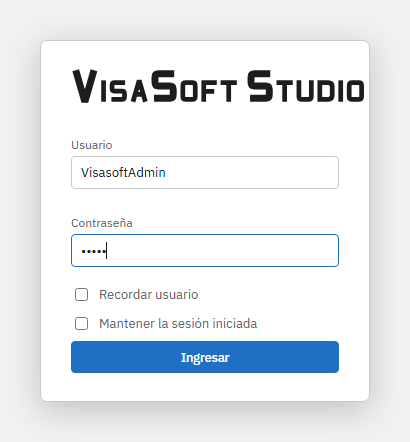
Al abrir VisaSoft Studio aparece la pantalla de ingreso:
| Campo | Qué hace |
|---|---|
| Usuario y Contraseña | Las credenciales que te dio el administrador. El mensaje de error es siempre el mismo («Usuario o contraseña incorrectos»), tanto si el usuario no existe como si la contraseña es incorrecta o la cuenta está desactivada. |
| Recordar usuario | Guarda el nombre de usuario en este navegador para no tener que escribirlo la próxima vez. No guarda la contraseña. |
| Mantener la sesión iniciada | Sin marcar, la sesión dura 12 horas y se cierra al cerrar el navegador. Marcada, dura 60 días y sobrevive al cierre del navegador. |
| Ingresar | Se activa cuando ambos campos tienen texto; Enter también ingresa. |
Si el servidor está configurado en modo monousuario, la pantalla de ingreso se omite y se entra directamente como administrador.
Para salir: menú Archivo → Cerrar sesión, o el botón Cerrar sesión de Mi cuenta. Si la sesión caduca o un administrador la revoca, la aplicación vuelve sola a la pantalla de ingreso.
La pantalla
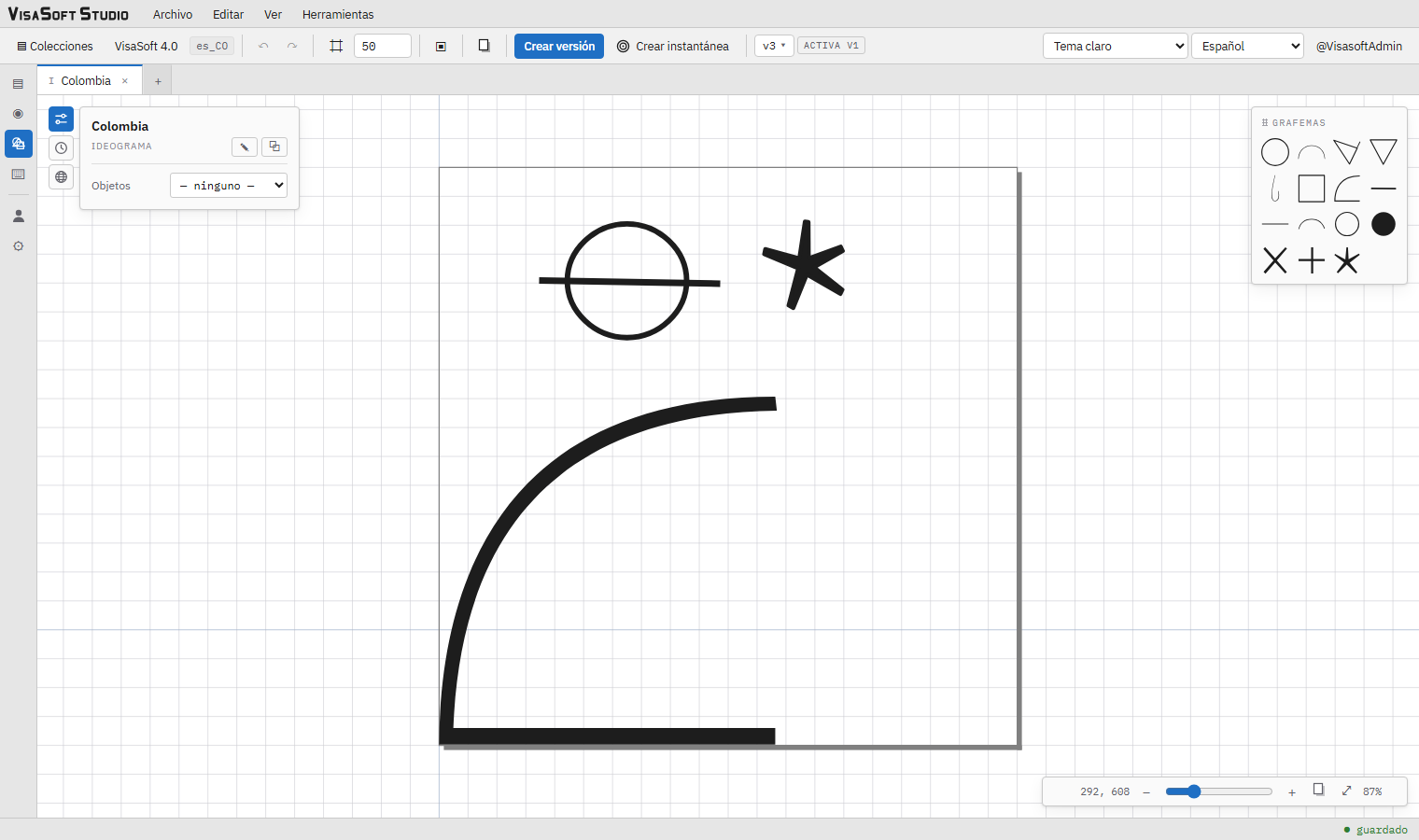
VisaSoft Studio se organiza como una aplicación de escritorio:
- Barra de menús: Archivo, Editar, Ver y Herramientas. En el editor de texto se sustituye por sus propios menús (Editor de texto, Formato, Ver, Paneles, Descargas). Los menús se abren con un clic y, una vez abierto uno, basta pasar el ratón por los demás para cambiar; Escape o un clic fuera los cierra.
- Barra de herramientas: a la izquierda, el botón Colecciones (vuelve al índice) y el nombre de la colección abierta (abre su detalle); en el editor, los controles de edición. A la derecha, siempre: el selector de tema, el selector de idioma y tu nombre de usuario (abre Mi cuenta).
- Carril de herramientas (izquierda): Colecciones, Detalles de la colección, Editor de ideogramas, Editor de texto, y debajo Mi cuenta y, si tienes acceso, Administración. Los tres botones de colección se activan al elegir una.
- Pestañas de documento: en el editor, cada grafema (G) o ideograma (I) abierto es una pestaña. La pestaña + vuelve al explorador sin cerrar nada.
- Área de trabajo: la pantalla activa.
- Barra de estado: en el editor, el estado de guardado del documento activo y cuántas pestañas tienen cambios pendientes.
Los avisos breves («Colección creada», «Instantánea guardada»…) aparecen unos segundos en la parte inferior de la pantalla.
Los menús

Archivo
| Opción | Efecto | Dónde |
|---|---|---|
| Nueva colección | Abre el diálogo de nueva colección. Requiere permiso de crear colecciones. | Siempre |
| Clonar colección | Abre el diálogo de clonar colección. | Con una colección elegida |
| Renombrar colección | Pide el nuevo nombre; no puede coincidir con otra colección. | Con una colección elegida |
| Agregar localización | Pide una localización nueva en formato xx_XX. | Con una colección elegida |
| Exportar fuente… | Abre el diálogo de exportar fuente. | Con una colección elegida |
| Exportar XML | Abre el diálogo de exportar XML. | Con una colección elegida |
| Importar XML | Abre el diálogo de importar XML. | Con una colección elegida |
| Cerrar sesión | Cierra la sesión actual. | Siempre |

Editar (solo en el editor de ideogramas y grafemas)
| Opción | Atajo | Efecto |
|---|---|---|
| Deshacer / Rehacer | Ctrl+Z / Ctrl+Y | Sobre el documento activo. |
| Crear versión | Ctrl+S | Congela el estado actual como una versión nueva. |
| Crear instantánea | Guarda una instantánea manual. | |
| Clonar elemento… | Crea una copia del elemento activo a partir de lo que hay en pantalla. | |
| Nuevo grafema / Nuevo ideograma | Abre el diálogo de nuevo elemento. |

Ver
| Opción | Efecto |
|---|---|
| Tema claro / Tema oscuro / Oscuro, lienzo blanco | Cambia el tema. Se guarda en la cuenta. |
| Mostrar u ocultar la cuadrícula | Lo mismo que el botón ⌗ de la barra (editor). |
| Marcos de percentil | Lo mismo que el botón ▣ (editor de ideogramas). |
| Página del glifo | Lo mismo que el botón de página (editor de ideogramas). |
| Español / English / Français / Português (BR) | Idioma de la interfaz. Se guarda en el navegador. |

Herramientas: Editor de texto (con una colección elegida), Mi cuenta y Administración (si tienes acceso).
Mi cuenta
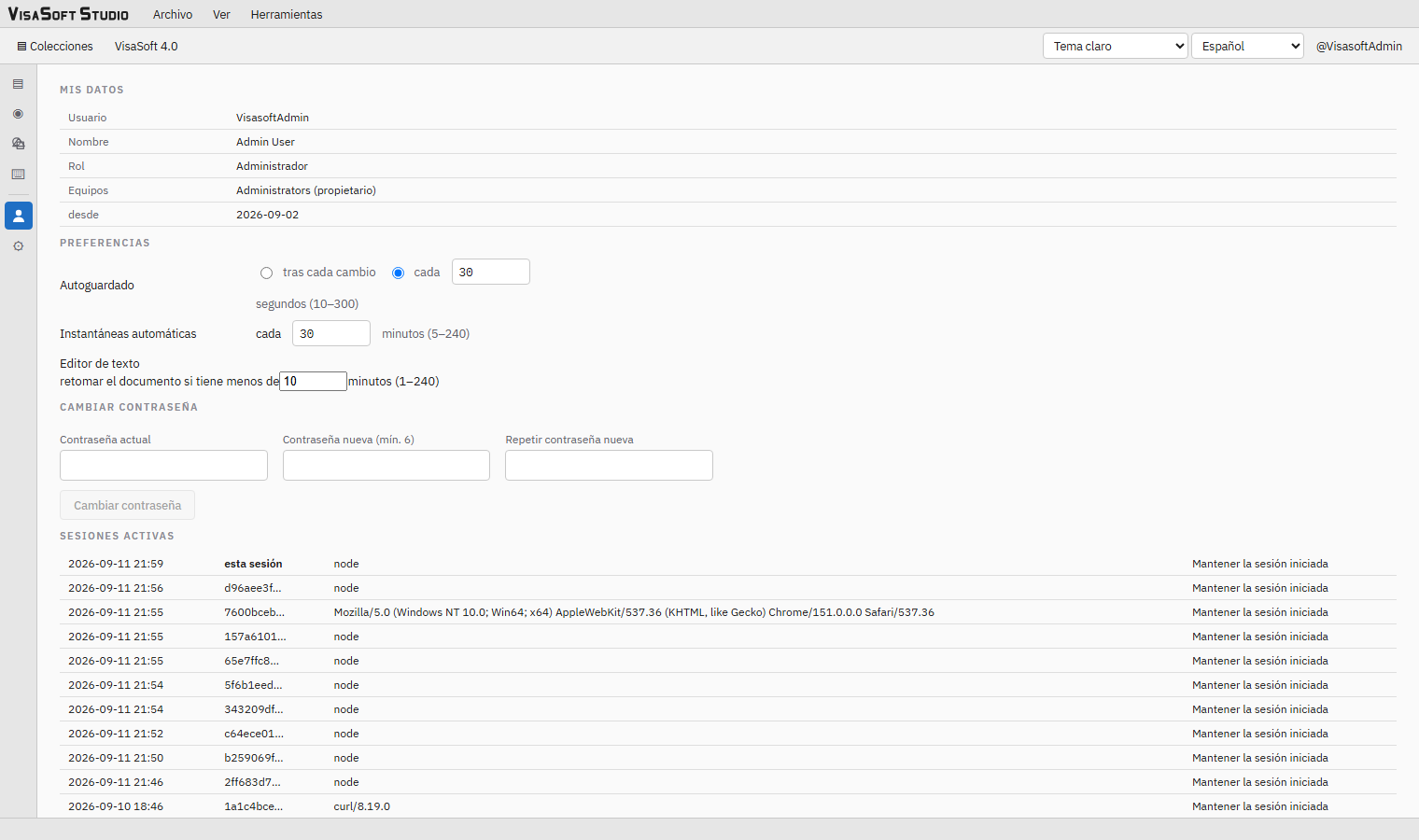
Se abre con tu nombre de usuario en la barra de herramientas, con el carril o con Herramientas → Mi cuenta.
Mis datos: usuario, nombre, rol (administrador o usuario), superior en la jerarquía si lo hay, equipos a los que perteneces con tu papel en cada uno (propietario, propietario secundario, miembro) y la fecha de alta.
Preferencias (se guardan en la cuenta al instante y muestran «Preferencia guardada»):
| Preferencia | Valores | Predeterminado |
|---|---|---|
| Autoguardado | tras cada cambio (con un pequeño retardo) o cada N segundos, de 10 a 300. Ver guardado automático. | cada 30 s |
| Instantáneas automáticas | cada N minutos, de 5 a 240, mientras un elemento está abierto. | 30 min |
| Editor de texto | retomar el último documento si tiene menos de N minutos, de 1 a 240. | 10 min |
Cambiar contraseña: contraseña actual, nueva (mínimo 6 caracteres) y repetición; el botón se activa cuando la nueva cumple el mínimo.
Sesiones activas: cada sesión de tu cuenta con su última actividad, el navegador y si es recordada; la actual aparece como «esta sesión». Cerrar sesión cierra esta; Cerrar las demás sesiones revoca todas las otras (por ejemplo, la de un equipo que ya no usas).
Administración
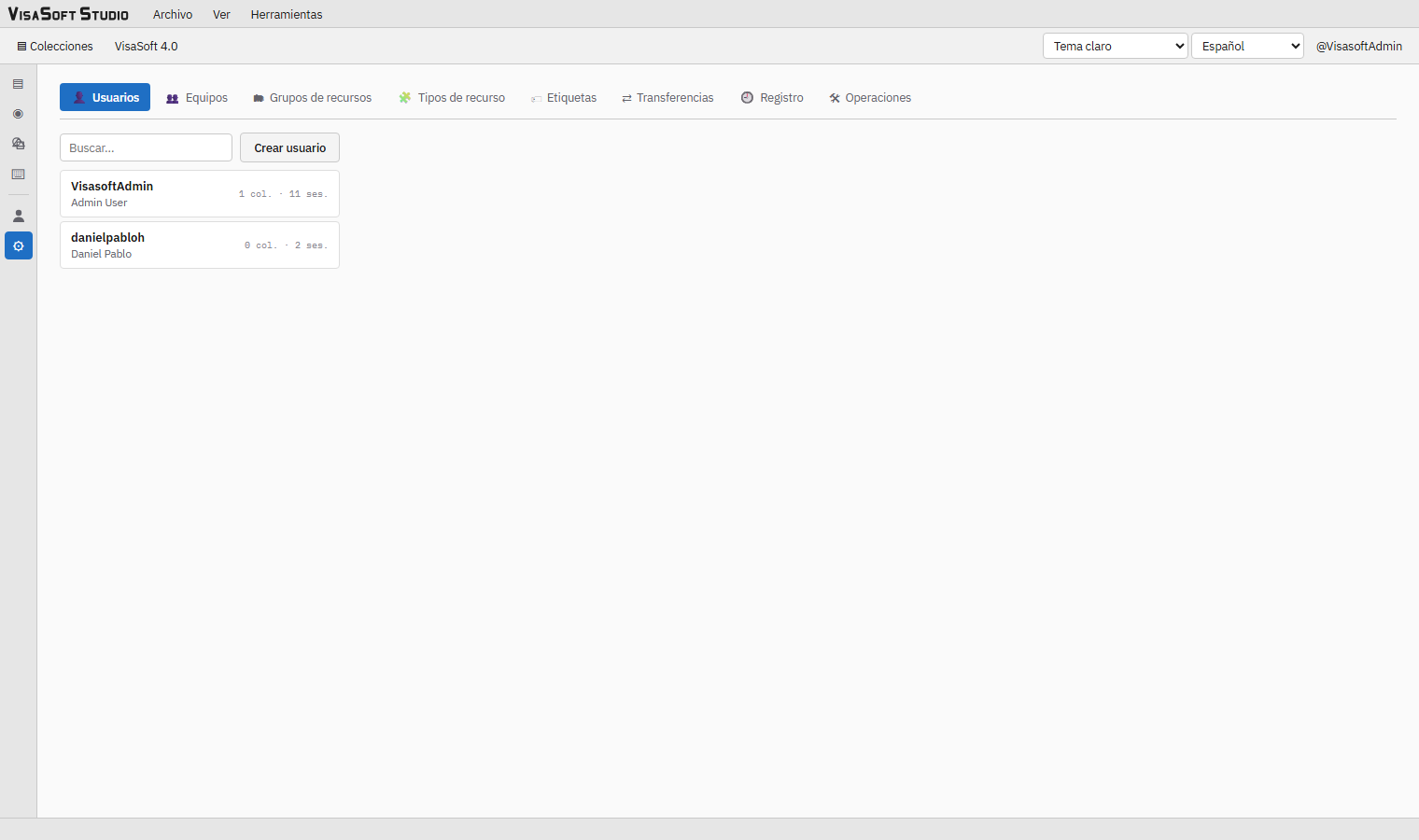
El módulo de Administración aparece a quienes son administradores (miembros del equipo Administrators) y a quienes son propietarios de algún equipo. Está organizado en áreas:
| Área | Contenido |
|---|---|
| Usuarios | Crear usuarios (usuario, contraseña, nombre, descripción, superior jerárquico), activar/desactivar, restablecer contraseña (se genera una y se muestra una sola vez), ver sus colecciones y sesiones. |
| Equipos | Equipos con propietario, propietarios secundarios y miembros permanentes o con vencimiento; transferir la propiedad. |
| Grupos de recursos | Los grupos en los que viven las colecciones (Default, Private, Public y los que se creen), su equipo propietario, los recursos que contienen y los permisos: qué usuarios o equipos pueden ejecutar qué acciones, en todo el grupo o sobre una colección concreta, de forma permanente o con vencimiento. |
| Tipos de recurso | Catálogo de solo lectura de las acciones disponibles: para colecciones leer, crear, editar, eliminar; para grafemas e ideogramas además deprecar versión, restaurar versión, importar XML, exportar XML, y para ideogramas exportar fuente. |
| Etiquetas | Etiquetas con color (paleta de diez colores o hexadecimal libre). |
| Transferencias | Solicitudes para mover una colección de un grupo a otro: pendiente, aceptada, rechazada o cancelada; las acepta el equipo propietario del grupo de destino. |
| Registro | El registro de actividad: solo eventos de versiones (crear, promover, restaurar, deprecar, revivir) e instantáneas (tomar, restaurar, eliminar), con filtros por usuario, acción, colección, palabra clave y fechas. |
| Operaciones | Transferencia masiva de la propiedad de equipos entre dos usuarios y el modo de depuración. |
| Editor de texto | El máximo de documentos guardados por usuario en el editor de texto (al superarlo se eliminan los más antiguos). |
| Límites | Los valores por defecto de colecciones por usuario, grafemas por colección e ideogramas por colección. Un usuario (en su ficha) o una colección (en su detalle) puede tener un valor propio; 0 = por defecto. Bajar un límite conserva lo existente pero impide añadir más. Véase límites. |
Cómo se deciden los permisos
Lo que cada persona puede hacer con una colección se calcula en el servidor y la interfaz solo oculta lo que no está permitido:
- Los administradores pueden todo.
- El propietario de una colección, y cualquiera de sus superiores en la jerarquía de usuarios, puede todo sobre ella.
- Los miembros del equipo propietario del grupo donde vive la colección pueden todo sobre ella.
- En otro caso, hace falta un permiso explícito sobre el grupo o sobre la colección, otorgado a la persona o a uno de sus equipos, que incluya la acción concreta (leer, editar, exportar fuente…).
Por eso un botón puede aparecer atenuado o no aparecer: no tienes la acción correspondiente sobre esa colección.