
Editor de grafemas
El editor de grafemas dibuja las formas básicas. Un grafema es un conjunto de objetos (polígonos) hechos de vértices y segmentos rectos o curvos, cada uno con su posición, escala, rotación y grosor. Se abre con un clic en un grafema del explorador (pestaña Grafemas).
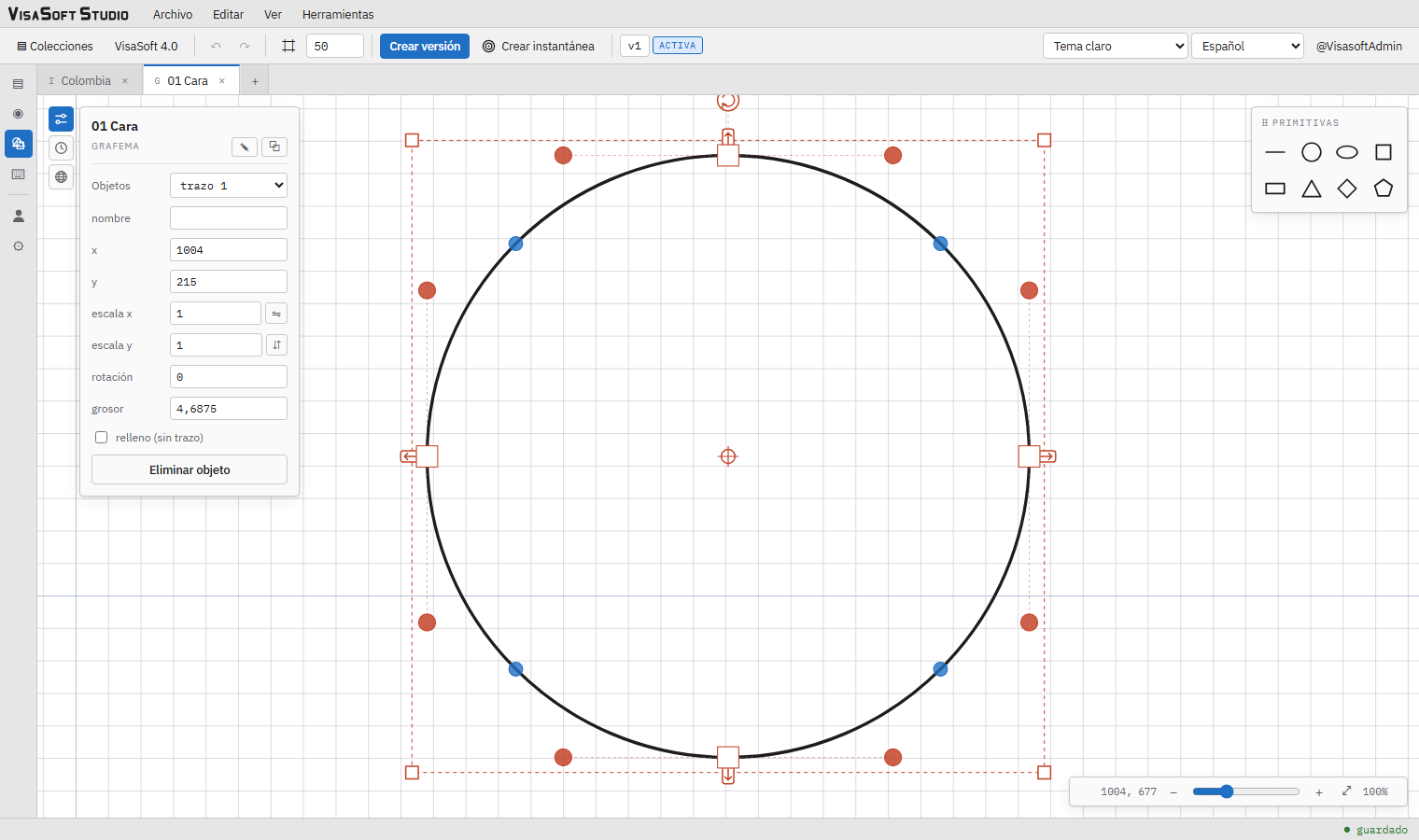
La disposición es la misma que la del editor de ideogramas: barra de herramientas, lienzo con cuadrícula y guías del origen, panel de propiedades a la izquierda, barra de zoom. Cambian la caja flotante, que aquí es la de Primitivas, y los manipuladores de vértices. El editor de grafemas no muestra la página del glifo ni los marcos de percentil: un grafema no tiene tamaño propio en el texto, lo recibe de cada ideograma que lo usa.
Las primitivas
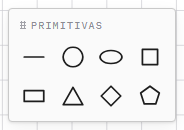
La caja Primitivas añade un objeto nuevo en el centro de la vista, con la misma geometría que en el programa original (la elipse es una Bézier con κ = 0,5522847498):
| Primitiva | Forma |
|---|---|
| línea | Un segmento de dos vértices. |
| círculo, elipse | Cuatro arcos de Bézier. |
| cuadrado, rectángulo | Cuatro vértices en las esquinas. |
| triángulo | Tres vértices. |
| rombo | Cuatro vértices en los puntos medios de los lados de la caja. |
| polígono | Un polígono libre, dibujado clic a clic. |
Cada objeto nuevo recibe el nombre de su primitiva con un número correlativo («círculo 1», «línea 2») y el grosor predeterminado (18,75 unidades, el «8» del programa original), y queda seleccionado.
Dibujar un polígono libre
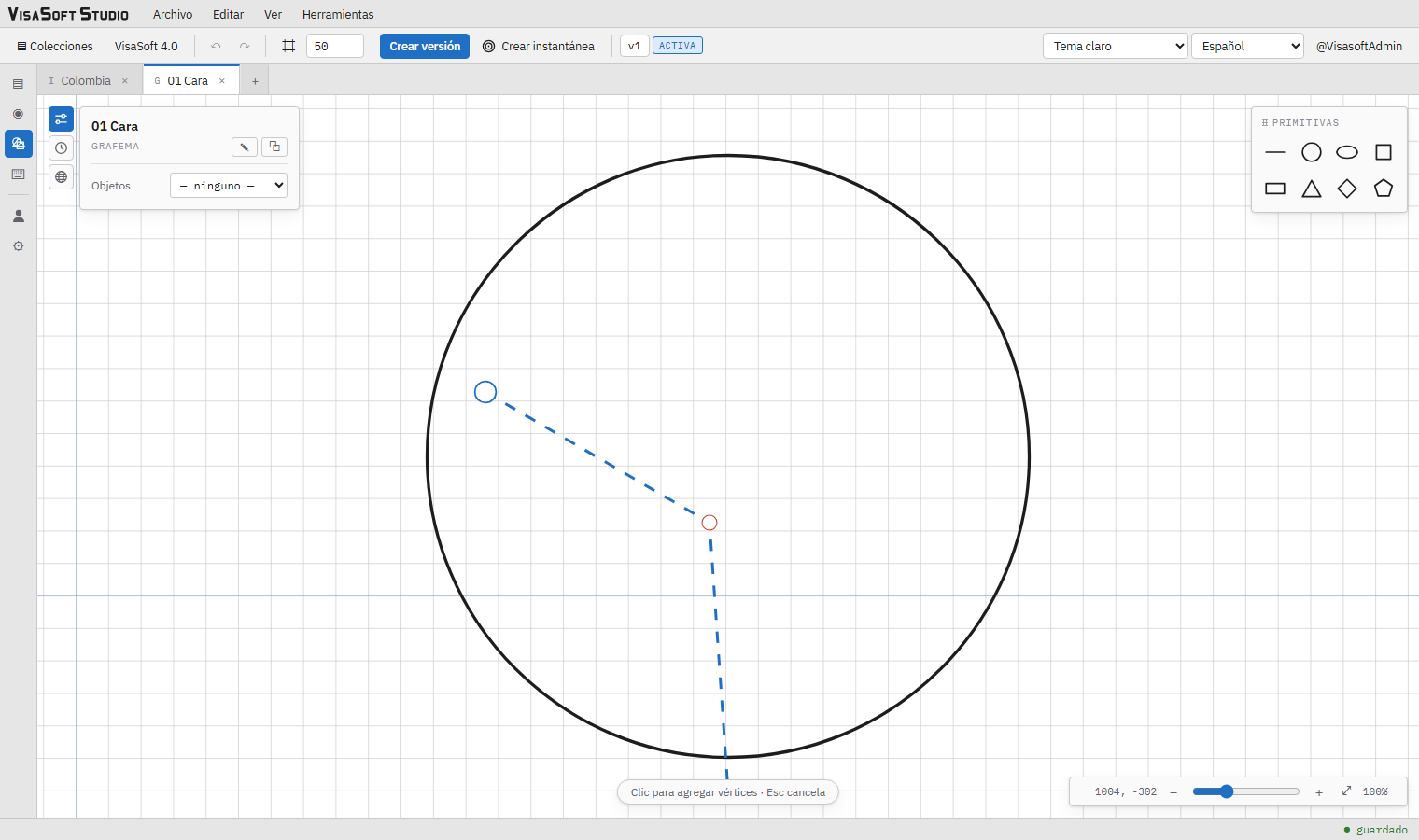
Al elegir polígono el cursor se vuelve una cruz y aparece la indicación en la parte inferior:
- Cada clic añade un vértice; con Shift el vértice se ajusta a la cuadrícula. Una línea discontinua muestra el segmento hasta el puntero.
- Para cerrar, con al menos tres vértices: clic sobre el primer vértice, doble clic o Enter.
- Escape cancela el dibujo.
El polígono se crea con segmentos rectos; conviértelos en curvas después.
Seleccionar, mover, transformar
Igual que en el editor de ideogramas: clic para seleccionar, Shift+clic para añadir o quitar, arrastre sobre el fondo para seleccionar por marco (objetos completamente dentro), arrastre del cuerpo para mover (Shift ajusta a la cuadrícula), flechas para mover 1 unidad (Shift hasta la siguiente línea de la cuadrícula), Delete para eliminar, Ctrl+arrastre o botón central para desplazar la vista, rueda para el zoom.
El gizmo también es el mismo: asas de borde (un eje), asas de esquina (uniforme), asa de rotación (Shift = pasos de 15°) y centro de rotación (arrastrar, Shift ajusta, doble clic restablece). Los detalles están en el gizmo.
Vértices y curvas
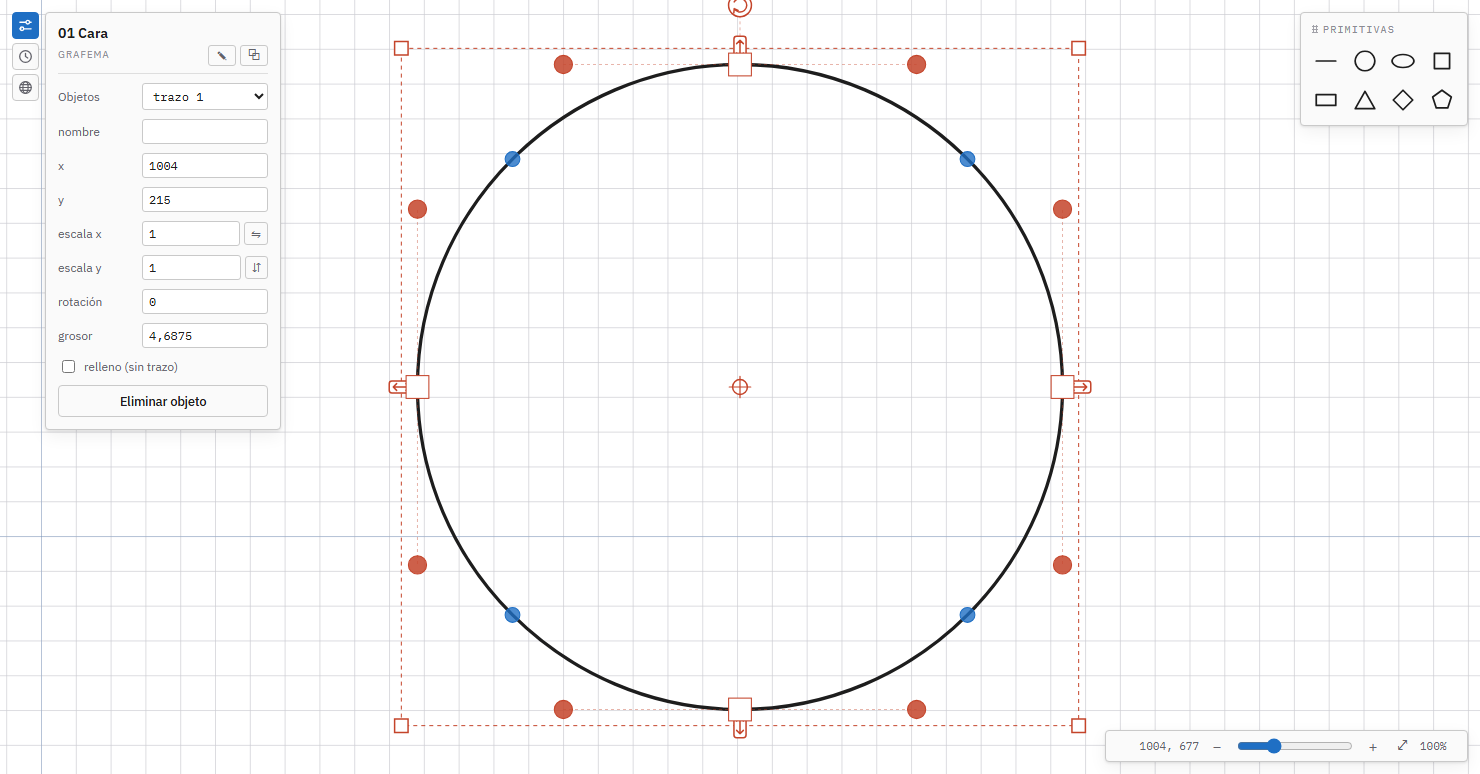
Solo el objeto seleccionado muestra sus nodos:
| Manipulador | Aspecto | Acción |
|---|---|---|
| Vértice | Cuadrado | Arrastrar lo mueve; con Shift se ajusta a la cuadrícula. Clic derecho: menú del nodo. |
| Punto de control | Círculo rojo unido al vértice por una línea | Solo en segmentos curvos: arrastrar modela la curva de Bézier (dos puntos de control por segmento). |
| Conmutador de segmento | Círculo pequeño en el punto medio de cada segmento | Clic convierte el segmento recto en curva o la curva en recta. Clic derecho ofrece lo mismo en un menú. Una curva nueva empieza con sus puntos de control sobre la recta, así que parece igual hasta que los mueves. |
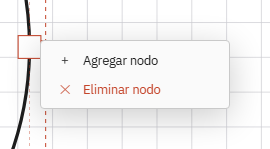
El menú del vértice (clic derecho sobre el cuadrado):
- Agregar nodo: duplica el vértice en la misma posición; arrástralo para separarlo. El segmento saliente original (recto o curvo) pasa al nodo nuevo y entre los dos gemelos queda una recta de longitud cero.
- Eliminar nodo: quita el vértice y su segmento saliente; el anterior une a los vecinos. No se puede bajar de dos vértices.
Reflejar
Reflejar horizontal / vertical (menú contextual, botones ⇋ ⇵ del panel) reflejan cada polígono respecto a la línea vertical u horizontal que pasa por su centro de rotación (el pivote, o la posición si no se movió). Se recalculan las coordenadas de todos los nodos —vértices y puntos de control— y se invierte el signo de la rotación; las escalas X e Y no cambian. Con varios seleccionados, cada uno se refleja respecto a su propio centro, que no se mueve.
Copiar, cortar y pegar
Los polígonos seleccionados se copian con Ctrl+C (o Copiar en el menú Editar o en el menú contextual), se cortan con Ctrl+X y se pegan con Ctrl+V. Lo pegado aparece desplazado un paso de la cuadrícula hacia arriba y hacia la derecha respecto al original (cada pegado sucesivo, un paso más), recibe un nombre nuevo y queda seleccionado. El portapapeles es compartido por todas las pestañas abiertas.
El panel de propiedades
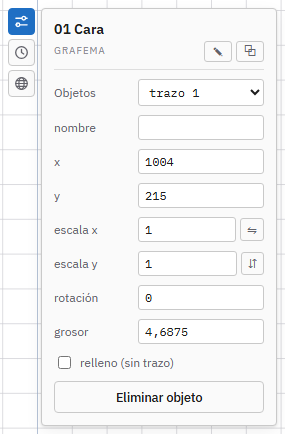
La cabecera muestra el nombre del grafema con ✎ Renombrar y ⧉ Clonar. Al renombrar un grafema el diálogo de confirmación dice cuántos ideogramas lo usan y lista los primeros: todos ellos se actualizan con el nombre nuevo (en sus versiones, copias de trabajo e instantáneas), de modo que las exportaciones XML siguen coherentes; el dibujo no cambia porque las referencias se resuelven por identidad.
Caja Grafema:
- Objetos: la lista de objetos por nombre («trazo 1», «círculo 2»).
- Con un objeto seleccionado:
| Campo | Detalle |
|---|---|
| nombre | El rótulo del objeto (editable). |
| x, y | Posición en unidades de fuente. |
| escala x, escala y | Mayor que 0; ⇋ ⇵ reflejan. |
| rotación | Grados. |
| grosor | El grosor del trazo (mínimo 1). Desactivado cuando el objeto está relleno. |
| relleno (sin trazo) | Marcado, el objeto se dibuja como figura sólida (grosor 0 en el archivo); al desmarcar recupera el grosor que tenía. |
| centro de rotación | Como en los ideogramas. |
| Eliminar objeto | Quita el objeto. |
- Con varios seleccionados: ⇋ ⇵ para reflejar todos y Quitar objetos.
Las cajas Historial y Nombres localizados son las mismas que en el editor de ideogramas: ver Versiones e instantáneas y nombres localizados. Los nombres localizados de los grafemas son los que se ven en la caja de grafemas del editor de ideogramas, en el panel Grafemas del editor de texto y en las paletas de los teclados.
El menú contextual
Sobre un objeto, el mismo que en el editor de ideogramas: Seleccionar, Ajustar a la cuadrícula, Reflejar horizontal / vertical, Rotar 90° horario / antihorario, Duplicar (la copia se nombra automáticamente) y Eliminar. Sobre un vértice, el menú del nodo; sobre un conmutador, convertir a curva o a recta.
Consejos
- Dibuja el grafema centrado en el origen o cerca de él y a un tamaño generoso; cada ideograma lo escalará (la caja de grafemas lo inserta a escala 0,4).
- Usa relleno para las figuras sólidas (el punto, el puño) y grosor para los trazos; el grosor final en un ideograma es el grosor del objeto × la escala de la referencia × su grosor ×.
- Los trazos se convierten en contornos al generar la fuente: evita los cruces innecesarios y las esquinas demasiado agudas.
- Antes de promover una versión de un grafema, abre un par de ideogramas que lo usen y compara con la instantánea anterior.