
Colecciones
Una colección es el contenedor de todo: sus grafemas (compartidos) y sus ideogramas, organizados por localización. Cada colección tiene un nombre, un propietario, una fecha de creación y de modificación, y vive en un grupo de recursos que determina quién puede verla y editarla.
La pantalla de colecciones
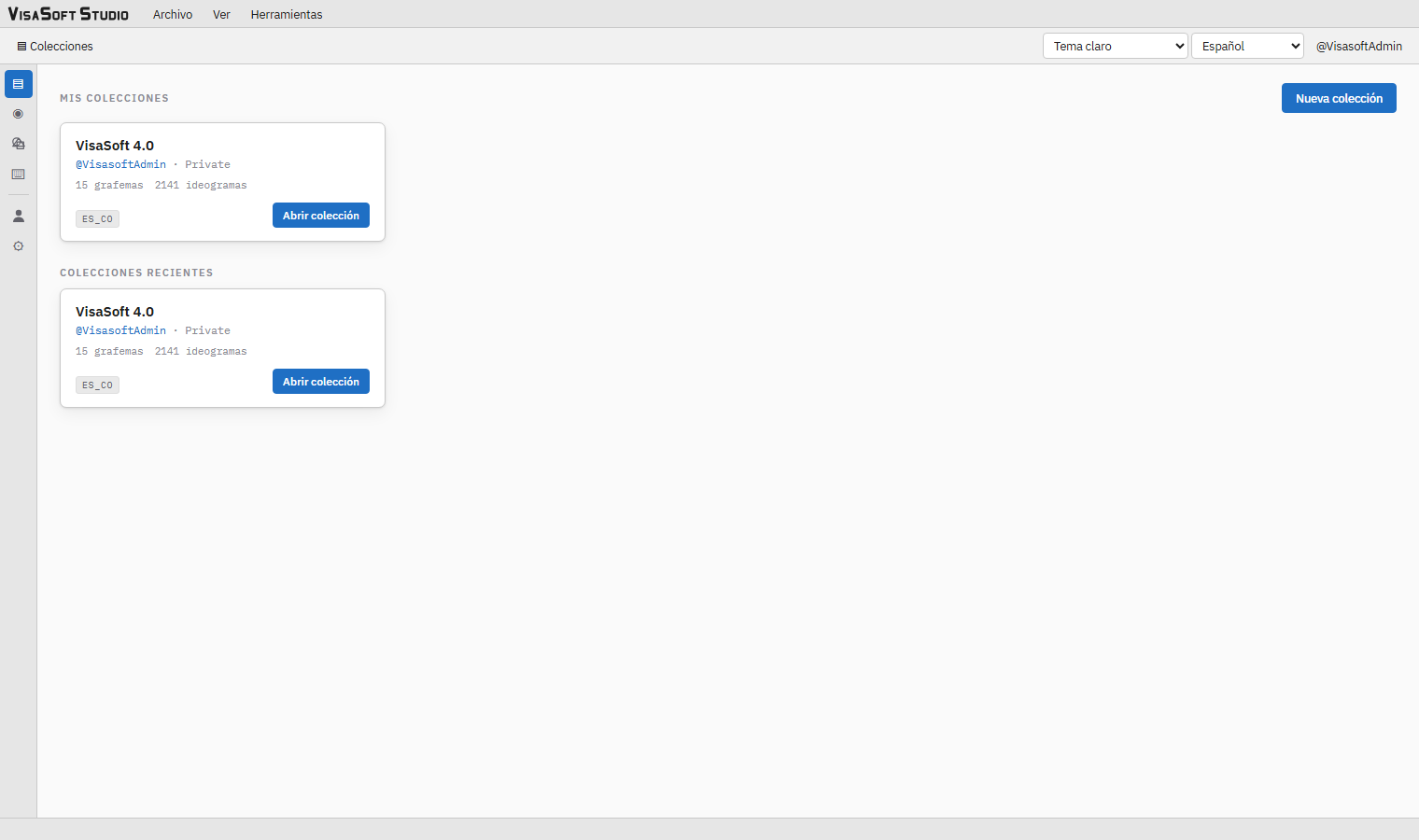
Es la pantalla inicial y se vuelve a ella con el botón Colecciones de la barra o del carril. Muestra tres secciones:
- Mis colecciones: las que te pertenecen.
- Colecciones recientes: las que has abierto últimamente (hasta ocho).
- Otras colecciones: el resto de las que puedes ver.
Cada tarjeta muestra el nombre, @propietario · grupo, el número de grafemas e ideogramas y una etiqueta por localización. Un clic en la tarjeta abre el detalle; el botón Abrir colección va directamente al explorador de elementos. Arriba a la derecha, Nueva colección (si tienes permiso de crear) y, junto a ella, tu cupo: «n / máx colecciones» (véase límites).
Nueva colección
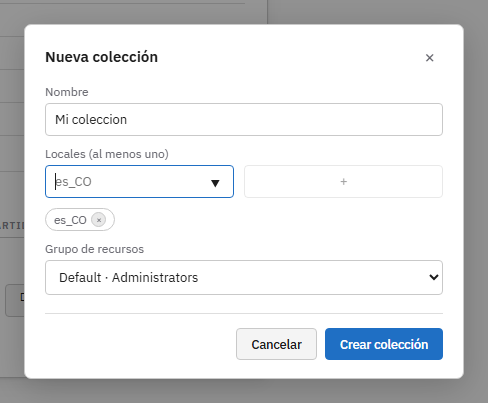
Archivo → Nueva colección o el botón de la pantalla de colecciones.
| Campo | Detalle |
|---|---|
| Nombre | Obligatorio. |
| Locales (al menos uno) | Escribe una localización en formato xx_XX (dos letras minúsculas, guion bajo, dos mayúsculas: es_CO, en_US, fr_FR, pt_BR) y pulsa + o Enter. Las localizaciones de otras colecciones se sugieren al escribir. Cada una queda como una etiqueta que se puede quitar con ×. El campo se marca en rojo si el formato no es válido. |
| Grupo de recursos | Obligatorio: el grupo en el que vivirá la colección. Los grupos en los que no puedes crear aparecen atenuados con «sin permiso». |
| Crear colección | Se activa cuando hay nombre, al menos una localización y un grupo. |
La colección nueva está vacía: sin grafemas ni ideogramas. Para empezar con material existente, clona otra o importa XML.
El detalle de una colección
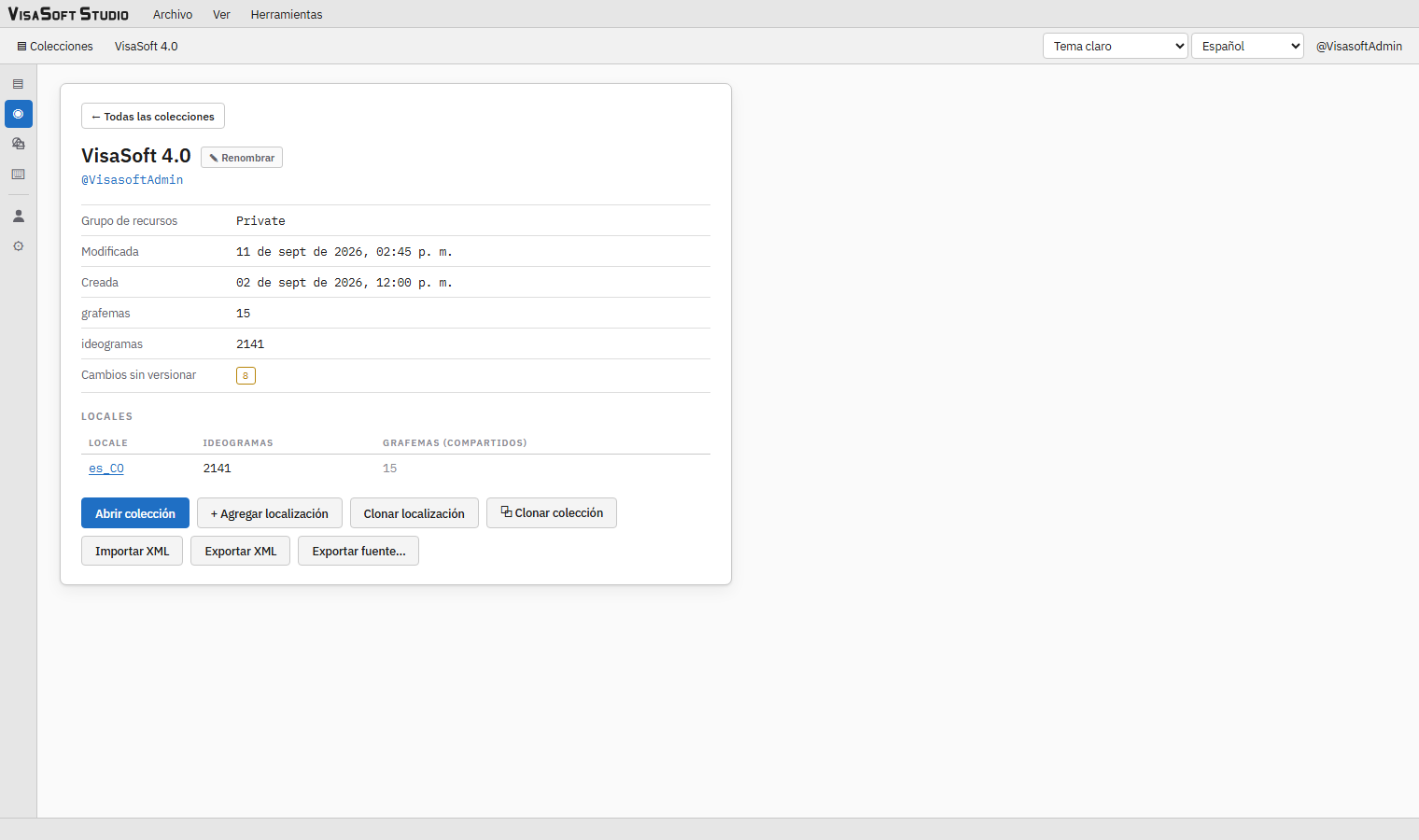
Se llega con un clic en una tarjeta, con el nombre de la colección en la barra de herramientas o con el botón Detalles de la colección del carril.
Arriba: ← Todas las colecciones, el nombre con el botón ✎ Renombrar (si puedes editar la colección) y @propietario. Debajo, los datos: Grupo de recursos, Modificada, Creada, grafemas e ideogramas (cada uno como «n / máx», véase límites) y, si los hay, Cambios sin versionar (cuántos elementos tienen ediciones guardadas automáticamente que aún no son una versión).
La tabla Locales lista cada localización con su número de ideogramas y el de grafemas (compartidos). Un clic en la localización abre la colección en el editor directamente en esa localización.
Los botones de acción:
| Botón | Qué hace |
|---|---|
| Abrir colección | Abre el explorador de elementos. |
| + Agregar localización | Diálogo con el nuevo código xx_XX; sugiere las localizaciones que existen en otras colecciones y rechaza las que ya tiene esta. |
| Clonar localización | Copia todos los ideogramas de una localización de esta colección a una localización nueva de la misma colección; ver clonar localización. |
| ⧉ Clonar colección | Crea una colección nueva a partir de esta; ver clonar colección. |
| Importar XML | Importa archivos .grf/.idg; ver importar XML. |
| Exportar XML | Exporta la colección al formato XML; ver exportar XML. |
| Exportar fuente… | Genera la fuente TrueType de una localización; ver creación de fuentes. Atenuado si la colección no tiene ideogramas. |
| ⇣ Fusionar desde la maestra | Trae de una colección maestra lo que falta y sincroniza los componentes de los ideogramas existentes; ver colección maestra y fusión. Solo en colecciones que no son maestras, y solo si existe alguna maestra. |
Los botones aparecen solo si tienes la acción correspondiente sobre la colección.
Colección maestra y fusión
Una colección maestra es la referencia con la que se ponen al día las demás: por ejemplo, la colección oficial de la que parten las variantes regionales. Un administrador la marca en su detalle, en la fila Colección maestra (Marcar como maestra); puede haber varias, y sus tarjetas llevan la etiqueta maestra.
⇣ Fusionar desde la maestra, en el detalle de cualquier colección que no sea maestra, elige la maestra y muestra primero qué haría la fusión, sin tocar nada. Al confirmar:
- Se trabaja con las versiones activas de ambas colecciones y los elementos se emparejan por nombre.
- Los grafemas que la maestra tiene y esta colección no se copian; los que la maestra ya no tiene se eliminan de esta colección (y de sus ideogramas).
- Las localizaciones que falten se añaden con todos sus ideogramas; en las que ya existen se copian los ideogramas que falten.
- En un ideograma que existe en ambas, se añaden los grafemas que la maestra incorporó (con la posición que tienen en la maestra) y se quitan los que eliminó; los demás conservan la posición que tienen aquí, de modo que los ajustes locales sobreviven.
- Cada ideograma cambiado recibe una versión nueva, promovida como activa; la anterior queda en el historial y se puede recuperar o volver a promover. Si el ideograma tenía ediciones sin versionar, se conservan sobre la versión anterior (el diálogo avisa cuántos).
Las adiciones cuentan contra los límites de la colección; si no caben, la fusión se rechaza antes de escribir nada. Repetir la fusión con la misma maestra no cambia nada.
Límites
Cada cuenta tiene un número máximo de colecciones, y cada colección un máximo de grafemas y de ideogramas. Los valores por defecto los fija un administrador en Administración → Operaciones → Límites; además puede dar a un usuario (Máx. de colecciones en su ficha) o a una colección un límite propio.
- La pantalla de colecciones muestra «n / máx colecciones»; al llegar al máximo la cifra se resalta y Nueva colección se desactiva (el aviso al pasar el ratón explica por qué). Clonar e importar también cuentan.
- El detalle muestra grafemas e ideogramas como «n / máx». Crear, clonar, importar o restaurar un elemento más allá del máximo se rechaza con «Límite de … alcanzado (n de máx). Pida a un administrador que lo amplíe».
- Un administrador ve además la fila Límites con dos campos, grafemas e ideogramas, para esta colección: 0 = el valor por defecto. Bajar un límite nunca elimina lo que ya existe; solo impide añadir.
- Si dos personas añaden a la vez, una de ellas puede recibir «Otro cambio está en curso; inténtelo de nuevo en un momento»: basta repetir.
Renombrar colección
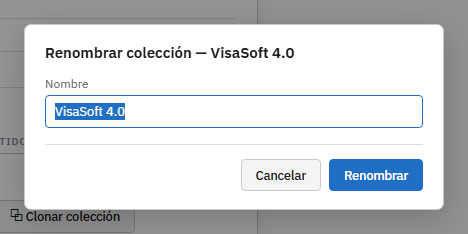
Pide el nombre nuevo; el botón se desactiva si está vacío o coincide (sin distinguir mayúsculas) con otra colección. Renombrar no cambia nada en los archivos exportados salvo el nombre de la carpeta raíz.
Agregar localización
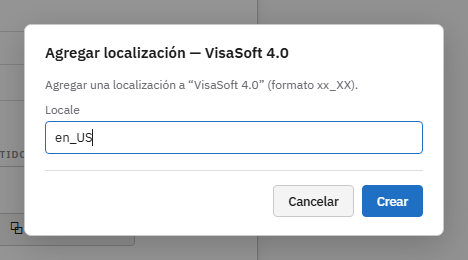
El campo valida el formato xx_XX mientras escribes y avisa si la colección ya tiene esa localización. La localización nueva empieza sin ideogramas; los grafemas ya están disponibles porque son de la colección.
Clonar localización
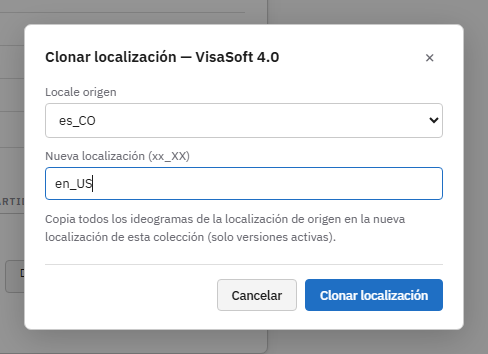
Copia las versiones activas de todos los ideogramas de la Locale origen a una Nueva localización de la misma colección. Es la manera de empezar la traducción de un corpus a otra lengua: primero se clona, luego se renombra cada ideograma con su glosa en la nueva lengua. El aviso final dice cuántos ideogramas se copiaron.
Clonar colección
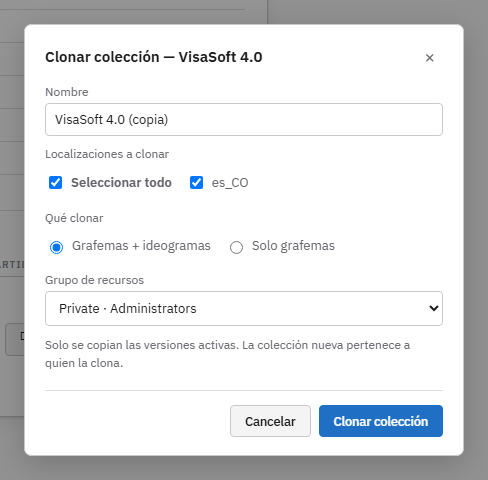
Crea una colección nueva cuyo propietario eres tú:
| Campo | Detalle |
|---|---|
| Nombre | Propuesto como «Nombre (copia)». |
| Localizaciones a clonar | Marca las que quieras copiar (Seleccionar todo las marca todas). |
| Qué clonar | Grafemas + ideogramas copia todo; Solo grafemas crea una colección con los grafemas y las localizaciones elegidas vacías, para empezar un corpus nuevo con el mismo alfabeto. |
| Grupo de recursos | Dónde vivirá la copia; se propone el grupo de la original. |
Solo se copian las versiones activas: la copia no hereda el historial ni las instantáneas.
El explorador de elementos
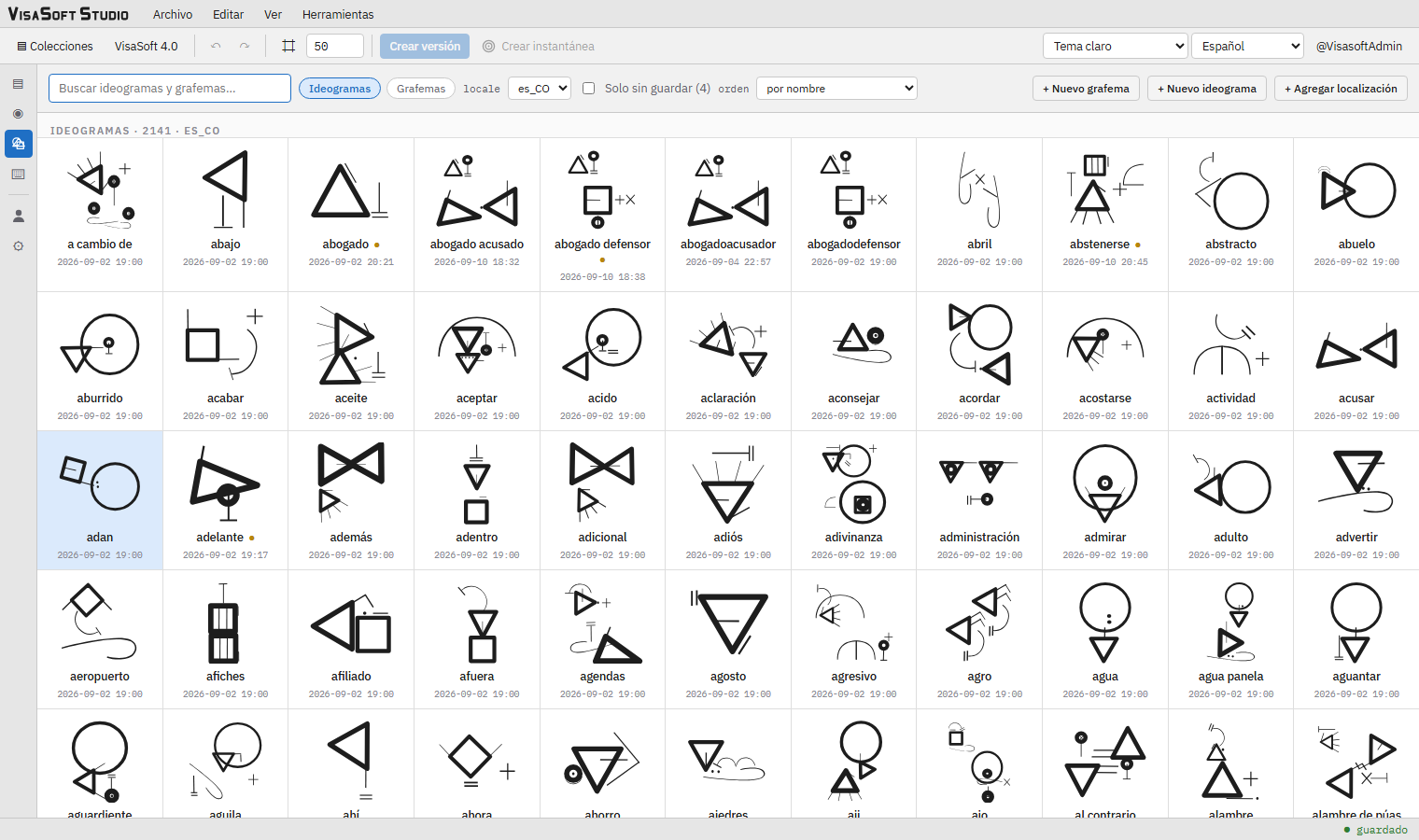
Al abrir una colección aparece el explorador: el índice de todo lo que contiene. La barra superior tiene:
| Control | Detalle |
|---|---|
| Buscar ideogramas y grafemas… | Filtra por nombre a medida que escribes. Ignora acentos y mayúsculas (nino encuentra niño). |
| Ideogramas / Grafemas | Qué tipo de elemento se lista. |
| locale | Con ideogramas, la localización. La última usada se recuerda por colección. |
| Solo sin guardar (n) | Muestra solo los elementos con cambios guardados automáticamente pero no versionados; el número dice cuántos hay. |
| orden | por nombre o por fecha de modificación (más reciente primero). |
| + Nuevo grafema, + Nuevo ideograma | Abren el diálogo de nuevo elemento. |
| + Agregar localización | Como en el detalle. |
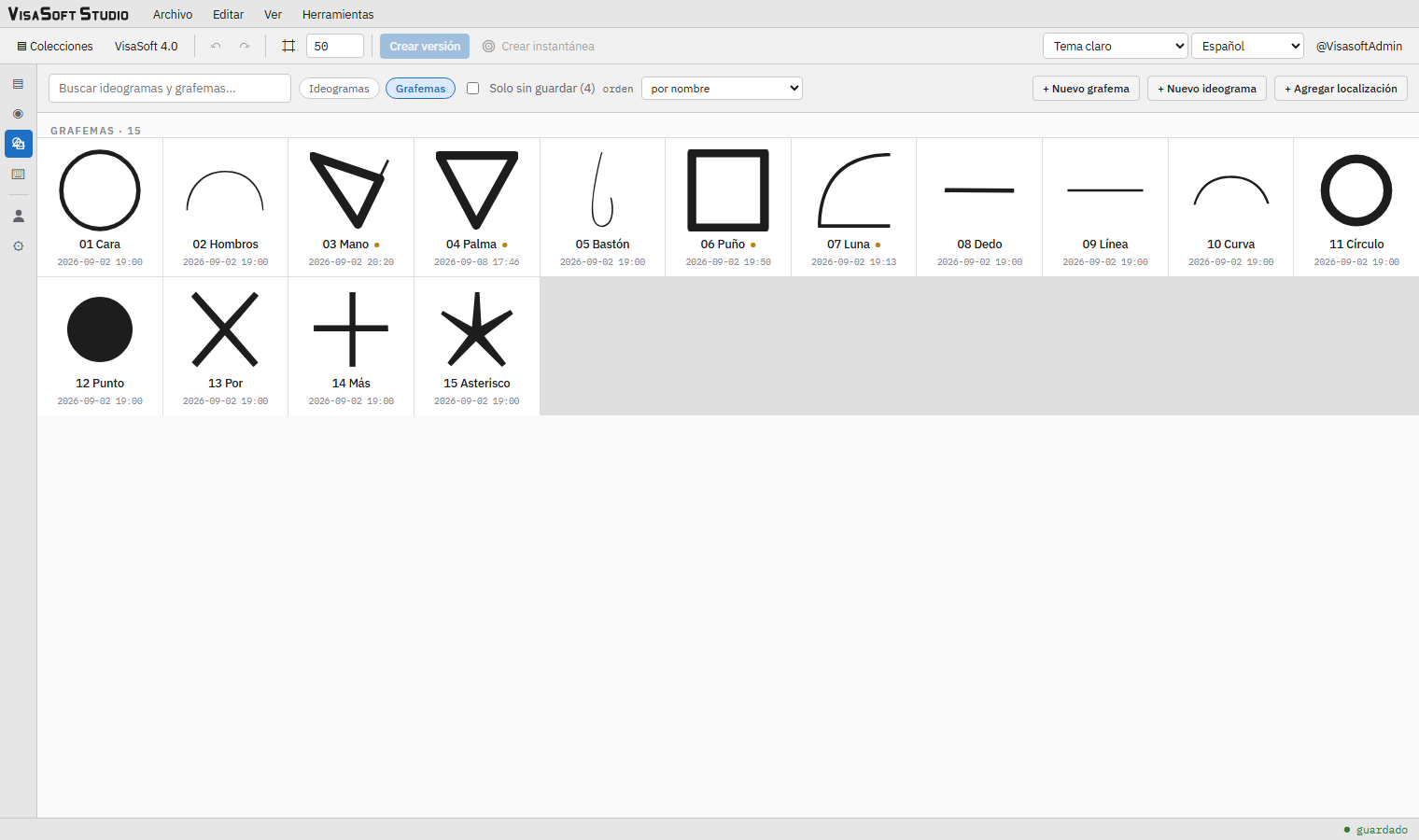
Cada celda es un espécimen dibujado en vivo a partir de su estado actual (incluidos los cambios autoguardados), con el nombre, un punto ● si tiene cambios sin versionar y la fecha de la última modificación. Las celdas se cargan a medida que aparecen en pantalla, así que una colección de miles de ideogramas se abre al instante. Un clic abre el elemento en una pestaña del editor; las celdas de los elementos ya abiertos se resaltan.
Pestañas

Cada elemento abierto es una pestaña con su tipo (I ideograma, G grafema), su nombre y un punto si tiene cambios pendientes de enviar. Se cierran con × o con el botón central del ratón; se reordenan arrastrando; la pestaña + vuelve al explorador dejando las demás abiertas. Cerrar una pestaña con cambios pendientes los envía antes de cerrarla.
Nuevo grafema o ideograma
| Campo | Detalle |
|---|---|
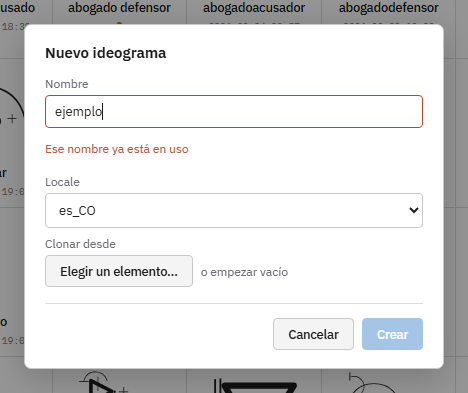
| Nombre | Obligatorio y único dentro de la colección (para grafemas) o de la localización (para ideogramas), sin distinguir mayúsculas. Se marca en rojo si ya existe. Por convención los grafemas llevan un número de dos cifras delante: 16 Nuevo. |
| Locale | Solo para ideogramas. |
| Clonar desde | Opcional: Elegir un elemento… abre un selector para partir de una copia de otro elemento; o empezar vacío. |
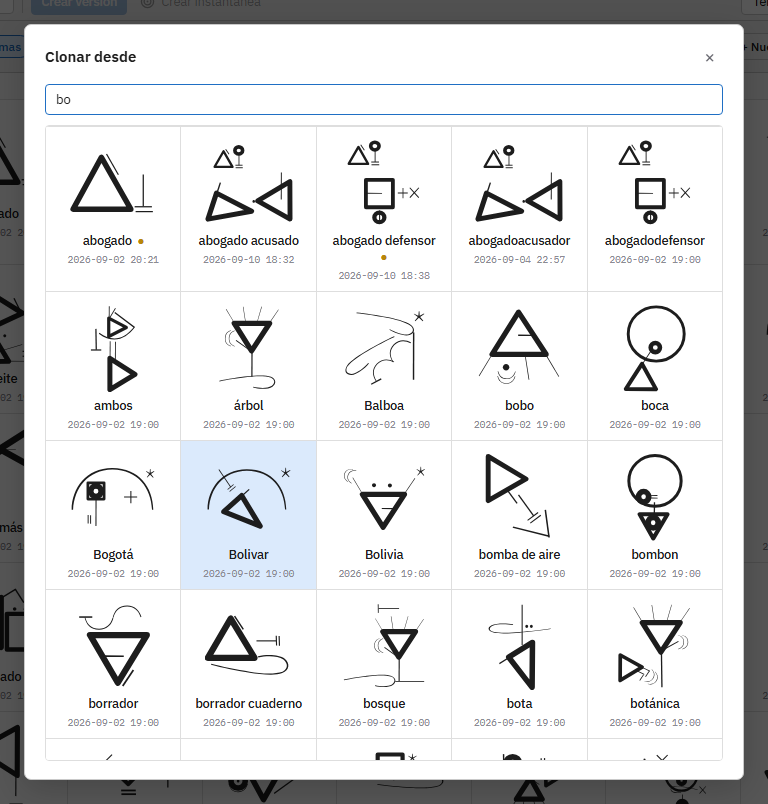
El selector busca por nombre a partir de dos caracteres y muestra hasta sesenta coincidencias con su dibujo; un clic elige. Una vez elegido, el diálogo muestra la vista previa con Cambiar y Empezar vacío.
Crear crea el elemento como versión 1, activa, lo abre en una pestaña y lo muestra en el explorador.
El mismo diálogo aparece al clonar un elemento desde el editor (Editar → Clonar elemento… o el botón ⧉ del panel): entonces el nombre se propone como «Nombre 2» y la copia parte exactamente del estado que está en pantalla, con cambios sin guardar incluidos.
Importar XML
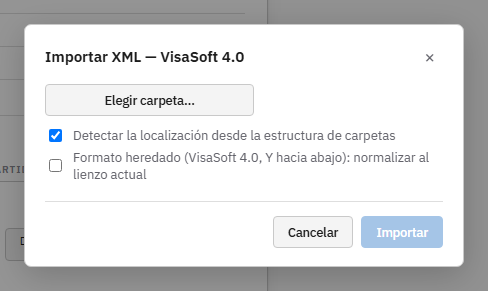
Importa archivos .grf (grafemas) y .idg (ideogramas) desde una carpeta del disco, con cualquier estructura de subcarpetas.
- Elegir carpeta…: en Chrome y Edge se abre el selector de carpetas del sistema y los archivos se leen sin subir nada aún; en otros navegadores se usa el diálogo estándar de «subir carpeta». Al terminar la lectura, el diálogo dice cuántos archivos
.grfy.idgencontró. - Detectar la localización desde la estructura de carpetas (marcado por defecto): cada ideograma va a la localización cuyo nombre (
es_CO,en_US…) aparece como carpeta más cercana en su ruta. Las localizaciones que la colección no tiene se crean; los ideogramas que no están bajo ninguna carpeta de localización van a la primera localización de la colección (el diálogo lo indica). Sin marcar, aparece el campo Importar en la localización y todo va a la que escribas, que puede ser nueva. - Formato heredado (VisaSoft 4.0, Y hacia abajo): márcalo solo para archivos del programa original. Sus coordenadas usan el lienzo antiguo (Y hacia abajo) y se convierten a la página actual: se escalan, se desplazan al origen de la página, y las rotaciones cambian de signo. Sin marcar, los archivos se importan tal cual porque ya están en el lienzo actual (Y hacia arriba, 1 000 unidades, raíz marcada con
lienzo="y-arriba-1000"), como los que exporta VisaSoft Studio. - El resumen muestra los ideogramas por localización, con la etiqueta nueva en las que se crearán.
- Si un elemento importado ya existe, elige qué hacer con los duplicados:
- Sobrescribir: crea una versión nueva y la activa;
- Crear versión: crea la versión sin activarla, para revisarla antes;
- Descartar duplicados: no toca los existentes.
- Importar sube el paquete y muestra el progreso. Al terminar, el aviso dice cuántos grafemas e ideogramas se importaron y, si algún ideograma referencia grafemas que la colección no tiene, cuáles faltan (esos ideogramas se importan igual, pero ese grafema no se dibuja hasta que exista).
Los grafemas se importan siempre primero y son comunes a todas las localizaciones; el mismo .grf bajo varias carpetas de localización cuenta una sola vez.
Exportar XML
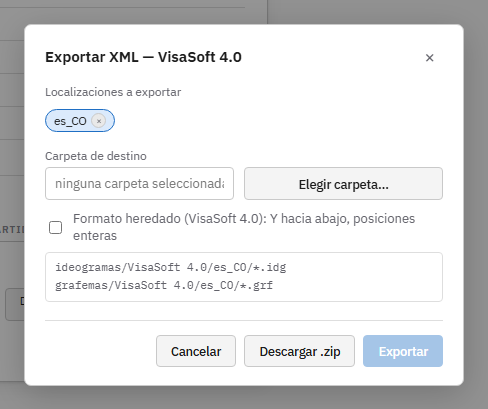
Exporta las versiones activas de la colección como archivos .grf y .idg.
| Control | Detalle |
|---|---|
| Localizaciones a exportar | Etiquetas de las localizaciones incluidas (todas por defecto); × las quita y Agregar localización… las vuelve a añadir. |
| Carpeta de destino (Chrome y Edge) | Elegir carpeta… escoge una carpeta del disco; el nombre aparece en el campo. |
| Formato heredado (VisaSoft 4.0) | Sin marcar, el formato actual: Y hacia arriba, posiciones con decimales y la marca lienzo="y-arriba-1000". Marcado, el formato que lee el programa original: se mantienen el tamaño y el origen actuales y solo se invierte Y, con posiciones enteras. |
| Árbol de carpetas | Muestra exactamente qué se creará: ideogramas/Colección/locale/.idg y grafemas/Colección/locale/.grf por cada localización (las palabras ideogramas y grafemas van en el idioma de la interfaz). |
| Descargar .zip | Descarga todo como un archivo Colección.zip, con progreso. |
| Exportar | Escribe el árbol directamente en la carpeta elegida, archivo a archivo, con progreso. Solo con carpeta elegida. |
Los archivos son ISO-8859-1 con finales de línea CRLF, como los originales; las propiedades que solo existen en VisaSoft Studio (grosor ×, nombres de objetos, centros de rotación) no se escriben.
Grupos de recursos y permisos
Toda colección vive en exactamente un grupo de recursos. Los tres grupos iniciales son Default, Private y Public, propiedad del equipo de administradores; se pueden crear más. El grupo se elige al crear o clonar una colección y solo se cambia mediante una solicitud de transferencia que acepta el equipo propietario del grupo de destino. Quién puede leer, crear, editar, eliminar, versionar, importar, exportar o generar fuentes se decide con las reglas de permisos.