
Collections
Une collection est le conteneur de tout : ses graphèmes (partagés) et ses idéogrammes, organisés par localisation. Chaque collection a un nom, un propriétaire, une date de création et de modification, et vit dans un groupe de ressources qui décide qui peut la voir et la modifier.
L’écran des collections
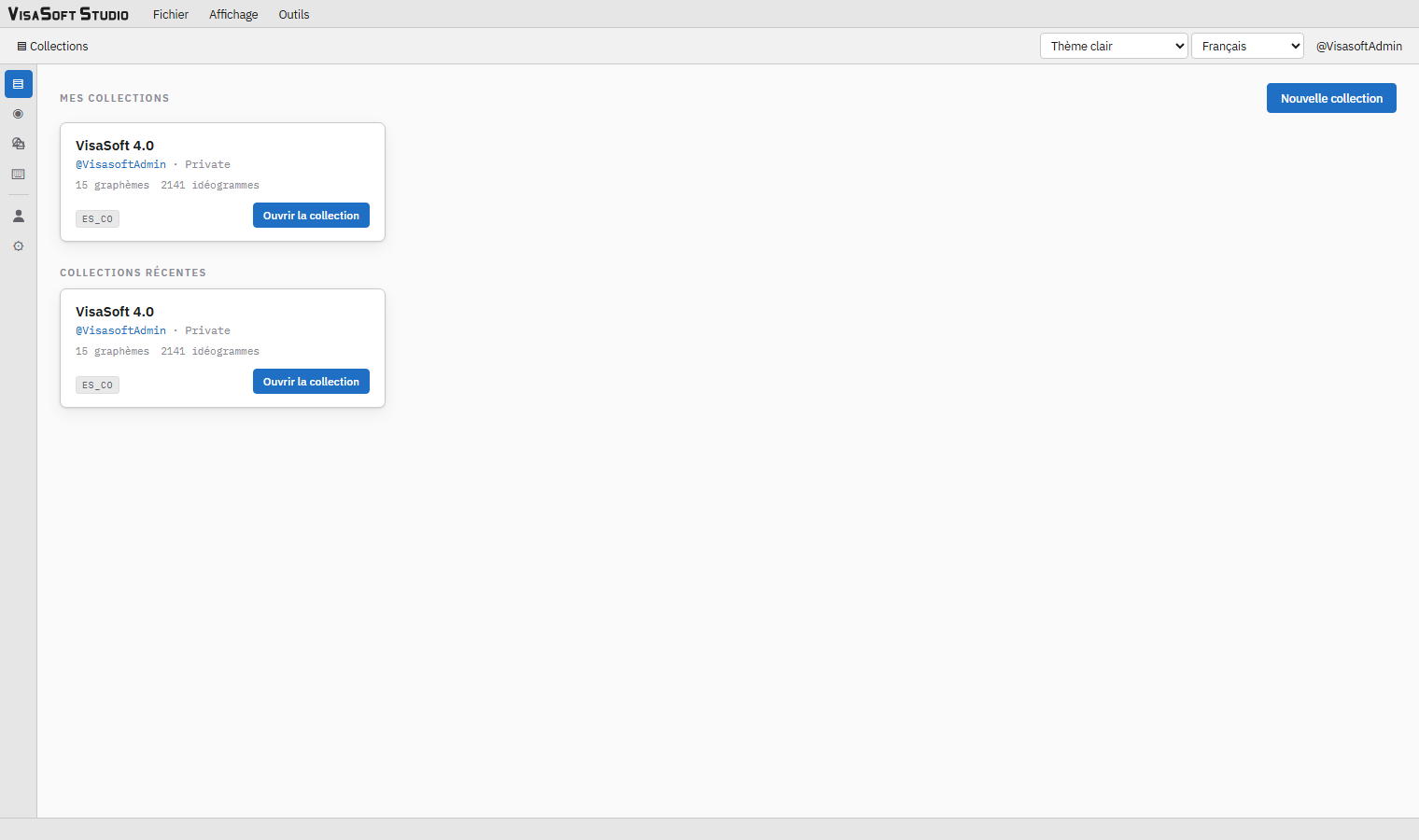
C’est l’écran initial ; on y revient avec le bouton Collections de la barre ou du rail. Il montre trois sections :
- Mes collections : celles qui vous appartiennent.
- Collections récentes : celles ouvertes dernièrement (jusqu’à huit).
- Autres collections : le reste de ce que vous pouvez voir.
Chaque carte montre le nom, @propriétaire · groupe, le nombre de graphèmes et d’idéogrammes et une étiquette par localisation. Un clic sur la carte ouvre le détail ; le bouton Ouvrir la collection va directement à l’explorateur d’éléments. En haut à droite, Nouvelle collection (si vous avez la permission de créer) et, à côté, votre quota : « n / max collections » (voir limites).
Nouvelle collection
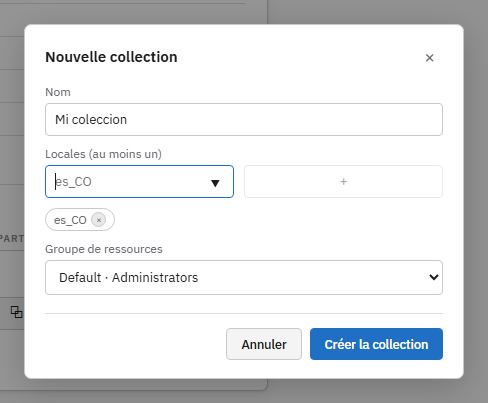
Fichier → Nouvelle collection ou le bouton de l’écran des collections.
| Champ | Détail |
|---|---|
| Nom | Obligatoire. |
| Localisations (au moins une) | Tapez une localisation au format xx_XX (deux minuscules, tiret bas, deux majuscules : es_CO, en_US, fr_FR, pt_BR) et appuyez sur + ou Entrée. Les localisations des autres collections sont suggérées à la frappe. Chacune devient une puce que × retire. Le champ passe au rouge si le format est invalide. |
| Groupe de ressources | Obligatoire : le groupe où vivra la collection. Les groupes où vous ne pouvez pas créer apparaissent grisés avec « sans permission ». |
| Créer la collection | Actif dès qu’il y a un nom, au moins une localisation et un groupe. |
La nouvelle collection est vide : ni graphèmes ni idéogrammes. Pour partir de matériel existant, clonez une autre collection ou importez du XML.
Le détail d’une collection
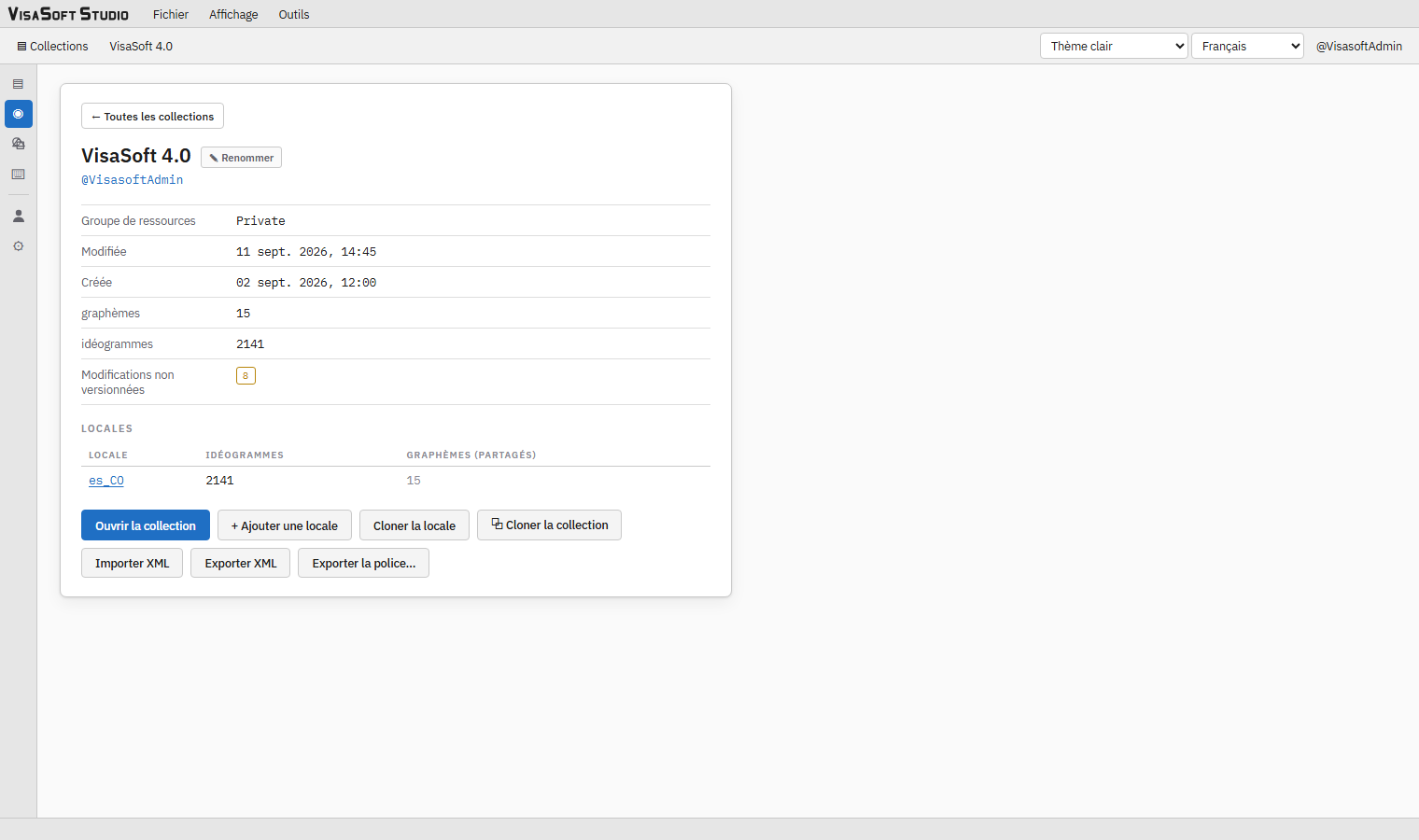
On y arrive d’un clic sur une carte, par le nom de la collection dans la barre d’outils ou par le bouton Détails de la collection du rail.
En haut : ← Toutes les collections, le nom avec le bouton ✎ Renommer (si vous pouvez modifier la collection) et @propriétaire. En dessous, les données : Groupe de ressources, Modifiée, Créée, graphèmes et idéogrammes (chacun sous la forme « n / max », voir limites) et, s’il y en a, Modifications non versionnées (combien d’éléments ont des modifications enregistrées automatiquement qui ne sont pas encore une version).
Le tableau Localisations liste chaque localisation avec son nombre d’idéogrammes et celui des graphèmes (partagés). Un clic sur la localisation ouvre la collection dans l’éditeur directement dans cette localisation.
Les boutons d’action :
| Bouton | Ce qu’il fait |
|---|---|
| Ouvrir la collection | Ouvre l’explorateur d’éléments. |
| + Ajouter une localisation | Dialogue avec le nouveau code xx_XX ; suggère les localisations existant dans d’autres collections et refuse celles que celle-ci a déjà. |
| Cloner la localisation | Copie tous les idéogrammes d’une localisation de cette collection vers une nouvelle localisation de la même collection ; voir cloner la localisation. |
| ⧉ Cloner la collection | Crée une nouvelle collection à partir de celle-ci ; voir cloner la collection. |
| Importer du XML | Importe des fichiers .grf/.idg ; voir importer du XML. |
| Exporter du XML | Exporte la collection au format XML ; voir exporter du XML. |
| Exporter la police… | Génère la police TrueType d’une localisation ; voir création de polices. Grisé si la collection n’a pas d’idéogrammes. |
| ⇣ Fusionner depuis la maîtresse | Apporte ce qui manque depuis une collection maîtresse et synchronise les composants des idéogrammes existants ; voir collection maîtresse et fusion. Seulement sur les collections qui ne sont pas maîtresses, et seulement s’il existe une maîtresse. |
Les boutons n’apparaissent que si vous détenez l’action correspondante sur la collection.
Collection maîtresse et fusion
Une collection maîtresse est la référence avec laquelle les autres sont mises à jour : par exemple la collection officielle dont partent les variantes régionales. Un administrateur la marque dans son détail, sur la ligne Collection maîtresse (Marquer comme maîtresse) ; il peut y en avoir plusieurs, et leurs cartes portent l’étiquette maîtresse.
⇣ Fusionner depuis la maîtresse, dans le détail de toute collection qui n’est pas maîtresse, choisit la maîtresse et montre d’abord ce que ferait la fusion, sans rien toucher. À la confirmation :
- Les versions actives des deux collections sont utilisées et les éléments sont appariés par nom.
- Les graphèmes que la maîtresse a et que cette collection n’a pas sont copiés ; ceux que la maîtresse n’a plus sont supprimés de cette collection (et de ses idéogrammes).
- Les localisations manquantes sont ajoutées avec tous leurs idéogrammes ; dans celles qui existent, les idéogrammes manquants sont copiés.
- Dans un idéogramme présent dans les deux, les graphèmes ajoutés par la maîtresse sont insérés (avec leur position dans la maîtresse) et ceux qu’elle a retirés sont supprimés ; les autres conservent la position qu’ils ont ici, de sorte que les ajustements locaux survivent.
- Chaque idéogramme modifié reçoit une nouvelle version, promue active ; la précédente reste dans l’historique et peut être restaurée ou promue à nouveau. Si l’idéogramme avait des modifications non versionnées, elles restent au-dessus de la version précédente (le dialogue en indique le nombre).
Les ajouts comptent dans les limites de la collection ; s’ils ne tiennent pas, la fusion est refusée avant toute écriture. Répéter la fusion avec la même maîtresse ne change rien.
Limites
Chaque compte a un nombre maximal de collections, et chaque collection un maximum de graphèmes et d’idéogrammes. Les valeurs par défaut sont fixées par un administrateur dans Administration → Opérations → Limites ; un utilisateur (Collections max. dans sa fiche) ou une collection peut aussi recevoir une limite propre.
- L’écran des collections affiche « n / max collections » ; au maximum, le chiffre est mis en évidence et Nouvelle collection est désactivé (l’infobulle explique pourquoi). Cloner et importer comptent aussi.
- Le détail affiche graphèmes et idéogrammes sous la forme « n / max ». Créer, cloner, importer ou restaurer un élément au-delà du maximum est refusé avec « Limite de … atteinte (n sur max). Demandez à un administrateur de l’augmenter ».
- Un administrateur voit en plus la ligne Limites avec deux champs, graphèmes et idéogrammes, pour cette collection : 0 = la valeur par défaut. Abaisser une limite ne supprime jamais ce qui existe déjà ; cela empêche seulement d’ajouter.
- Si deux personnes ajoutent en même temps, l’une d’elles peut recevoir « Un autre changement est en cours ; réessayez dans un instant » : il suffit de recommencer.
Renommer la collection
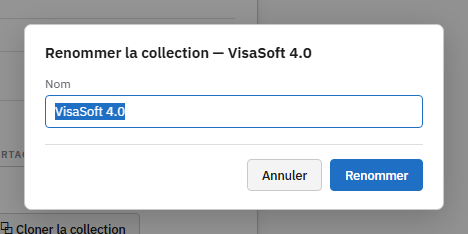
Demande le nouveau nom ; le bouton est désactivé s’il est vide ou coïncide (sans distinction de casse) avec une autre collection. Renommer ne change rien dans les fichiers exportés sauf le nom du dossier racine.
Ajouter une localisation
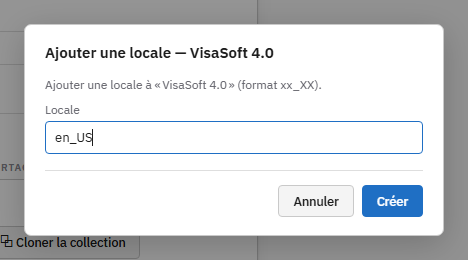
Le champ valide le format xx_XX à la frappe et avertit si la collection a déjà cette localisation. La nouvelle localisation commence sans idéogrammes ; les graphèmes sont déjà disponibles puisqu’ils appartiennent à la collection.
Cloner la localisation
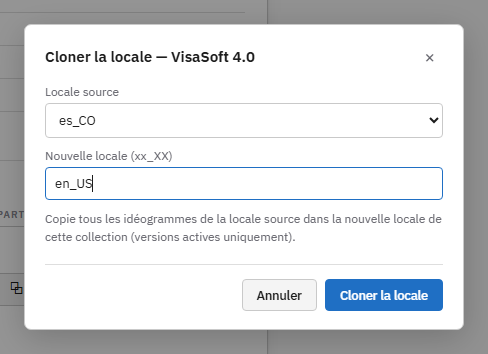
Copie les versions actives de tous les idéogrammes de la Localisation source vers une Nouvelle localisation de la même collection. C’est la façon de commencer la traduction d’un corpus vers une autre langue : on clone d’abord, puis on renomme chaque idéogramme avec sa glose dans la nouvelle langue. La notification finale indique combien d’idéogrammes ont été copiés.
Cloner la collection
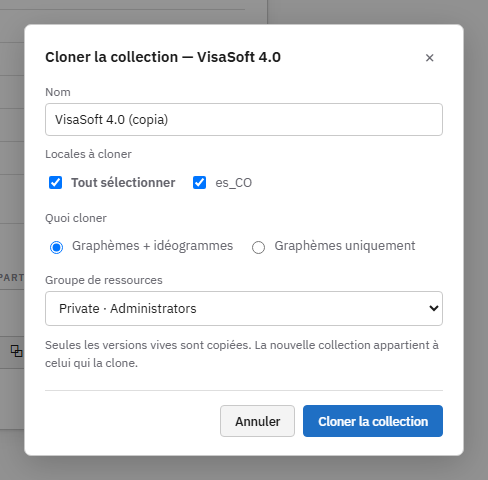
Crée une collection nouvelle dont vous êtes le propriétaire :
| Champ | Détail |
|---|---|
| Nom | Proposé comme « Nom (copia) ». |
| Localisations à cloner | Cochez celles à copier (Tout sélectionner les coche toutes). |
| Quoi cloner | Graphèmes + idéogrammes copie tout ; Graphèmes seulement crée une collection avec les graphèmes et les localisations choisies vides, pour commencer un nouveau corpus avec le même alphabet. |
| Groupe de ressources | Où vivra la copie ; le groupe de l’original est proposé. |
Seules les versions actives sont copiées : la copie n’hérite ni de l’historique ni des instantanés.
L’explorateur d’éléments
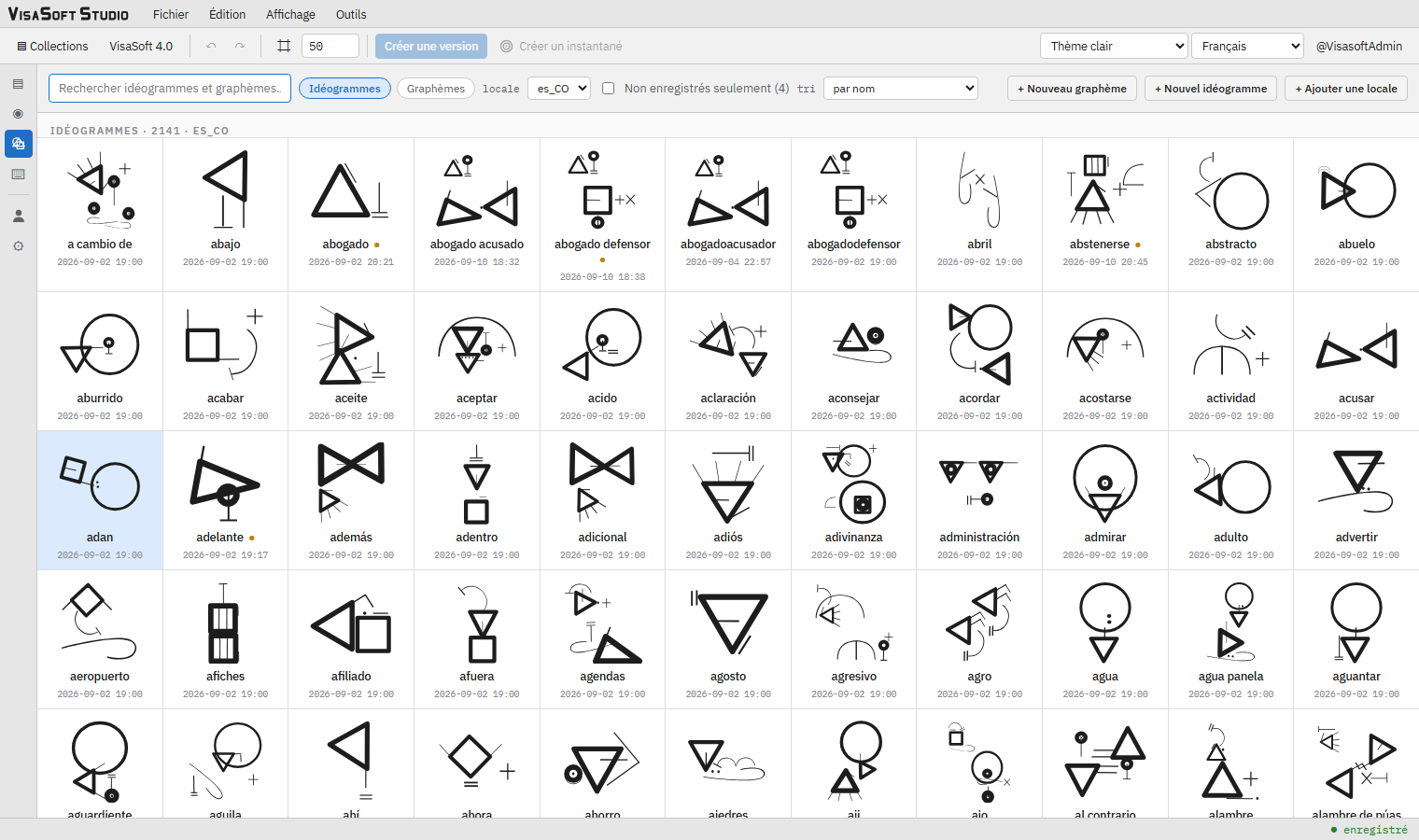
À l’ouverture d’une collection apparaît l’explorateur : l’index de tout ce qu’elle contient. La barre supérieure comporte :
| Commande | Détail |
|---|---|
| Rechercher des idéogrammes et graphèmes… | Filtre par nom à la frappe. Ignore les accents et la casse (nino trouve niño). |
| Idéogrammes / Graphèmes | Le type d’élément listé. |
| locale | Avec les idéogrammes, la localisation. La dernière utilisée est mémorisée par collection. |
| Non enregistrés seulement (n) | Ne montre que les éléments ayant des modifications enregistrées automatiquement mais non versionnées ; le nombre dit combien il y en a. |
| tri | par nom ou par date de modification (la plus récente d’abord). |
| + Nouveau graphème, + Nouvel idéogramme | Ouvrent le dialogue de nouvel élément. |
| + Ajouter une localisation | Comme dans le détail. |
Chaque cellule est un spécimen dessiné en direct à partir de son état actuel (modifications enregistrées automatiquement comprises), avec le nom, un point ● s’il a des modifications non versionnées et la date de la dernière modification. Les cellules se chargent à mesure qu’elles apparaissent à l’écran, si bien qu’une collection de milliers d’idéogrammes s’ouvre instantanément. Un clic ouvre l’élément dans un onglet de l’éditeur ; les cellules des éléments déjà ouverts sont mises en évidence.
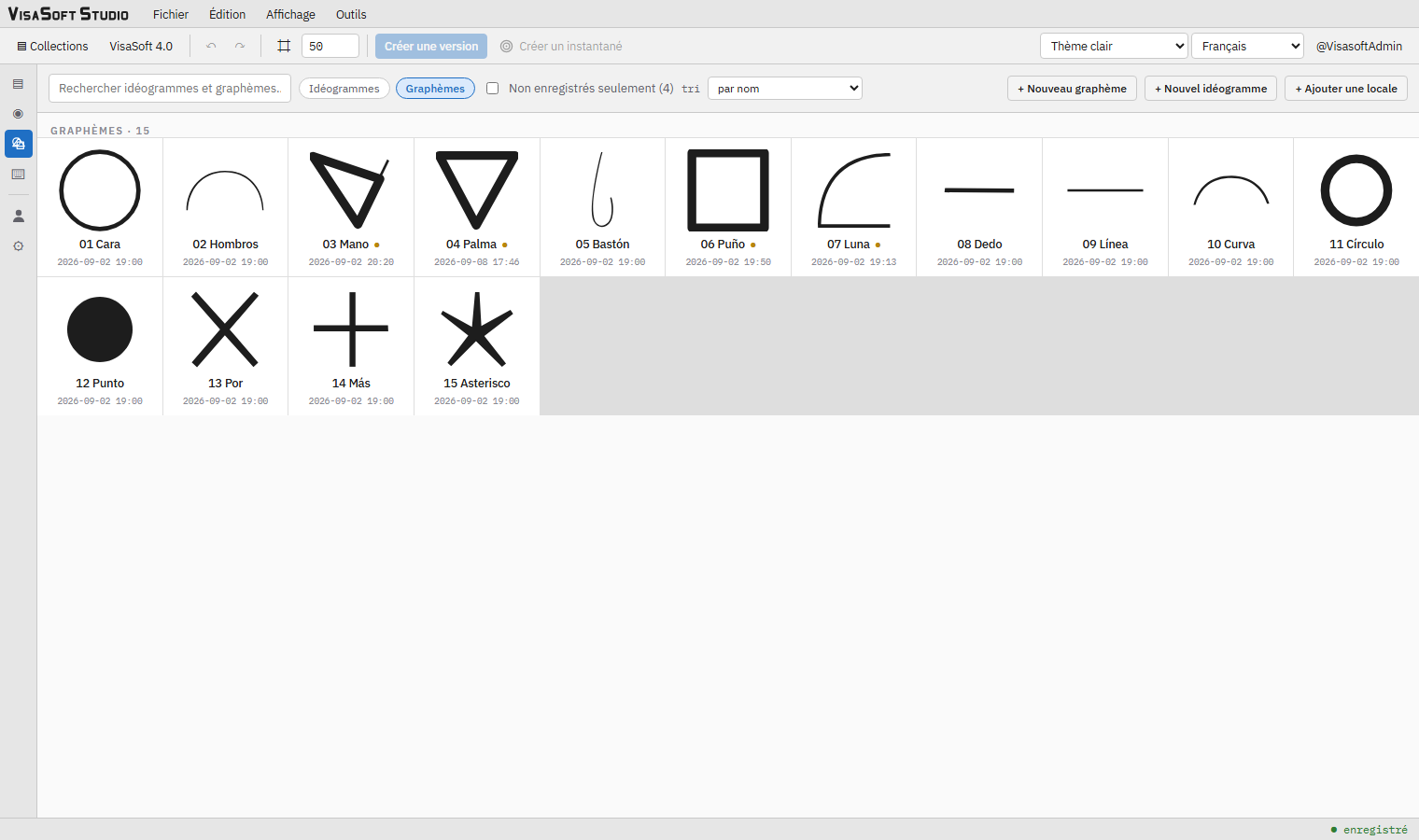
Onglets

Chaque élément ouvert est un onglet avec son type (I idéogramme, G graphème), son nom et un point s’il a des modifications en attente d’envoi. Les onglets se ferment avec × ou avec le bouton du milieu de la souris ; ils se réordonnent par glisser-déposer ; l’onglet + revient à l’explorateur en laissant les autres ouverts. Fermer un onglet ayant des modifications en attente les envoie avant de le fermer.
Nouveau graphème ou idéogramme
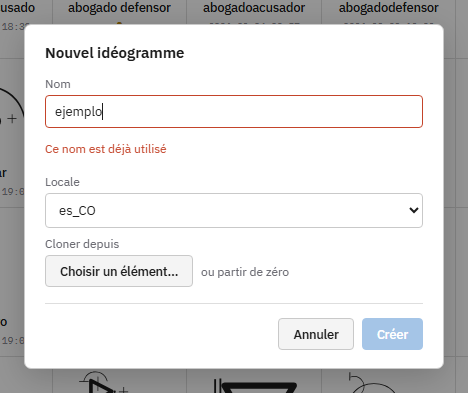
| Champ | Détail |
|---|---|
| Nom | Obligatoire et unique dans la collection (graphèmes) ou la localisation (idéogrammes), sans distinction de casse. Passe au rouge s’il existe déjà. Par convention, les graphèmes commencent par un numéro à deux chiffres : 16 Nuevo. |
| Localisation | Idéogrammes seulement. |
| Cloner depuis | Facultatif : Choisir un élément… ouvre un sélecteur pour partir d’une copie d’un autre élément ; ou partir de zéro. |
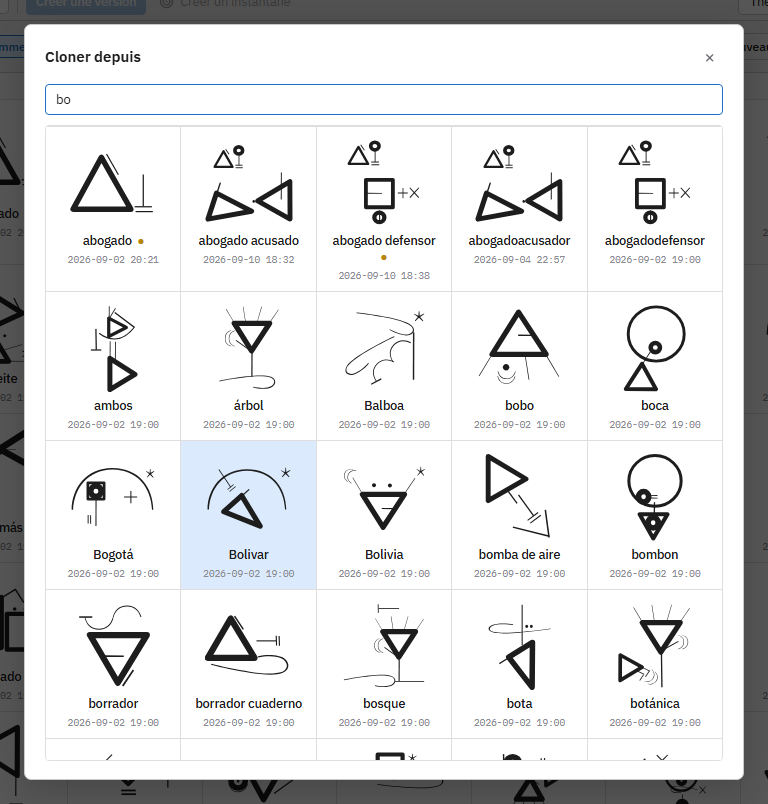
Le sélecteur cherche par nom à partir de deux caractères et montre jusqu’à soixante correspondances avec leur dessin ; un clic choisit. Une fois choisi, le dialogue montre l’aperçu avec Changer et Partir de zéro.
Créer crée l’élément comme version 1, active, l’ouvre dans un onglet et l’affiche dans l’explorateur.
Le même dialogue apparaît quand on clone un élément depuis l’éditeur (Édition → Cloner l’élément… ou le bouton ⧉ du panneau) : le nom est alors proposé comme « Nom 2 » et la copie part exactement de l’état à l’écran, modifications non enregistrées comprises.
Importer du XML
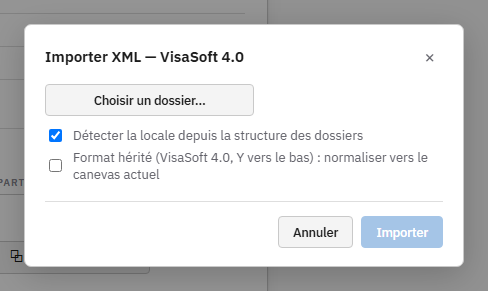
Importe des fichiers .grf (graphèmes) et .idg (idéogrammes) depuis un dossier du disque, avec n’importe quelle structure de sous-dossiers.
- Choisir un dossier… : dans Chrome et Edge, le sélecteur de dossiers du système s’ouvre et les fichiers sont lus sans rien envoyer encore ; dans les autres navigateurs, le dialogue standard « envoyer un dossier » est utilisé. À la fin de la lecture, le dialogue indique combien de fichiers
.grfet.idgont été trouvés. - Détecter la localisation d’après la structure des dossiers (coché par défaut) : chaque idéogramme va dans la localisation dont le nom (
es_CO,en_US…) apparaît comme dossier le plus proche sur son chemin. Les localisations que la collection n’a pas sont créées ; les idéogrammes qui ne sont sous aucun dossier de localisation vont dans la première localisation de la collection (le dialogue l’indique). Décoché, le champ Importer dans la localisation apparaît et tout va dans celle que vous tapez, qui peut être nouvelle. - Format hérité (VisaSoft 4.0, Y vers le bas) : cochez-le seulement pour des fichiers du programme d’origine. Leurs coordonnées utilisent l’ancien canevas (Y vers le bas) et sont converties vers la page actuelle : mises à l’échelle, déplacées à l’origine de la page, et les rotations changent de signe. Décoché, les fichiers sont importés tels quels parce qu’ils sont déjà dans le canevas actuel (Y vers le haut, 1 000 unités, racine marquée
lienzo="y-arriba-1000"), comme ceux qu’exporte VisaSoft Studio. - Le résumé montre les idéogrammes par localisation, avec l’étiquette nouvelle sur celles qui seront créées.
- Si un élément importé existe déjà, choisissez quoi faire des doublons :
- Écraser : crée une nouvelle version et l’active ;
- Créer une version : crée la version sans l’activer, pour la réviser d’abord ;
- Ignorer les doublons : ne touche pas aux existants.
- Importer envoie le paquet et affiche la progression. À la fin, la notification indique combien de graphèmes et d’idéogrammes ont été importés et, si un idéogramme référence des graphèmes que la collection n’a pas, lesquels manquent (ces idéogrammes sont importés quand même, mais ce graphème n’est pas dessiné tant qu’il n’existe pas).
Les graphèmes sont toujours importés en premier et sont communs à toutes les localisations ; le même .grf sous plusieurs dossiers de localisation ne compte qu’une fois.
Exporter du XML
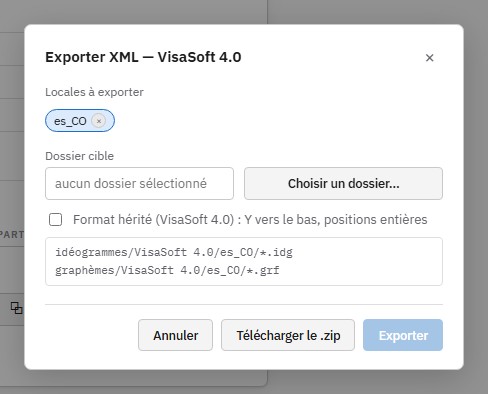
Exporte les versions actives de la collection en fichiers .grf et .idg.
| Commande | Détail |
|---|---|
| Localisations à exporter | Puces des localisations incluses (toutes par défaut) ; × en retire une et Ajouter une localisation… la remet. |
| Dossier de destination (Chrome et Edge) | Choisir un dossier… sélectionne un dossier du disque ; son nom apparaît dans le champ. |
| Format hérité (VisaSoft 4.0) | Décoché, le format actuel : Y vers le haut, positions décimales et la marque lienzo="y-arriba-1000". Coché, le format que lit le programme d’origine : taille et origine actuelles conservées, seul Y est inversé, positions entières. |
| Arborescence | Montre exactement ce qui sera créé : idéogrammes/Collection/locale/.idg et graphèmes/Collection/locale/.grf pour chaque localisation (les mots idéogrammes et graphèmes suivent la langue de l’interface). |
| Télécharger le .zip | Télécharge tout en un fichier Collection.zip, avec progression. |
| Exporter | Écrit l’arborescence directement dans le dossier choisi, fichier par fichier, avec progression. Seulement avec un dossier choisi. |
Les fichiers sont en ISO-8859-1 avec des fins de ligne CRLF, comme les originaux ; les propriétés qui n’existent que dans VisaSoft Studio (épaisseur ×, noms d’objets, centres de rotation) ne sont pas écrites.
Groupes de ressources et permissions
Toute collection vit dans exactement un groupe de ressources. Les trois groupes initiaux sont Default, Private et Public, propriété de l’équipe des administrateurs ; on peut en créer d’autres. Le groupe se choisit à la création ou au clonage d’une collection et ne change que par une demande de transfert acceptée par l’équipe propriétaire du groupe de destination. Qui peut lire, créer, modifier, supprimer, versionner, importer, exporter ou générer des polices est décidé par les règles de permissions.