
Éditeur de texte
L’éditeur de texte est l’endroit où l’on écrit la visagraphie®. Il fonctionne comme une méthode de saisie (IME) : vous tapez le mot, vous choisissez l’idéogramme parmi les candidats, et le document grandit idéogramme par idéogramme. Il s’ouvre avec le bouton ⌨ du rail ou avec Outils → Éditeur de texte, et travaille sur une collection : il utilise ses idéogrammes, sa localisation et sa police. Si aucune n’est choisie, il ouvre la dernière utilisée (ou la première que vous pouvez voir).
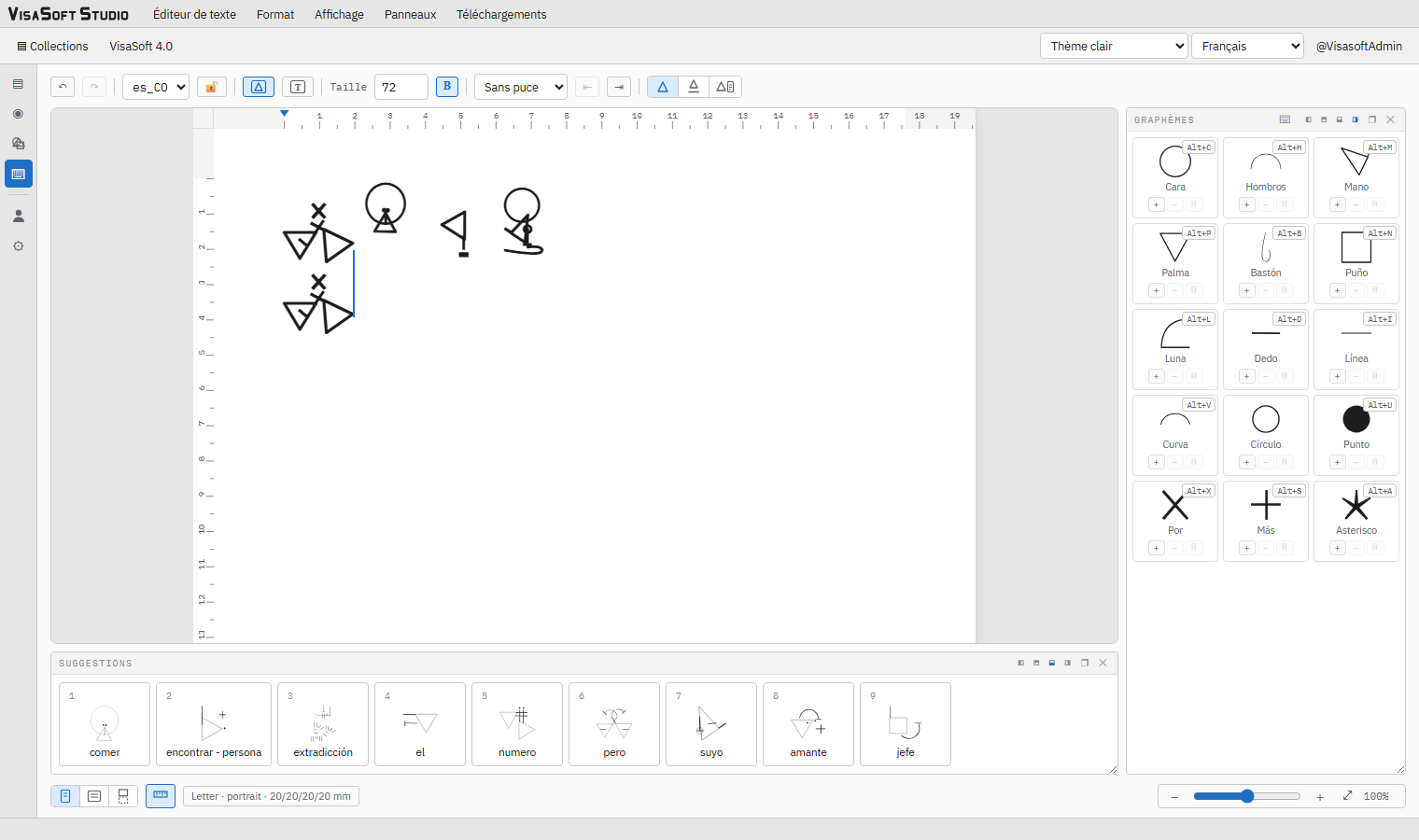
Parties de l’éditeur
- Ses propres menus : Éditeur de texte, Format, Affichage, Panneaux et Téléchargements (ils remplacent les menus généraux tant que l’éditeur est à l’écran).
- Barre d’outils : annuler/rétablir, localisation du document, lecture seule, mode de saisie, taille et styles, puces et retrait, et le mode des mots.
- La feuille : la page du document, avec des règles facultatives.
- Panneaux ancrables : Graphèmes, Suggestions et Mots.
- Barre d’état : vue page / web / impression, règles, mise en page, nombre de pages et la barre de zoom.
Écrire
Mode idéogrammes
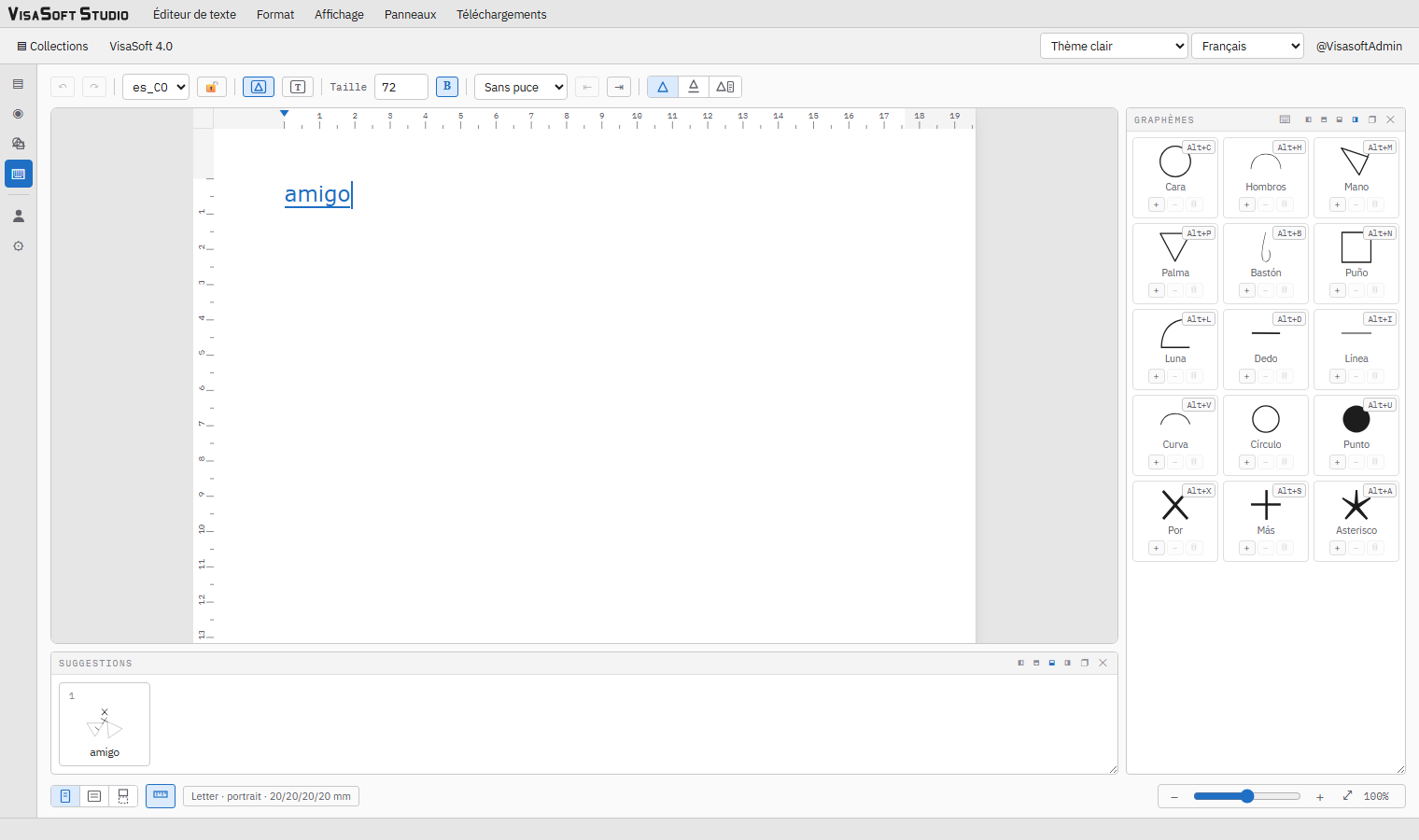
Avec le mode de saisie idéogrammes (bouton au triangle dans la barre, celui par défaut), les lettres que vous tapez n’entrent pas dans le document : elles forment un texte en composition près du curseur et le panneau Suggestions montre les candidats : les idéogrammes dont la glose correspond. La recherche ignore accents et casse et classe : correspondance exacte, puis préfixe, puis sous-chaîne ; à égalité, par fréquence dans le corpus et par ce que vous avez utilisé (chaque choix instruit le moteur).
| Touche | Effet pendant la composition |
|---|---|
| Entrée ou Espace | Insère le premier candidat. Sans candidats, Entrée insère les lettres telles quelles comme texte brut et Espace les insère suivies d’une espace. |
| 1 … 9 | Insère le candidat portant ce numéro. |
| Clic sur un candidat | L’insère. |
| Retour | Efface la dernière lettre de la composition. |
| Échap | Abandonne la composition et le filtre de graphèmes. |
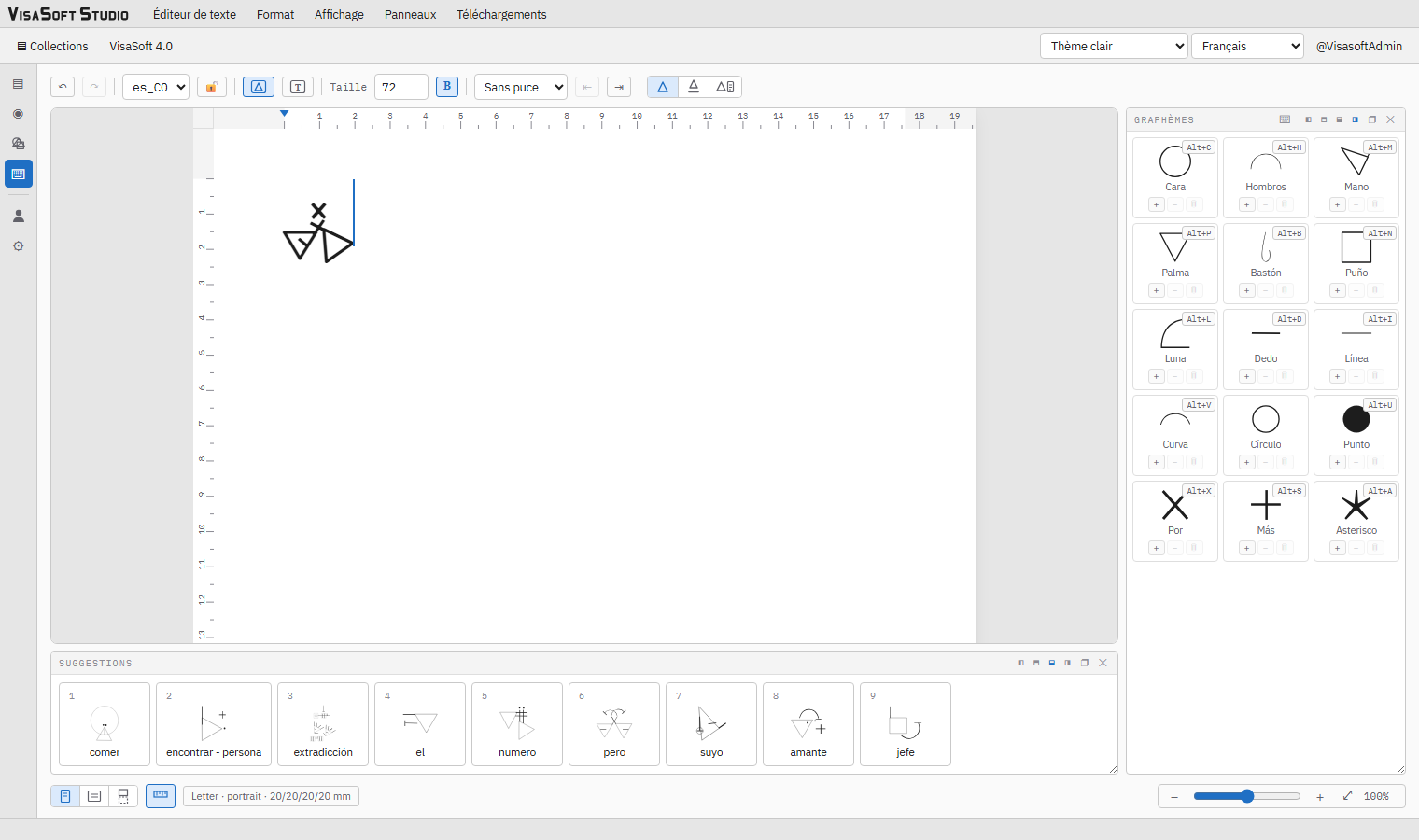
Avec une composition vide juste après un idéogramme, le panneau montre des prédictions : ce que vous écrivez habituellement après ce signe (vos propres paires d’idéogrammes d’abord, puis les paires fréquentes du corpus, puis vos favoris). 1–9 et le clic fonctionnent pareil ; une lettre commence une nouvelle composition.
La ponctuation, les chiffres et tout caractère qui n’est pas une lettre entrent directement dans le document ; s’il y avait une composition, elle est d’abord insérée comme texte.
Mode texte

Le mode de saisie texte (bouton T) écrit les lettres directement dans le document, sans candidats, pour mêler visagraphie® et texte ordinaire. La barre montre alors la police du texte (sans-serif, serif, monospace, Arial, Verdana, Georgia, Times New Roman, Courier New, Trebuchet MS), la taille du texte (8–96 px) et les boutons B, I et S (gras, italique, barré). Le mode est mémorisé dans le compte.
Le curseur, la sélection et l’édition
| Action | Comment |
|---|---|
| Déplacer le curseur | ← → élément par élément ; ↑ ↓ au paragraphe précédent ou suivant (même position) ; Début Fin au début ou à la fin du paragraphe ; Ctrl+Début Ctrl+Fin au début ou à la fin du document. Un clic sur la moitié gauche d’un idéogramme le place avant, sur la moitié droite après ; un clic sur le fond de la feuille, à la fin. |
| Sélectionner | Maj + déplacement ; glisser avec la souris ; Ctrl+A sélectionne tout. La sélection est aussi mise en évidence dans le panneau Mots. |
| Effacer | Retour efface l’élément précédent (ou la sélection) ; Suppr le suivant. |
| Copier | Ctrl+C copie la sélection (ou tout, depuis le menu) en texte Unicode : les idéogrammes voyagent comme leurs caractères de la zone à usage privé et s’affichent partout où la police est installée. Copier en mots copie la lecture en gloses. |
| Couper et coller | Ctrl+X ; Ctrl+V colle du texte brut et reconstruit les idéogrammes à partir de leurs caractères (grâce au paquet de la localisation). Coller depuis le menu exige la permission de presse-papiers du navigateur ; Ctrl+V dans la feuille fonctionne toujours. |
| Annuler / rétablir | Ctrl+Z / Ctrl+Y, jusqu’à 200 pas, aussi avec les boutons ↶ ↷. |
| Enregistrer maintenant | Ctrl+S force l’enregistrement du document (il s’enregistre seul de toute façon). |
Paragraphes, retrait et listes
Chaque paragraphe se termine par une marque de paragraphe (comme le ¶ d’un traitement de texte) : le document se termine toujours par une, le curseur s’arrête avant elle et les exports l’omettent.
| Action | Comment |
|---|---|
| Nouveau paragraphe | Entrée (sans composition). Le nouveau paragraphe hérite du retrait et de la puce. |
| Retrait | Tab au début d’un paragraphe (ou n’importe où dans un élément de liste) augmente le retrait ; Maj+Tab le réduit ; les boutons ⇤ ⇥ de la barre et Format → Augmenter / Réduire le retrait font de même. Jusqu’à 8 niveaux, chacun de la distance de retrait de la mise en page. |
| Tabulation | Tab au milieu d’un paragraphe insère une tabulation de la même largeur. |
| Puces | La liste déroulante de la barre ou Format : Sans puce, Point •, Cercle ◦, Carré ▪, Tiret –, Numéros 1., Lettres a., Romains i. S’applique aux paragraphes de la sélection ou à celui du curseur. |
| Terminer une liste | Entrée sur un élément vide retire la puce. |
| Au début d’un élément | Retour retire d’abord la puce, puis le retrait, et enfin fusionne avec le paragraphe précédent. |
Styles
En mode idéogrammes, Taille (16–120, par pas de 4 ; 48 par défaut) et B fixent la taille et le gras des idéogrammes : de la sélection s’il y en a une, ou la valeur par défaut du document sinon. En mode texte, la police, la taille et B/I/S font de même avec le texte brut. Format propose aussi des tailles d’idéogramme prédéfinies (24, 32, 48, 64, 96). Sans sélection, la barre montre le style au curseur (celui de l’élément précédent) et ce que vous tapez ensuite en hérite ; une valeur choisie là s’applique à ce que vous tapez à cet endroit, en plus de devenir la valeur par défaut du document. Le curseur a la hauteur de l’élément voisin : celle d’un idéogramme ou celle du texte. Les styles de la sélection sont enregistrés élément par élément ; les valeurs par défaut, dans le compte.
Les panneaux
Les trois panneaux s’ancrent sur n’importe quel côté de l’éditeur ou flottent : les boutons de leur en-tête sont ◧ gauche, ⬒ haut, ⬓ bas, ◨ droite, ❐ flottant et ✕ masquer (le menu Panneaux les réaffiche). Ils se redimensionnent en tirant leur bord et, flottants, se déplacent par leur titre. Position et taille sont enregistrées dans le compte.
Le panneau Graphèmes

C’est l’autre façon de trouver un signe : par sa composition. Chaque carte montre le graphème, son nom localisé et, s’il en a un, son raccourci. Un clic l’ajoute au filtre : les candidats deviennent les signes qui contiennent ce graphème, les compositions les plus proches d’abord, et les lettres que vous tapez affinent parmi eux. Le filtre est un multi-ensemble : + ajoute une autre occurrence (×2 cherche les signes qui utilisent le graphème deux fois), − en retire une et 🗑 les retire toutes. Les graphèmes qu’aucun signe ne peut combiner avec ceux déjà choisis sont grisés et ne répondent pas (même règle que sur les claviers Android et Windows).
Raccourcis de graphème : le bouton ⌨ de l’en-tête active le mode d’attribution ; cliquez sur un graphème et appuyez sur une touche (a–z, 0–9) : dès lors, Alt+touche ajoute une occurrence, Alt+Maj+touche en retire une et Ctrl+Alt+touche les retire toutes. Retour pendant l’attribution retire le raccourci, Échap annule. Les raccourcis sont enregistrés dans le compte.
Le panneau Suggestions
Les candidats ou les prédictions, numérotés de 1 à 9, avec le dessin et la glose ; l’infobulle montre les graphèmes qui composent le signe. Vide tant que vous n’écrivez pas ; « Aucun candidat » quand une recherche ne trouve rien.
Le panneau Mots
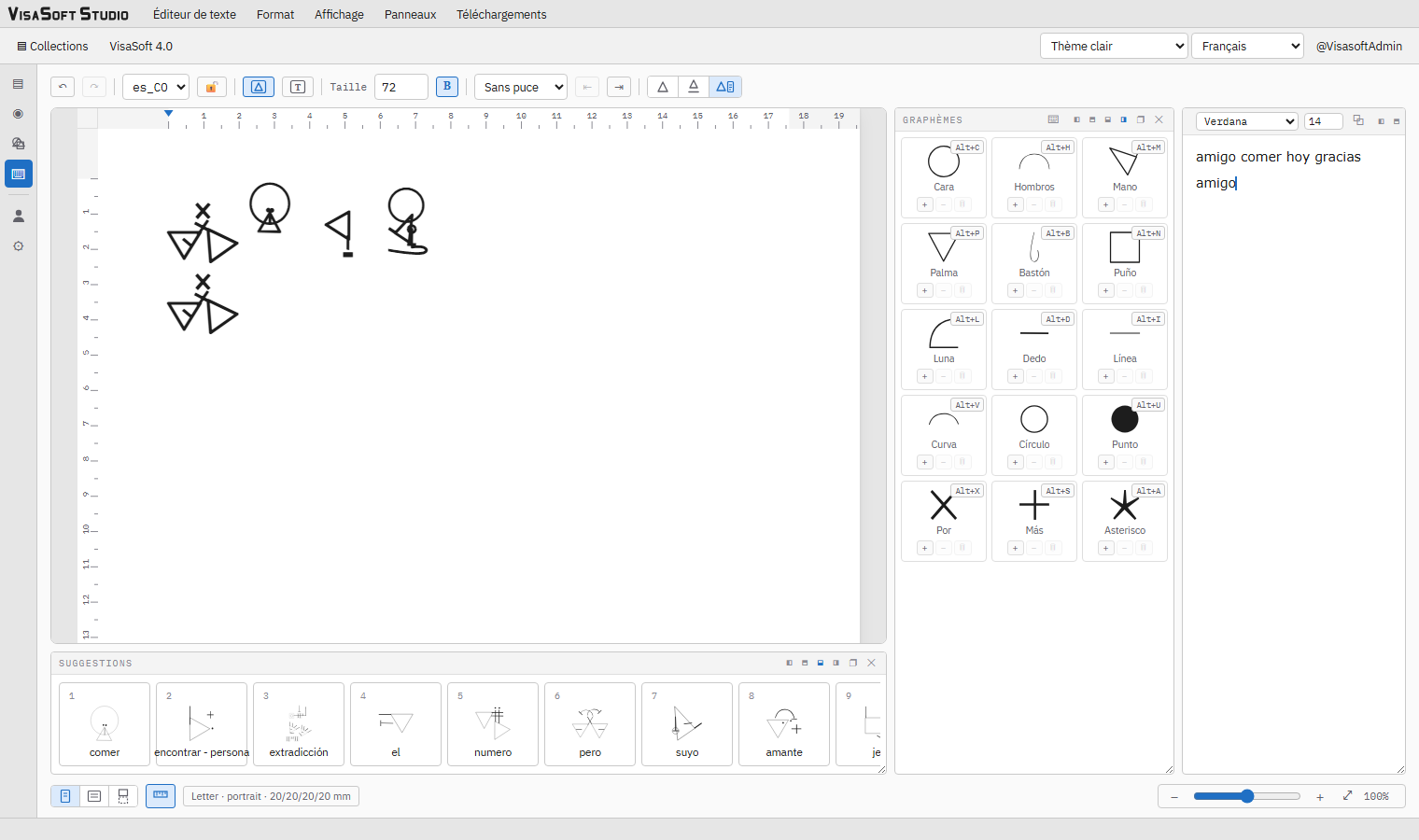
La lecture du document en gloses, en lecture seule, avec un curseur qui reflète celui de l’éditeur. Un clic sur un mot amène le curseur de l’éditeur avant son idéogramme ; avec le panneau au premier plan, ← → parcourent les mots, ↑ ↓ sautent au même mot du paragraphe voisin et Début Fin vont au premier et au dernier. Survoler un mot le souligne ainsi que son idéogramme dans la feuille, et réciproquement. Le bouton ⧉ de l’en-tête copie la lecture.
Les mots sous les idéogrammes
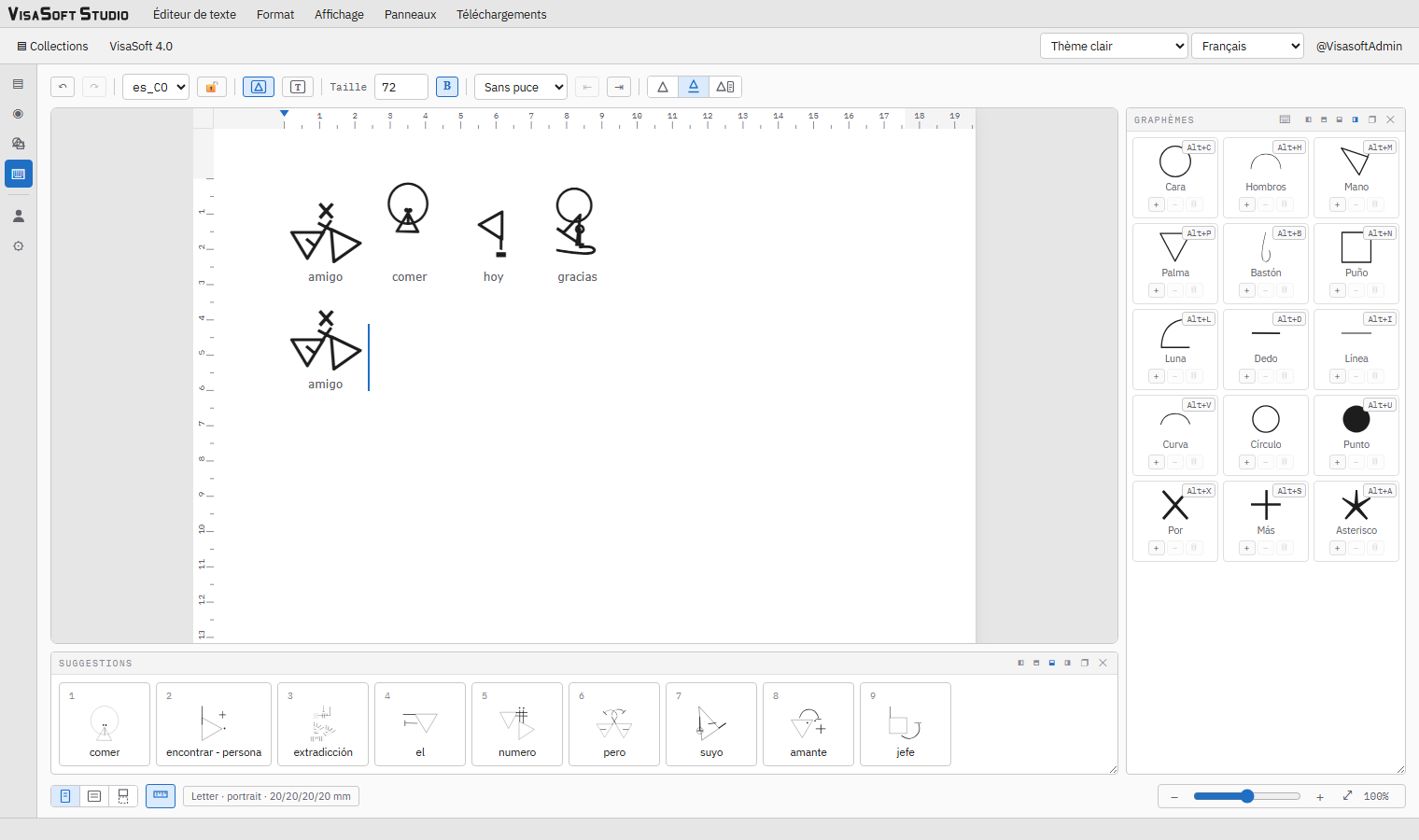
La commande à trois boutons en fin de barre (et Affichage → Mots) décide comment les gloses s’affichent : Idéogrammes seulement, Sous chaque idéogramme (le mot centré sous chaque signe, dans la police du texte) ou Dans un panneau (le panneau Mots). Les exports respectent le mode : en PDF et DOCX le mot va sous chaque idéogramme, et en mode panneau la lecture complète est ajoutée à la fin du document.
La page

| Commande | Détail |
|---|---|
| Vue page | La feuille à sa taille réelle avec ses marges. |
| Vue web | Pleine largeur, sans page. |
| Vue impression | Comme la vue page, avec les lignes de saut de page et leur numéro ; la barre d’état indique le total de pages. |
| Règles | Règle horizontale (marges ombrées, centimètres et le marqueur de retrait du paragraphe du curseur) et verticale. |
| Mise en page | Le bouton qui résume « Letter · portrait · 20/20/20/20 mm » ouvre le dialogue. |
| Zoom | Barre de 25 % à 400 % : −, curseur, +, ⤢ (100 %). Aussi Ctrl+molette (centré sur le pointeur), Ctrl+0, Ctrl++, Ctrl+-. Le zoom ne change que la vue : la page garde sa largeur et des barres de défilement apparaissent. |
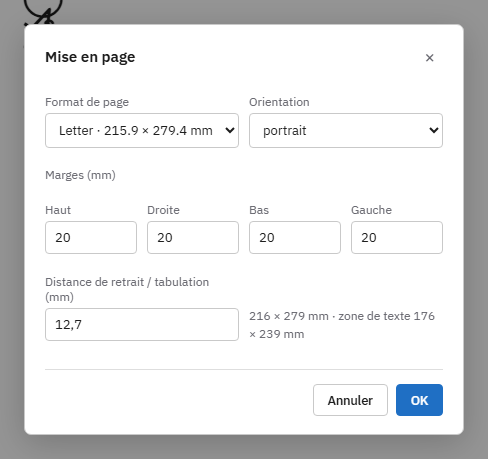
Mise en page : taille (A4 210 × 297, Letter 215,9 × 279,4, Legal 215,9 × 355,6, A5 148 × 210, B5 176 × 250 mm), orientation (portrait ou paysage), marges haut, droite, bas et gauche en millimètres (0–80) et la distance de retrait / tabulation (2–60 mm). Le résumé montre la taille de la page et de la zone de texte. Enregistrée dans le compte et utilisée par la feuille, les règles, la vue impression et les exports PDF et DOCX.
Rechercher et remplacer
Ctrl+H (ou Ctrl+F, ou Rechercher et remplacer… dans le menu Éditeur de texte) ouvre la barre de recherche sous la barre d’outils. La recherche porte sur le document lu en mots : la glose de chaque idéogramme et le texte latin, sans distinction de casse ; une correspondance qui touche un idéogramme prend l’idéogramme entier. La correspondance courante est sélectionnée dans la feuille (et dans le panneau Mots) au fil de la frappe ; ◀ ▶ vont à la précédente et à la suivante (Entrée et Maj+Entrée dans le champ de recherche font de même).
Remplacer par accepte un mot de la langue — l’idéogramme correspondant est inséré — ou n’importe quel texte, qui entre comme texte latin (les caractères à usage privé se résolvent en idéogrammes). Remplacer ◀ / ▶ remplacent la correspondance courante et passent à la précédente ou à la suivante ; Tout remplacer les remplace toutes. En lecture seule la barre ne fait que chercher.
Lecture seule
Le cadenas de la barre (🔓/🔒, aussi Affichage → Lecture seule) bloque toute édition : il ne reste que la navigation, la sélection et la copie. Utile pour lire ou présenter un document sans y toucher.
La police
Les idéogrammes sont dessinés, selon Format :
- avec la police de la localisation, que le serveur génère à partir des versions actives et que l’éditeur charge à la volée (Police, le mode par défaut ; les vecteurs s’affichent en attendant la police) ;
- comme des vecteurs dessinés en direct depuis la géométrie (Vectoriel), sans police ;
- comme des images GIF générées du vecteur (GIF), le format qu’envoie le clavier Android.
Charger une police pour l’essayer charge un fichier .ttf ou .otf du disque et dessine les idéogrammes avec lui pour cette session seulement : c’est le moyen d’essayer une police fraîchement exportée avant de la publier. Police du serveur revient à celle de la collection.
Documents
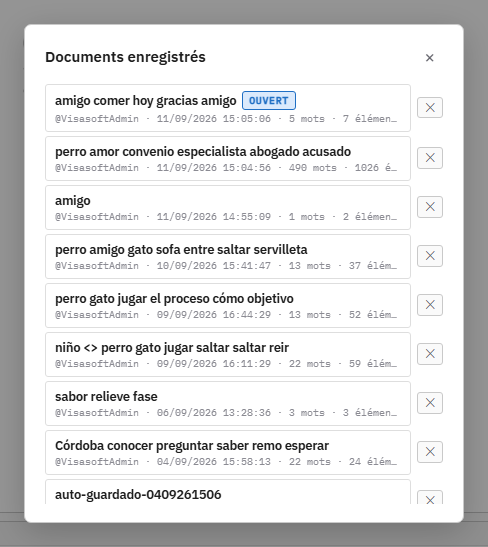
Le texte s’enregistre tout seul, sur le serveur, comme un document par utilisateur, peu après chaque modification et en quittant l’éditeur. Au retour dans l’éditeur, le dernier document est repris s’il a moins de N minutes (10 par défaut ; préférence de Mon compte) ; sinon un nouveau commence et le précédent reste dans la liste.
| Menu Éditeur de texte | Effet |
|---|---|
| Nouveau document | Enregistre l’actuel et en commence un vide. |
| Documents enregistrés (n) | Liste vos documents avec leur titre (les premiers mots), la date, le nombre de mots et d’éléments ; ouvrir l’un d’eux enregistre d’abord l’actuel ; ✕ le supprime après confirmation. |
| Supprimer le document | Supprime le document actuel et sa copie enregistrée, après confirmation. |
Un administrateur fixe le nombre maximal de documents par utilisateur ; au-delà, les plus anciens sont supprimés.
Importer et exporter
| Option (menu Éditeur de texte) | Détail |
|---|---|
| Importer un DOCX… | Lit le texte d’un .docx. Le texte visagraphie® écrit avec la police est reconstruit en idéogrammes ; les idéogrammes présents sous forme d’images ne peuvent pas être récupérés. |
| Importer un PNG (texte incorporé)… | Lit un PNG ou un JPEG envoyé par les claviers (Android, iOS) ou exporté d’ici : il porte incorporés le texte, sa localisation et la police avec laquelle il a été dessiné (le nom « collection locale », voir polices). Si la collection a cette localisation, l’éditeur y passe ; sinon il résout avec l’actuelle et le signale. Si la police est celle d’une autre collection de ce serveur, l’éditeur la charge comme police d’essai pour que le message s’affiche tel qu’il a été écrit ; si elle n’est pas disponible, il le signale et dessine avec celle par défaut. |
| Exporter en PDF… | Ouvre le dialogue d’impression du navigateur avec le document mis en page : taille et marges de la page, retraits, puces, tabulations, styles du texte et les mots selon le mode. Choisissez « Enregistrer au format PDF ». |
| Exporter en DOCX | Télécharge visagrafia.docx : chaque idéogramme est une image de la taille du texte (avec le mot dessiné dedans en mode Sous chaque idéogramme), avec section, marges, retraits, marqueurs, tabulations et styles. |
| Exporter en PNG (texte incorporé) | Télécharge visagrafia-<locale>.png : le document en image (huit idéogrammes par rangée, comme un message du clavier) avec le texte et la localisation incorporés dans le PNG, de sorte qu’il peut être réimporté ici ou lu avec n’importe quel outil de métadonnées. |
Le menu Téléchargements

| Option | Détail |
|---|---|
| Télécharger le paquet de langue (.zip) | Le paquet complémentaire de la localisation : manifest.json + pack.tsv + font.ttf. C’est ce qu’importe le clavier Android dans Réglages → Importer un paquet de langue. |
| Télécharger le paquet (.json) / (.tsv) | Le paquet de mots qu’utilisent les claviers natifs : chaque mot avec sa forme sans accents, son caractère, son concept, sa fréquence et ses graphèmes, plus la table des graphèmes et les prédictions initiales. |
| Télécharger la police (.ttf) | La police de la localisation telle que le serveur la génère, sans normalisation. Pour l’export avec paramètres, voir création de polices. |
Les menus, au complet

Éditeur de texte : Nouveau document · Documents enregistrés · Supprimer le document · Annuler · Rétablir · Couper · Copier le texte · Copier en mots · Coller · Tout sélectionner · Importer un DOCX… · Importer un PNG… · Exporter en PDF… · Exporter en DOCX · Exporter en PNG.

Format : la localisation du document (une entrée par localisation de la collection) · mode de rendu Police / Vectoriel / GIF · Taille 24 / 32 / 48 / 64 / 96 · Charger une police pour l’essayer… · Police du serveur · Gras Ctrl+B · Italique Ctrl+I · Barré · Police du texte (une entrée par police) · Taille du texte 12 / 16 / 20 / 24 / 32 / 40 · Sans puce et les sept puces · Augmenter le retrait Tab · Réduire le retrait Maj+Tab · Mise en page…

Affichage : Lecture seule · Vue page / web / impression · Règles · Mode de saisie idéogrammes / texte · Mots : idéogrammes seulement / sous chaque idéogramme / dans un panneau · Zoom avant Ctrl++ · Zoom arrière Ctrl+- · Zoom 100 % Ctrl+0.

Panneaux : Graphèmes · Suggestions · Mots (cocher ou décocher chacun).
Téléchargements : les quatre éléments décrits ci-dessus.