
Versions et instantanés
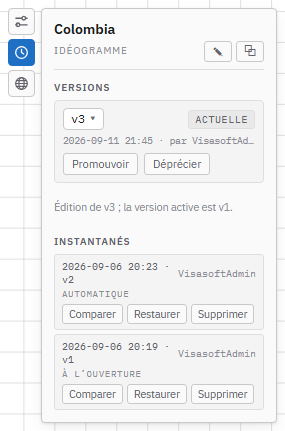
VisaSoft Studio enregistre sur trois couches qu’il vaut mieux bien distinguer, car elles expliquent tout ce que montrent la barre d’outils et la boîte Historique :
| Couche | Ce que c’est | Quand elle change | Qui la voit |
|---|---|---|---|
| Copie de travail | Vos modifications non versionnées. | L’enregistrement automatique l’écrit pendant l’édition. | Quiconque ouvre l’élément dans l’éditeur ou l’explorateur. |
| Versions | Copies immuables numérotées (v1, v2…). Exactement une est active. | Seul Créer une version en ajoute une ; Promouvoir change laquelle est active. | Les polices, les exports et les claviers n’utilisent que l’active. |
| Instantanés | Copies personnelles d’un instant. | À l’ouverture, périodiquement et avec Créer un instantané. | Vous seul ; ils ne deviennent jamais une version. |
Enregistrement automatique
Pendant l’édition, l’état de l’éditeur est envoyé au serveur comme copie de travail selon votre préférence de Mon compte : après chaque modification (avec un léger délai) ou toutes les N secondes (10–300 ; 30 par défaut, avec une seule horloge pour tous les onglets). Il est aussi envoyé à la fermeture de l’onglet et avant toute opération de versionnage.
La barre d’état le reflète : non enregistré… (des modifications n’ont pas encore été envoyées), enregistrement…, enregistré automatiquement (le serveur détient une copie de travail différente de la version), enregistré (pas de copie de travail : l’élément est exactement sa version) et échec de l’enregistrement (nouvel essai à venir). Si vous annulez jusqu’à l’état exact de la version, la copie de travail disparaît et l’élément redevient enregistré.
Dans l’explorateur, les éléments ayant une copie de travail portent un ● et se filtrent avec Non enregistrés seulement ; le détail de la collection les compte comme Modifications non versionnées.
Créer une version
Créer une version (barre d’outils, Édition → Créer une version ou Ctrl+S) fige la copie de travail comme une nouvelle version immuable. Deux points importants :
- La nouvelle version n’est pas l’active : elle devient la version que vous modifiez (l’actuelle) et attend d’être promue. La notification le rappelle : « enregistré comme v3, non active tant qu’elle n’est pas promue ».
- S’il n’y a pas de copie de travail (rien à versionner), rien n’est créé et vous en êtes averti.
Après la création de la version, l’élément redevient enregistré (sans copie de travail) et le sélecteur affiche le nouveau numéro.
Versions
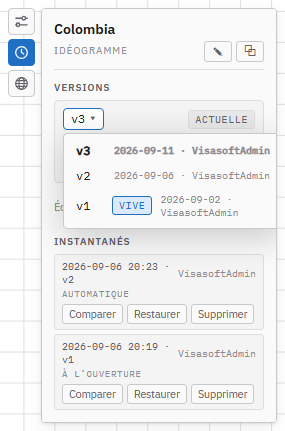
Le sélecteur de version (dans la barre d’outils et dans la boîte Historique) affiche la version que vous modifiez. Déroulé, il les liste toutes avec leur date et leur auteur, et marque l’active et les dépréciées. Choisir une autre version la restaure dans l’éditeur (checkout) : l’éditeur travaille désormais sur elle et la copie de travail est abandonnée. Si vous avez des modifications non versionnées, un dialogue vous avertit et propose Changer et abandonner.
À côté du sélecteur, le badge ACTIVE confirme que vous modifiez la version active ; ACTIVE v1 indique que vous en modifiez une autre (v3, par exemple) et que l’active est la v1. La boîte Historique le dit en toutes lettres : « Modification de v3 ; la version active est v1 ».
Dans la boîte Historique, pour la version en cours de modification :
| Bouton | Effet |
|---|---|
| Promouvoir en active | Après confirmation (« Les exports et les polices l’utiliseront à la place de v1 »), la version devient l’active. Toute version non active peut être promue, dépréciées comprises (elles ressuscitent). Nécessite la permission restaurer une version. |
| Déprécier | Marque la version comme dépréciée : elle existe toujours et peut ressusciter, mais elle est signalée comme écartée. L’active ne peut pas être dépréciée. Nécessite déprécier une version. |
| Ressusciter | Retire la marque de dépréciée. |
Les versions ne sont jamais supprimées. Les événements de versionnage (créer, promouvoir, restaurer, déprécier, ressusciter) sont consignés dans le journal d’activité.
Instantanés
Les instantanés sont des copies personnelles de l’élément à un instant donné. Ils sont pris :
- à l’ouverture de l’élément dans l’éditeur ;
- automatiquement toutes les N minutes tant qu’il est ouvert (5–240 ; 30 par défaut ; préférence de Mon compte) ;
- à la main avec ◎ Créer un instantané (barre d’outils ou Édition → Créer un instantané) ;
- avant de restaurer un autre instantané, pour ne pas perdre l’état remplacé.
Un instantané identique à votre dernier instantané du même élément n’est pas enregistré (« Identique à votre dernier instantané, rien n’a été enregistré »). Chaque utilisateur a son propre historique d’instantanés ; ceux des autres n’apparaissent pas.
Dans la liste, chaque instantané montre la date, la version sur laquelle il a été pris, qui l’a pris, le type (à l’ouverture, automatique, manuel, avant restauration) et trois boutons :
| Bouton | Effet |
|---|---|
| Comparer | Ouvre le dialogue de comparaison. |
| Restaurer | Après confirmation, l’état actuel est enregistré comme instantané avant restauration et l’instantané choisi devient la copie de travail (une modification non versionnée, pas une version). |
| Supprimer | Après confirmation, le supprime définitivement. |
Comparer
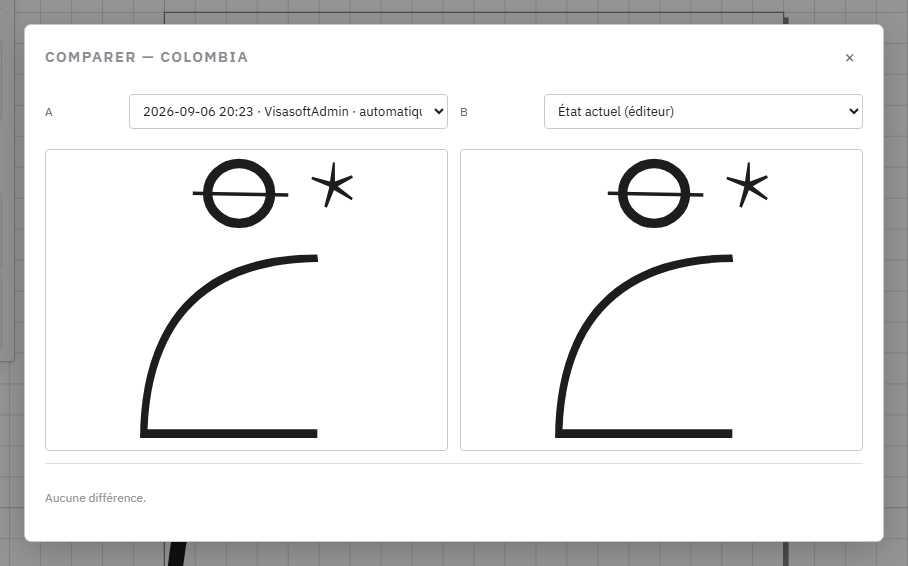
Le dialogue Comparer met côte à côte deux états de l’élément, A et B, choisis parmi l’état actuel (éditeur), n’importe quelle version (l’active étant marquée) et n’importe quel instantané. Sous les deux aperçus, un tableau liste les différences propriété par propriété : pour chaque graphème (dans les idéogrammes) ou objet (dans les graphèmes) numéroté, la valeur en A et en B, avec les ajouts, les suppressions et les changements distingués par couleur ; les changements de sommets sont résumés par le nombre de points. S’il n’y a pas de différence, il le dit. Échap ferme.
Flux recommandé
- Modifiez librement : l’enregistrement automatique protège la copie de travail et les instantanés automatiques jalonnent le chemin.
- Avant un changement risqué, Créer un instantané.
- Quand l’élément est comme vous le voulez, Créer une version.
- Comparez la nouvelle version avec l’active et, s’il y a lieu, Promouvoir en active : dès lors, elle entre dans les polices et les exports.
- Si vous regrettez, restaurez un instantané ou promouvez à nouveau la version précédente.