
Versões e instantâneos
O VisaSoft Studio salva em três camadas que convém distinguir bem, porque explicam tudo o que mostram a barra de ferramentas e a caixa Histórico:
| Camada | O que é | Quando muda | Quem a vê |
|---|---|---|---|
| Cópia de trabalho | Suas edições sem versionar. | O salvamento automático a escreve enquanto você edita. | Qualquer um que abra o item no editor e no explorador. |
| Versões | Cópias imutáveis numeradas (v1, v2…). Exatamente uma é a ativa. | Só Criar versão adiciona uma; Promover muda qual é a ativa. | As fontes, as exportações e os teclados usam só a ativa. |
| Instantâneos | Cópias pessoais de um momento. | Ao abrir, de tempos em tempos e com Criar instantâneo. | Só você; nunca se convertem em versão. |
Salvamento automático
Ao editar, o estado do editor é enviado ao servidor como cópia de trabalho segundo sua preferência de Minha conta: após cada alteração (com um pequeno atraso) ou a cada N segundos (10–300; 30 por padrão, com um único relógio para todas as abas). Também é enviado ao fechar a aba e antes de qualquer operação de versionamento.
A barra de status reflete isso: sem salvar… (há alterações que ainda não foram enviadas), salvando…, salvo automaticamente (o servidor tem uma cópia de trabalho diferente da versão), salvo (não há cópia de trabalho: o item é exatamente sua versão) e falha ao salvar (tentará de novo). Se você desfizer até o estado exato da versão, a cópia de trabalho desaparece e o item volta a estar salvo.
No explorador, os itens com cópia de trabalho levam um ● e filtram-se com Só sem salvar; o detalhe da coleção conta-os como Alterações sem versionar.
Criar uma versão
Criar versão (barra de ferramentas, Editar → Criar versão ou Ctrl+S) congela a cópia de trabalho como uma versão nova imutável. Duas coisas importantes:
- A versão nova não é a ativa: passa a ser a versão que você edita (a atual) e espera que você a promova. O aviso lembra: «salvo como v3, não ativa até promovê-la».
- Se não há cópia de trabalho (nada a versionar), nada é criado e avisa-se.
Depois de criar a versão, o item volta a estar salvo (sem cópia de trabalho) e o seletor mostra o número novo.
Versões
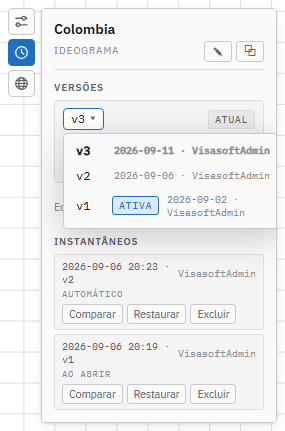
O seletor de versão (na barra de ferramentas e na caixa Histórico) mostra a versão que você está editando. Aberto, lista todas com sua data e autor, e marca a ativa e as descontinuadas. Escolher outra versão a restaura no editor (checkout): o editor passa a trabalhar sobre ela e a cópia de trabalho é descartada. Se você tiver alterações sem versionar, um diálogo avisa e oferece Trocar e descartar.
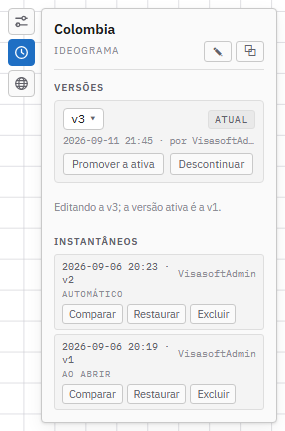
Junto ao seletor, a etiqueta ATIVA confirma que você edita a versão ativa; ATIVA v1 indica que edita outra (v3, por exemplo) e que a ativa é a v1. A caixa Histórico diz isso em palavras: «Editando v3; a versão ativa é v1».
Na caixa Histórico, para a versão que está sendo editada:
| Botão | Efeito |
|---|---|
| Promover a ativa | Após confirmar («As exportações e fontes a usarão em vez de v1»), a versão passa a ser a ativa. Qualquer versão que não seja a ativa pode ser promovida, incluídas as descontinuadas (são revividas). Requer a permissão restaurar versão. |
| Descontinuar | Marca a versão como descontinuada: continua existindo e pode ser revivida, mas fica sinalizada como descartada. Não se pode descontinuar a ativa. Requer descontinuar versão. |
| Reviver | Remove a marca de descontinuada. |
As versões nunca são apagadas. Os eventos de versionamento (criar, promover, restaurar, descontinuar, reviver) ficam no registro de atividade.
Instantâneos
Os instantâneos são cópias pessoais do item num dado momento. São tirados:
- ao abrir o item no editor;
- automaticamente a cada N minutos enquanto está aberto (5–240; 30 por padrão; preferência de Minha conta);
- à mão com ◎ Criar instantâneo (barra de ferramentas ou Editar → Criar instantâneo);
- antes de restaurar outro instantâneo, para não perder o estado que se substitui.
Um instantâneo idêntico ao seu último instantâneo do mesmo item não é salvo («Idêntico ao seu último instantâneo, nada foi salvo»). Cada usuário tem seu próprio histórico de instantâneos; os dos outros não aparecem.
Na lista, cada instantâneo mostra a data, a versão sobre a qual foi tirado, quem o tirou, o tipo (ao abrir, automático, manual, antes de restaurar) e três botões:
| Botão | Efeito |
|---|---|
| Comparar | Abre o diálogo de comparação. |
| Restaurar | Após confirmar, o estado atual é salvo como instantâneo antes de restaurar e o instantâneo escolhido passa a ser a cópia de trabalho (uma alteração sem versionar, não uma versão). |
| Excluir | Após confirmar, exclui-o definitivamente. |
Comparar
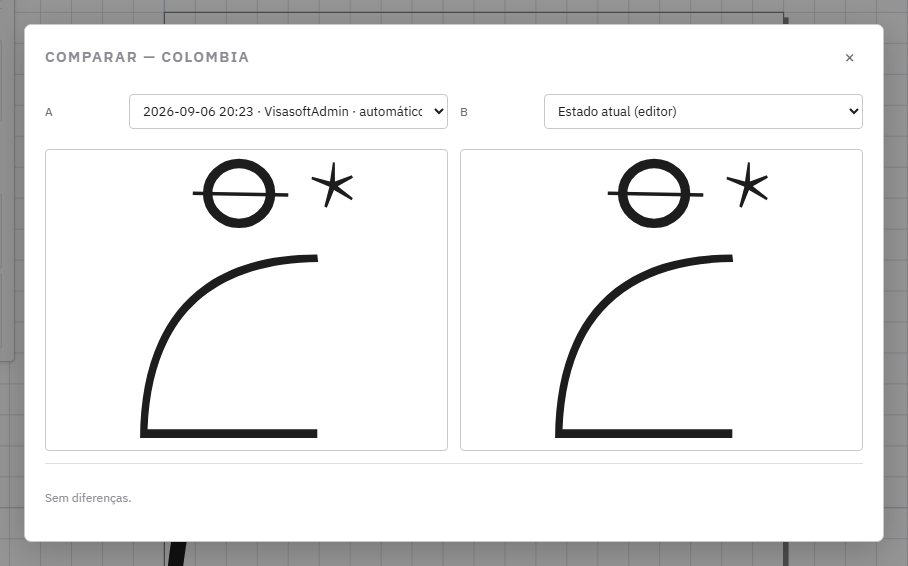
O diálogo Comparar põe lado a lado dois estados do item, A e B, escolhidos entre o estado atual (editor), qualquer versão (com a ativa marcada) e qualquer instantâneo. Abaixo das duas prévias, uma tabela lista as diferenças propriedade por propriedade: para cada grafema (em ideogramas) ou objeto (em grafemas) numerado, o valor em A e em B, com os adicionados, os removidos e as mudanças distinguidos por cor; as mudanças de vértices resumem-se como o número de pontos. Se não há diferenças, diz isso. Esc fecha.
Resumo do fluxo recomendado
- Edite com liberdade: o salvamento automático protege a cópia de trabalho e os instantâneos automáticos marcam o caminho.
- Antes de uma mudança arriscada, Criar instantâneo.
- Quando o item estiver como você quer, Criar versão.
- Compare a versão nova com a ativa e, se for o caso, Promover a ativa: a partir desse momento entra nas fontes e exportações.
- Se você se arrepender, restaure um instantâneo ou promova de novo a versão anterior.