
Coleções
Uma coleção é o contêiner de tudo: seus grafemas (compartilhados) e seus ideogramas, organizados por localidade. Cada coleção tem um nome, um proprietário, uma data de criação e de modificação, e vive num grupo de recursos que determina quem pode vê-la e editá-la.
A tela de coleções
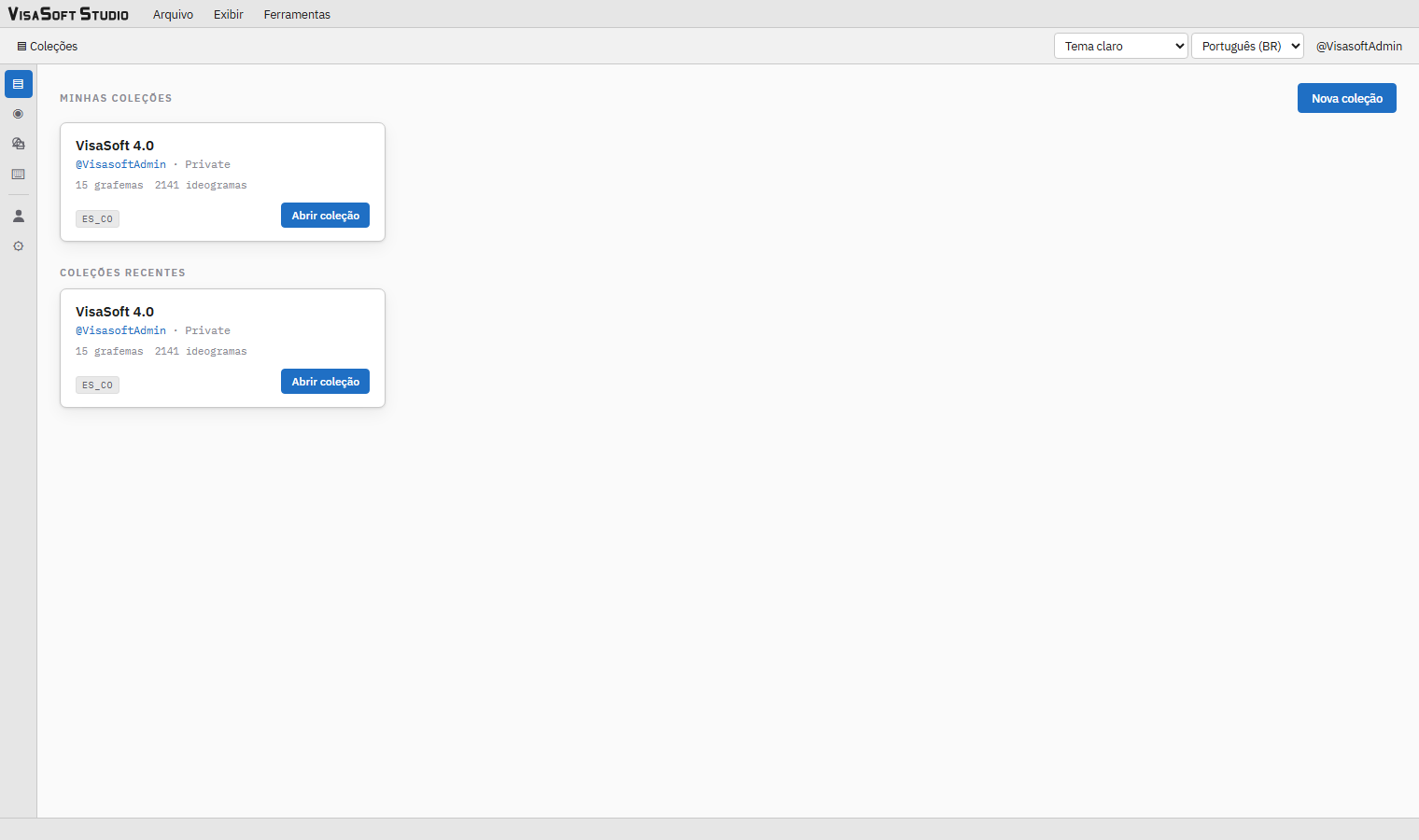
É a tela inicial e volta-se a ela com o botão Coleções da barra ou do trilho. Mostra três seções:
- Minhas coleções: as que pertencem a você.
- Coleções recentes: as que você abriu ultimamente (até oito).
- Outras coleções: o restante das que você pode ver.
Cada cartão mostra o nome, @proprietário · grupo, o número de grafemas e ideogramas e uma etiqueta por localidade. Um clique no cartão abre o detalhe; o botão Abrir coleção vai diretamente ao explorador de itens. No canto superior direito, Nova coleção (se você tiver permissão de criar) e, ao lado, sua cota: «n / máx coleções» (ver limites).
Nova coleção
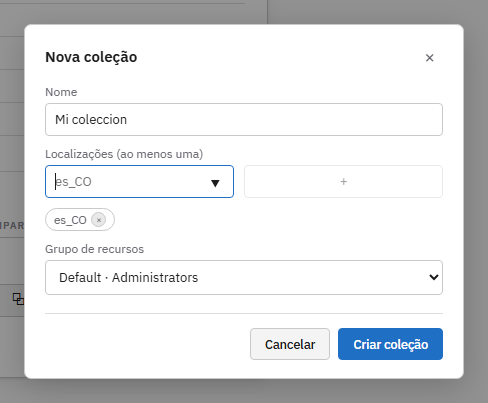
Arquivo → Nova coleção ou o botão da tela de coleções.
| Campo | Detalhe |
|---|---|
| Nome | Obrigatório. |
| Localidades (pelo menos uma) | Escreva uma localidade no formato xx_XX (duas letras minúsculas, sublinhado, duas maiúsculas: es_CO, en_US, fr_FR, pt_BR) e pressione + ou Enter. As localidades de outras coleções são sugeridas ao digitar. Cada uma fica como uma etiqueta que se remove com ×. O campo fica vermelho se o formato não for válido. |
| Grupo de recursos | Obrigatório: o grupo em que a coleção viverá. Os grupos em que você não pode criar aparecem esmaecidos com «sem permissão». |
| Criar coleção | Ativa-se quando há nome, pelo menos uma localidade e um grupo. |
A coleção nova está vazia: sem grafemas nem ideogramas. Para começar com material existente, clone outra ou importe XML.
O detalhe de uma coleção
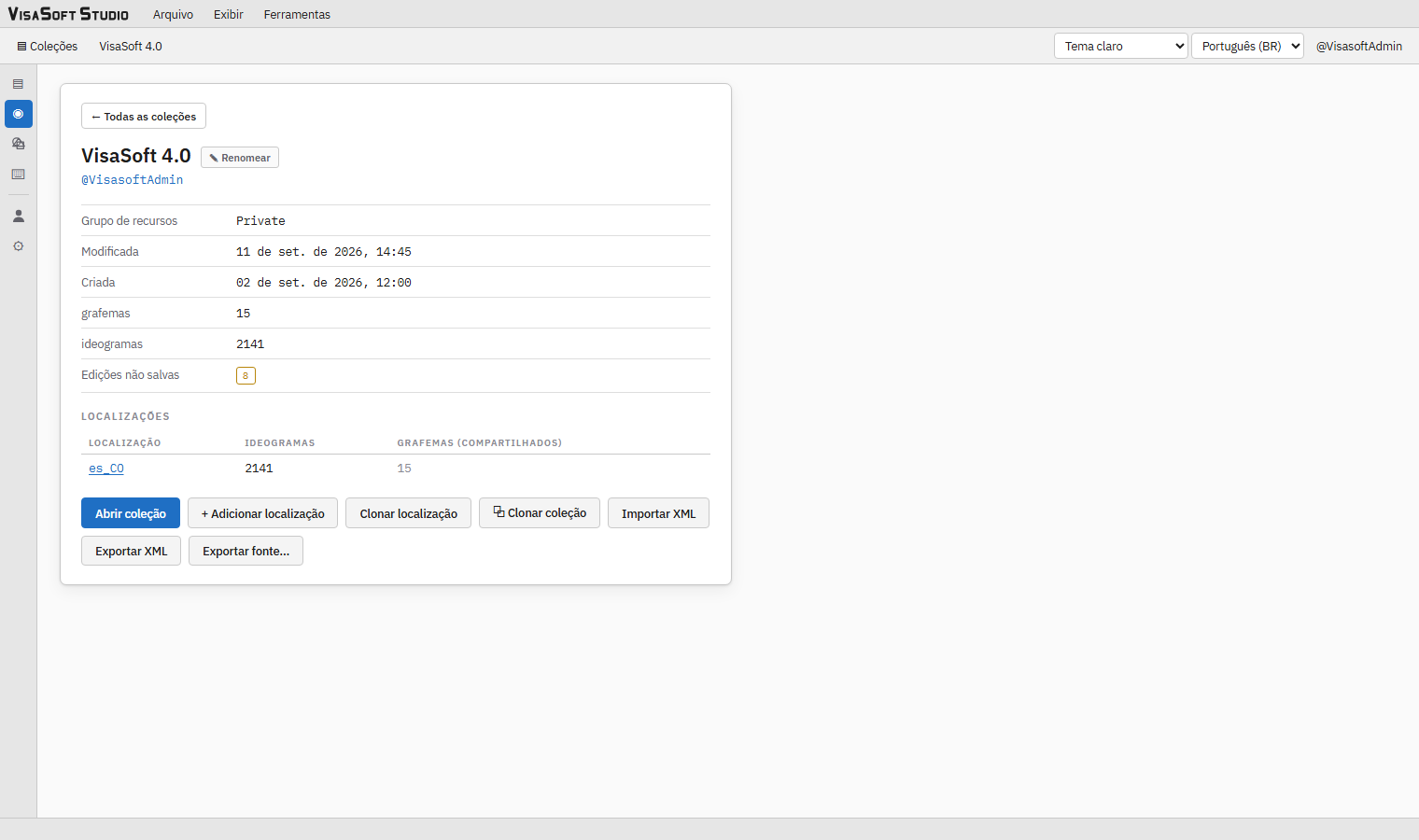
Chega-se com um clique num cartão, com o nome da coleção na barra de ferramentas ou com o botão Detalhes da coleção do trilho.
No alto: ← Todas as coleções, o nome com o botão ✎ Renomear (se você puder editar a coleção) e @proprietário. Abaixo, os dados: Grupo de recursos, Modificada, Criada, grafemas e ideogramas (cada um como «n / máx», ver limites) e, se houver, Alterações sem versionar (quantos itens têm edições salvas automaticamente que ainda não são uma versão).
A tabela Localidades lista cada localidade com seu número de ideogramas e o de grafemas (compartilhados). Um clique na localidade abre a coleção no editor diretamente nessa localidade.
Os botões de ação:
| Botão | O que faz |
|---|---|
| Abrir coleção | Abre o explorador de itens. |
| + Adicionar localidade | Diálogo com o novo código xx_XX; sugere as localidades que existem em outras coleções e rejeita as que esta já tem. |
| Clonar localidade | Copia todos os ideogramas de uma localidade desta coleção para uma localidade nova da mesma coleção; veja clonar localidade. |
| ⧉ Clonar coleção | Cria uma coleção nova a partir desta; veja clonar coleção. |
| Importar XML | Importa arquivos .grf/.idg; veja importar XML. |
| Exportar XML | Exporta a coleção para o formato XML; veja exportar XML. |
| Exportar fonte… | Gera a fonte TrueType de uma localidade; veja criação de fontes. Esmaecido se a coleção não tiver ideogramas. |
| ⇣ Mesclar a partir da mestra | Traz de uma coleção mestra o que falta e sincroniza os componentes dos ideogramas existentes; ver coleção mestra e mesclagem. Só em coleções que não são mestras, e só se existir alguma mestra. |
Os botões só aparecem se você tiver a ação correspondente sobre a coleção.
Coleção mestra e mesclagem
Uma coleção mestra é a referência com a qual as demais são atualizadas: por exemplo, a coleção oficial de que partem as variantes regionais. Um administrador a marca no seu detalhe, na linha Coleção mestra (Marcar como mestra); pode haver várias, e seus cartões levam a etiqueta mestra.
⇣ Mesclar a partir da mestra, no detalhe de qualquer coleção que não seja mestra, escolhe a mestra e mostra primeiro o que a mesclagem faria, sem tocar em nada. Ao confirmar:
- Trabalha-se com as versões ativas das duas coleções e os itens são pareados por nome.
- Os grafemas que a mestra tem e esta coleção não tem são copiados; os que a mestra já não tem são removidos desta coleção (e dos seus ideogramas).
- As localidades que faltam são acrescentadas com todos os seus ideogramas; nas que já existem, copiam-se os ideogramas que faltam.
- Num ideograma que existe em ambas, acrescentam-se os grafemas que a mestra incorporou (com a posição que têm na mestra) e retiram-se os que ela removeu; os demais conservam a posição que têm aqui, de modo que os ajustes locais sobrevivem.
- Cada ideograma alterado recebe uma versão nova, promovida como ativa; a anterior fica no histórico e pode ser restaurada ou promovida de novo. Se o ideograma tinha edições sem versionar, elas ficam sobre a versão anterior (o diálogo diz quantos).
Os acréscimos contam contra os limites da coleção; se não couberem, a mesclagem é recusada antes de escrever algo. Repetir a mesclagem com a mesma mestra não muda nada.
Limites
Cada conta tem um número máximo de coleções, e cada coleção um máximo de grafemas e de ideogramas. Os valores padrão são definidos por um administrador em Administração → Operações → Limites; um usuário (Máx. de coleções na sua ficha) ou uma coleção também pode receber um limite próprio.
- A tela de coleções mostra «n / máx coleções»; ao chegar ao máximo o número é realçado e Nova coleção fica desativado (a dica ao passar o mouse explica por quê). Clonar e importar também contam.
- O detalhe mostra grafemas e ideogramas como «n / máx». Criar, clonar, importar ou restaurar um item além do máximo é recusado com «Limite de … atingido (n de máx). Peça a um administrador que o aumente».
- Um administrador vê ainda a linha Limites com dois campos, grafemas e ideogramas, para esta coleção: 0 = o valor padrão. Baixar um limite nunca remove o que já existe; só impede acrescentar.
- Se duas pessoas acrescentam ao mesmo tempo, uma delas pode receber «Outra alteração está em andamento; tente de novo em instantes»: basta repetir.
Renomear coleção
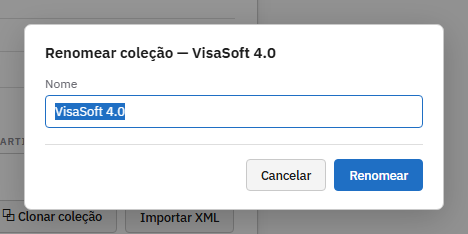
Pede o novo nome; o botão desativa-se se estiver vazio ou coincidir (sem distinguir maiúsculas) com outra coleção. Renomear não muda nada nos arquivos exportados além do nome da pasta raiz.
Adicionar localidade
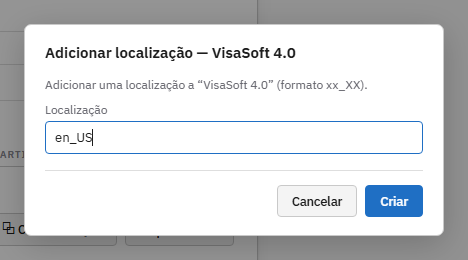
O campo valida o formato xx_XX enquanto você digita e avisa se a coleção já tem essa localidade. A localidade nova começa sem ideogramas; os grafemas já estão disponíveis porque são da coleção.
Clonar localidade
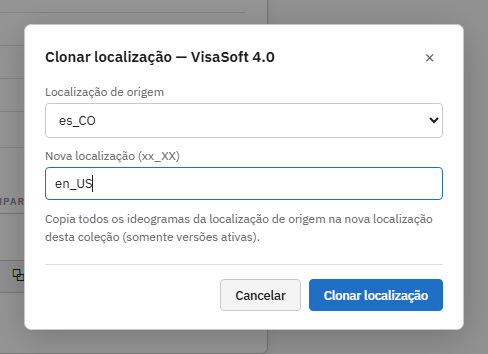
Copia as versões ativas de todos os ideogramas da Localidade de origem para uma Nova localidade da mesma coleção. É a maneira de começar a tradução de um corpus para outra língua: primeiro clona-se, depois renomeia-se cada ideograma com sua glosa na nova língua. O aviso final diz quantos ideogramas foram copiados.
Clonar coleção
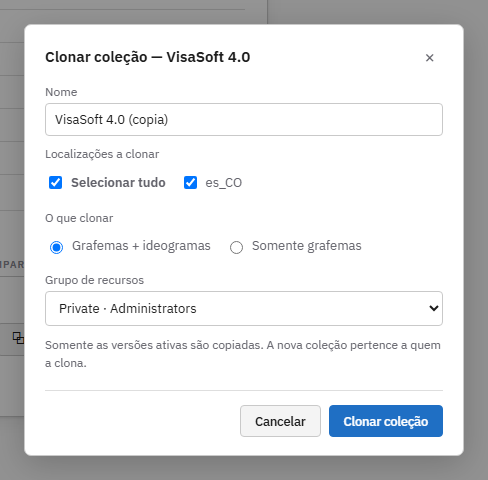
Cria uma coleção nova cujo proprietário é você:
| Campo | Detalhe |
|---|---|
| Nome | Proposto como «Nome (copia)». |
| Localidades a clonar | Marque as que quiser copiar (Selecionar tudo marca todas). |
| O que clonar | Grafemas + ideogramas copia tudo; Só grafemas cria uma coleção com os grafemas e as localidades escolhidas vazias, para começar um corpus novo com o mesmo alfabeto. |
| Grupo de recursos | Onde a cópia viverá; propõe-se o grupo da original. |
Só se copiam as versões ativas: a cópia não herda o histórico nem os instantâneos.
O explorador de itens
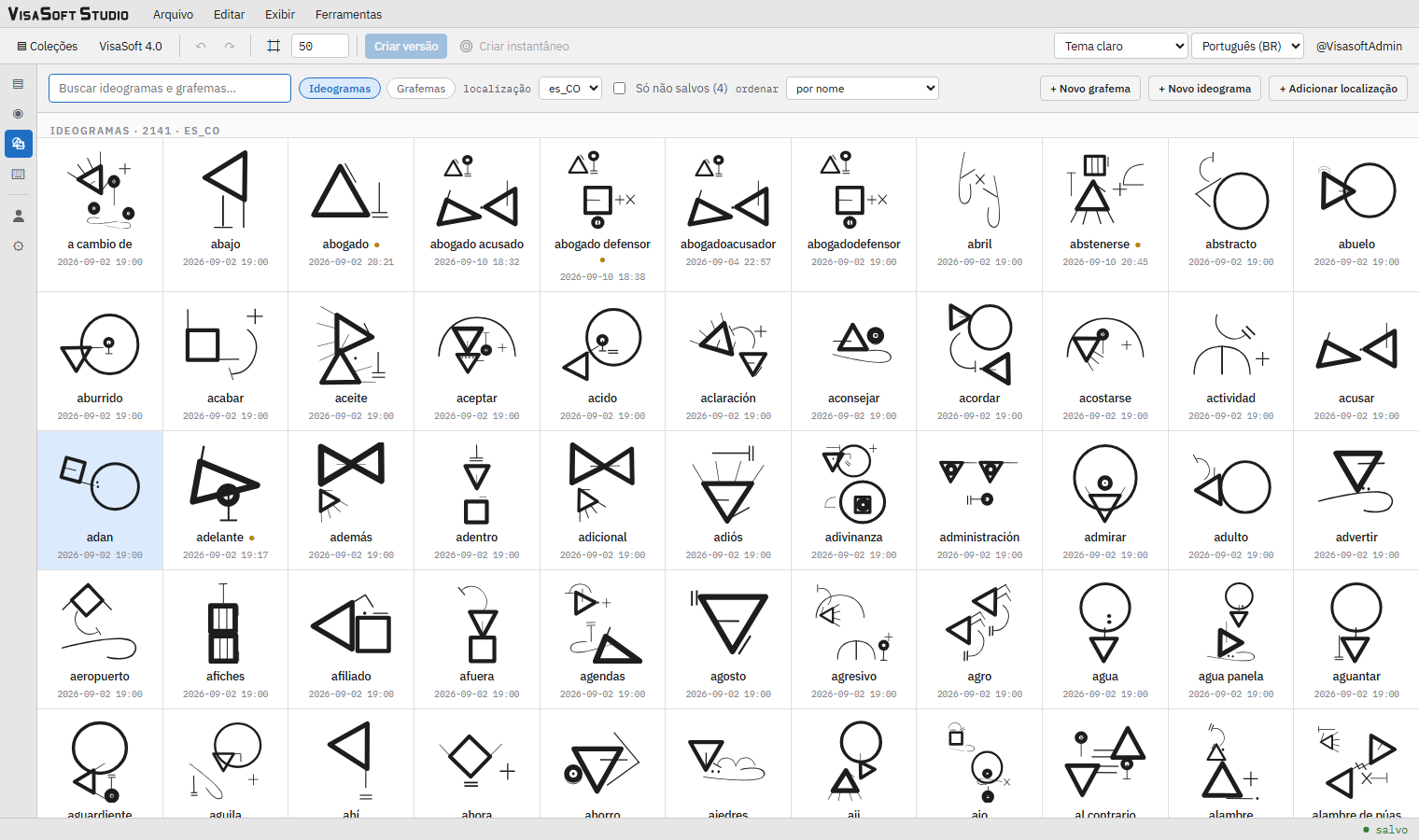
Ao abrir uma coleção aparece o explorador: o índice de tudo o que ela contém. A barra superior tem:
| Controle | Detalhe |
|---|---|
| Buscar ideogramas e grafemas… | Filtra por nome à medida que você digita. Ignora acentos e maiúsculas (nino encontra niño). |
| Ideogramas / Grafemas | Que tipo de item é listado. |
| locale | Com ideogramas, a localidade. A última usada é lembrada por coleção. |
| Só sem salvar (n) | Mostra só os itens com alterações salvas automaticamente mas não versionadas; o número diz quantos há. |
| ordem | por nome ou por data de modificação (mais recente primeiro). |
| + Novo grafema, + Novo ideograma | Abrem o diálogo de novo item. |
| + Adicionar localidade | Como no detalhe. |
Cada célula é um espécime desenhado ao vivo a partir de seu estado atual (incluídas as alterações salvas automaticamente), com o nome, um ponto ● se tiver alterações sem versionar e a data da última modificação. As células carregam-se à medida que aparecem na tela, então uma coleção de milhares de ideogramas abre na hora. Um clique abre o item numa aba do editor; as células dos itens já abertos ficam destacadas.
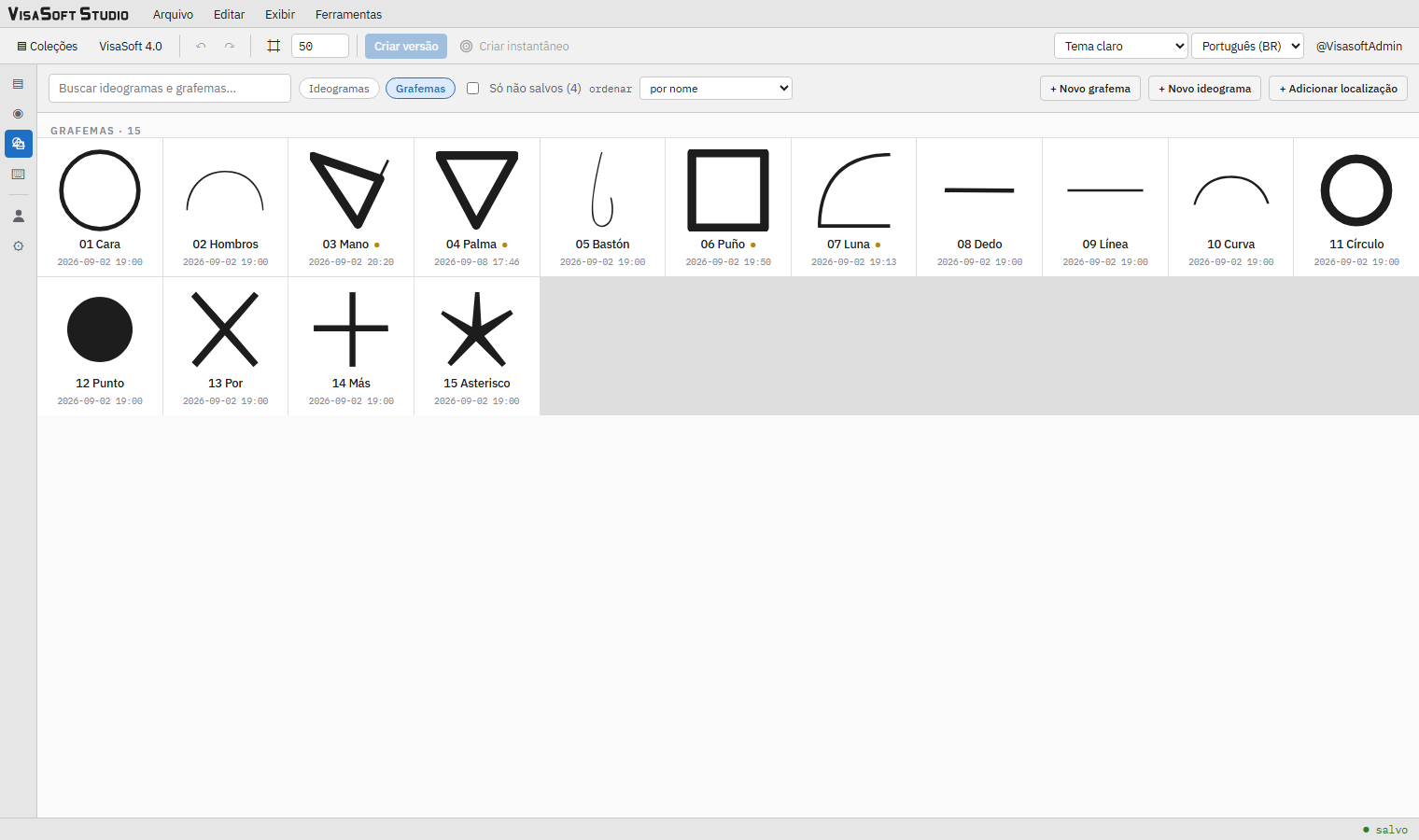
Abas

Cada item aberto é uma aba com seu tipo (I ideograma, G grafema), seu nome e um ponto se tiver alterações pendentes de envio. Fecham-se com × ou com o botão do meio do mouse; reordenam-se arrastando; a aba + volta ao explorador deixando as demais abertas. Fechar uma aba com alterações pendentes envia-as antes de fechá-la.
Novo grafema ou ideograma
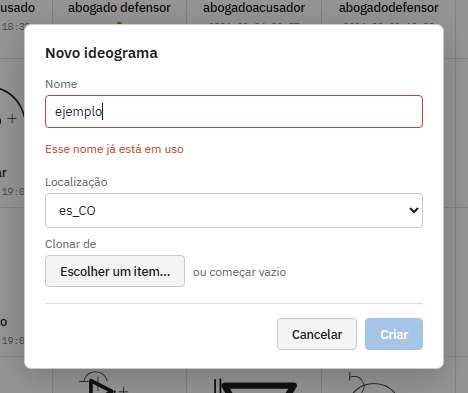
| Campo | Detalhe |
|---|---|
| Nome | Obrigatório e único dentro da coleção (grafemas) ou da localidade (ideogramas), sem distinguir maiúsculas. Fica vermelho se já existir. Por convenção os grafemas levam um número de dois dígitos na frente: 16 Nuevo. |
| Localidade | Só para ideogramas. |
| Clonar de | Opcional: Escolher um item… abre um seletor para partir de uma cópia de outro item; ou começar vazio. |
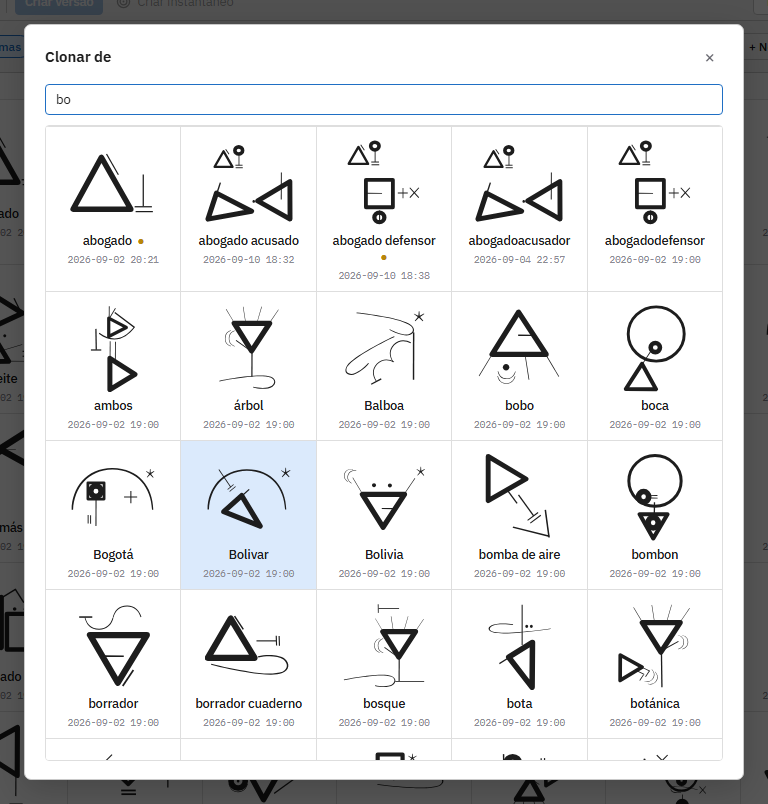
O seletor busca por nome a partir de dois caracteres e mostra até sessenta coincidências com seu desenho; um clique escolhe. Uma vez escolhido, o diálogo mostra a prévia com Trocar e Começar vazio.
Criar cria o item como versão 1, ativa, abre-o numa aba e mostra-o no explorador.
O mesmo diálogo aparece ao clonar um item a partir do editor (Editar → Clonar item… ou o botão ⧉ do painel): então o nome é proposto como «Nome 2» e a cópia parte exatamente do estado que está na tela, alterações sem salvar incluídas.
Importar XML
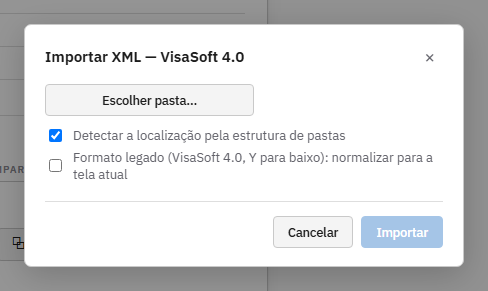
Importa arquivos .grf (grafemas) e .idg (ideogramas) de uma pasta do disco, com qualquer estrutura de subpastas.
- Escolher pasta…: no Chrome e no Edge abre-se o seletor de pastas do sistema e os arquivos são lidos sem enviar nada ainda; em outros navegadores usa-se o diálogo padrão de «enviar pasta». Ao terminar a leitura, o diálogo diz quantos arquivos
.grfe.idgencontrou. - Detectar a localidade pela estrutura de pastas (marcado por padrão): cada ideograma vai para a localidade cujo nome (
es_CO,en_US…) aparece como pasta mais próxima em seu caminho. As localidades que a coleção não tem são criadas; os ideogramas que não estão sob nenhuma pasta de localidade vão para a primeira localidade da coleção (o diálogo indica isso). Desmarcado, aparece o campo Importar na localidade e tudo vai para a que você escrever, que pode ser nova. - Formato legado (VisaSoft 4.0, Y para baixo): marque-o só para arquivos do programa original. Suas coordenadas usam a tela antiga (Y para baixo) e são convertidas para a página atual: escalam-se, deslocam-se para a origem da página, e as rotações mudam de sinal. Desmarcado, os arquivos são importados tal qual porque já estão na tela atual (Y para cima, 1.000 unidades, raiz marcada com
lienzo="y-arriba-1000"), como os que o VisaSoft Studio exporta. - O resumo mostra os ideogramas por localidade, com a etiqueta nova nas que serão criadas.
- Se um item importado já existir, escolha o que fazer com os duplicados:
- Sobrescrever: cria uma versão nova e a ativa;
- Criar versão: cria a versão sem ativá-la, para revisá-la antes;
- Descartar duplicados: não toca nos existentes.
- Importar envia o pacote e mostra o progresso. Ao terminar, o aviso diz quantos grafemas e ideogramas foram importados e, se algum ideograma referenciar grafemas que a coleção não tem, quais faltam (esses ideogramas são importados assim mesmo, mas esse grafema não é desenhado até existir).
Os grafemas são sempre importados primeiro e são comuns a todas as localidades; o mesmo .grf sob várias pastas de localidade conta uma só vez.
Exportar XML
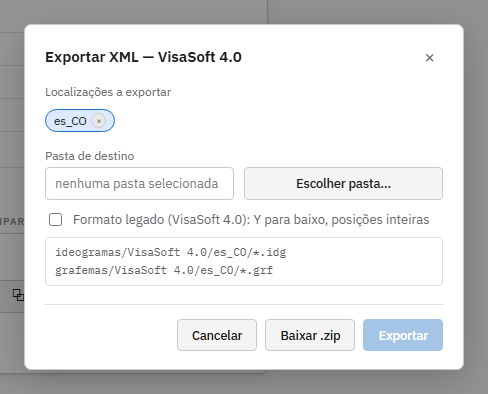
Exporta as versões ativas da coleção como arquivos .grf e .idg.
| Controle | Detalhe |
|---|---|
| Localidades a exportar | Etiquetas das localidades incluídas (todas por padrão); × as remove e Adicionar localidade… as devolve. |
| Pasta de destino (Chrome e Edge) | Escolher pasta… escolhe uma pasta do disco; o nome aparece no campo. |
| Formato legado (VisaSoft 4.0) | Desmarcado, o formato atual: Y para cima, posições com decimais e a marca lienzo="y-arriba-1000". Marcado, o formato que o programa original lê: mantêm-se o tamanho e a origem atuais e só se inverte Y, com posições inteiras. |
| Árvore de pastas | Mostra exatamente o que será criado: ideogramas/Coleção/locale/.idg e grafemas/Coleção/locale/.grf para cada localidade (as palavras ideogramas e grafemas vão no idioma da interface). |
| Baixar .zip | Baixa tudo como um arquivo Coleção.zip, com progresso. |
| Exportar | Escreve a árvore diretamente na pasta escolhida, arquivo a arquivo, com progresso. Só com pasta escolhida. |
Os arquivos são ISO-8859-1 com fins de linha CRLF, como os originais; as propriedades que só existem no VisaSoft Studio (espessura ×, nomes de objetos, centros de rotação) não são escritas.
Grupos de recursos e permissões
Toda coleção vive em exatamente um grupo de recursos. Os três grupos iniciais são Default, Private e Public, propriedade da equipe de administradores; podem-se criar mais. O grupo é escolhido ao criar ou clonar uma coleção e só muda mediante uma solicitação de transferência aceita pela equipe proprietária do grupo de destino. Quem pode ler, criar, editar, excluir, versionar, importar, exportar ou gerar fontes é decidido pelas regras de permissões.