
Manual do VisaSoft Studio
Conteúdo:
- Primeiros passos (esta página): entrar, orientar-se na tela, os menus, a conta e a administração.
- Coleções: a tela de coleções, o detalhe, as localidades, o explorador de itens, e os diálogos de criar, clonar, importar e exportar.
- Editor de grafemas: as primitivas, os objetos, os vértices e as curvas de Bézier.
- Editor de ideogramas: a tela de desenho, a página do glifo, a grade, as molduras de percentil, a caixa de grafemas, a seleção, o gizmo, o menu de contexto e o painel de propriedades.
- Versões e instantâneos: o salvamento automático, as versões, a promoção a ativa, os instantâneos e a comparação.
- Editor de texto: escrever com ideogramas, os painéis, a página, os formatos, as importações e exportações.
- Criação de fontes: como a fonte é gerada, por que a página importa e o que significa cada parâmetro do diálogo de exportação.
- Atalhos de teclado: todos os atalhos, numa única tabela.
Entrar
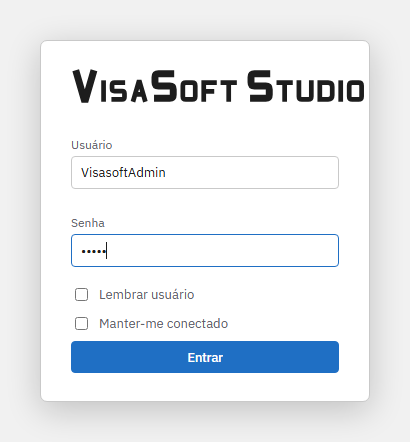
Ao abrir o VisaSoft Studio aparece a tela de login:
| Campo | O que faz |
|---|---|
| Usuário e Senha | As credenciais que o administrador lhe deu. A mensagem de erro é sempre a mesma («Usuário ou senha incorretos»), tanto se o usuário não existe como se a senha está errada ou a conta está desativada. |
| Lembrar usuário | Guarda o nome de usuário neste navegador para não ter de digitá-lo da próxima vez. Não guarda a senha. |
| Manter a sessão iniciada | Desmarcada, a sessão dura 12 horas e termina ao fechar o navegador. Marcada, dura 60 dias e sobrevive ao fechamento do navegador. |
| Entrar | Ativa-se quando ambos os campos têm texto; Enter também entra. |
Se o servidor estiver configurado em modo monousuário, a tela de login é omitida e entra-se diretamente como administrador.
Para sair: menu Arquivo → Sair, ou o botão Sair de Minha conta. Se a sessão expirar ou um administrador a revogar, o aplicativo volta sozinho à tela de login.
A tela
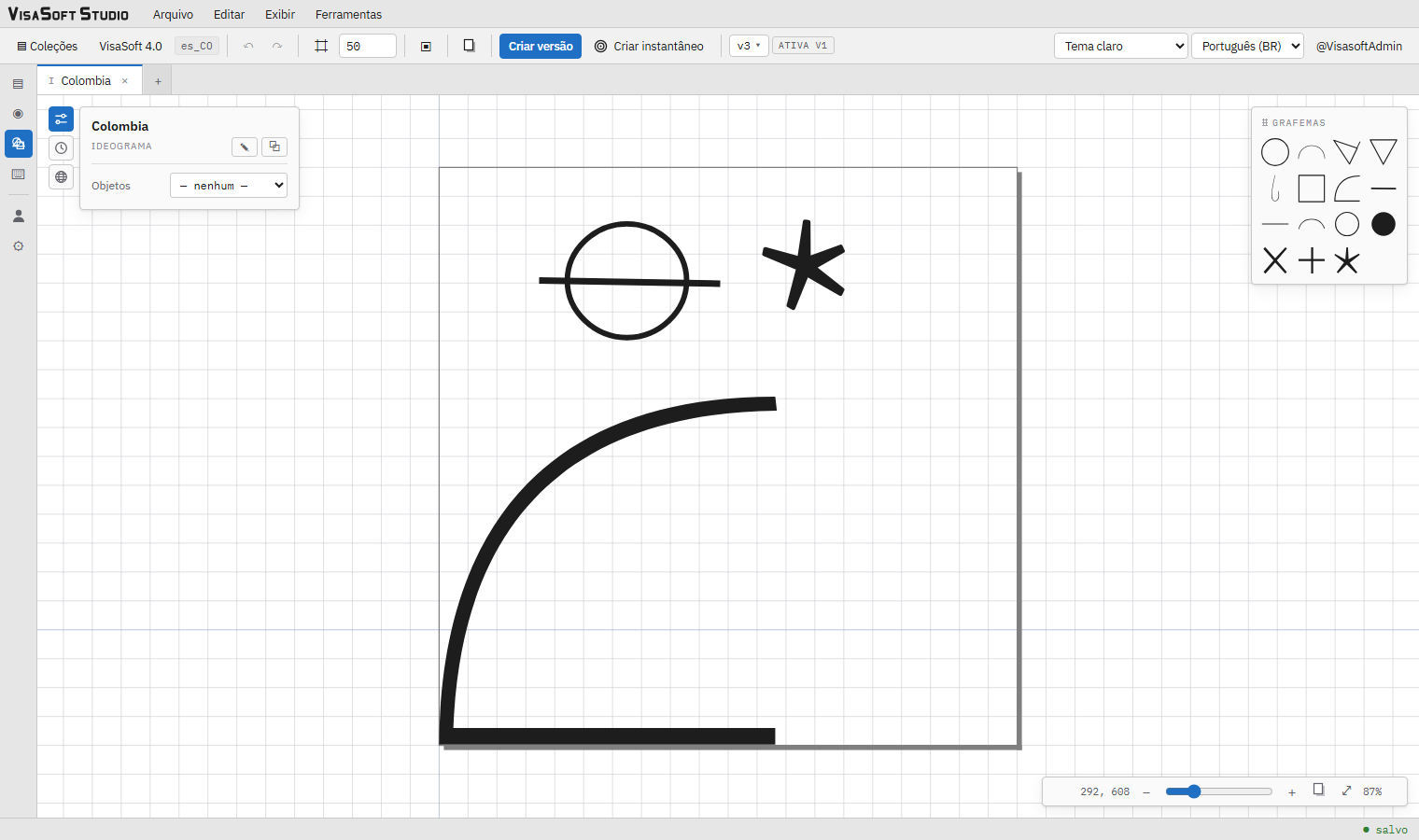
O VisaSoft Studio organiza-se como um aplicativo de desktop:
- Barra de menus: Arquivo, Editar, Exibir e Ferramentas. No editor de texto é substituída por seus próprios menus (Editor de texto, Formato, Exibir, Painéis, Downloads). Os menus abrem com um clique e, uma vez aberto um, basta passar o mouse pelos demais para trocar; Esc ou um clique fora os fecha.
- Barra de ferramentas: à esquerda, o botão Coleções (volta ao índice) e o nome da coleção aberta (abre seu detalhe); no editor, os controles de edição. À direita, sempre: o seletor de tema, o seletor de idioma e seu nome de usuário (abre Minha conta).
- Trilho de ferramentas (esquerda): Coleções, Detalhes da coleção, Editor de ideogramas, Editor de texto, e abaixo Minha conta e, se você tiver acesso, Administração. Os três botões de coleção ativam-se ao escolher uma.
- Abas de documento: no editor, cada grafema (G) ou ideograma (I) aberto é uma aba. A aba + volta ao explorador sem fechar nada.
- Área de trabalho: a tela ativa.
- Barra de status: no editor, o estado de salvamento do documento ativo e quantas abas têm alterações pendentes.
Os avisos breves («Coleção criada», «Instantâneo salvo»…) aparecem alguns segundos na parte inferior da tela.
Os menus

Arquivo
| Opção | Efeito | Onde |
|---|---|---|
| Nova coleção | Abre o diálogo de nova coleção. Requer permissão de criar coleções. | Sempre |
| Clonar coleção | Abre o diálogo de clonar coleção. | Com uma coleção escolhida |
| Renomear coleção | Pede o novo nome; não pode coincidir com outra coleção. | Com uma coleção escolhida |
| Adicionar localidade | Pede uma localidade nova no formato xx_XX. | Com uma coleção escolhida |
| Exportar fonte… | Abre o diálogo de exportar fonte. | Com uma coleção escolhida |
| Exportar XML | Abre o diálogo de exportar XML. | Com uma coleção escolhida |
| Importar XML | Abre o diálogo de importar XML. | Com uma coleção escolhida |
| Sair | Encerra a sessão atual. | Sempre |

Editar (só no editor de ideogramas e grafemas)
| Opção | Atalho | Efeito |
|---|---|---|
| Desfazer / Refazer | Ctrl+Z / Ctrl+Y | Sobre o documento ativo. |
| Criar versão | Ctrl+S | Congela o estado atual como uma versão nova. |
| Criar instantâneo | Salva um instantâneo manual. | |
| Clonar item… | Cria uma cópia do item ativo a partir do que está na tela. | |
| Novo grafema / Novo ideograma | Abre o diálogo de novo item. |

Exibir
| Opção | Efeito |
|---|---|
| Tema claro / Tema escuro / Escuro, tela branca | Muda o tema. Salvo na conta. |
| Mostrar ou ocultar a grade | O mesmo que o botão ⌗ da barra (editor). |
| Molduras de percentil | O mesmo que o botão ▣ (editor de ideogramas). |
| Página do glifo | O mesmo que o botão de página (editor de ideogramas). |
| Español / English / Français / Português (BR) | Idioma da interface. Salvo no navegador. |

Ferramentas: Editor de texto (com uma coleção escolhida), Minha conta e Administração (se você tiver acesso).
Minha conta
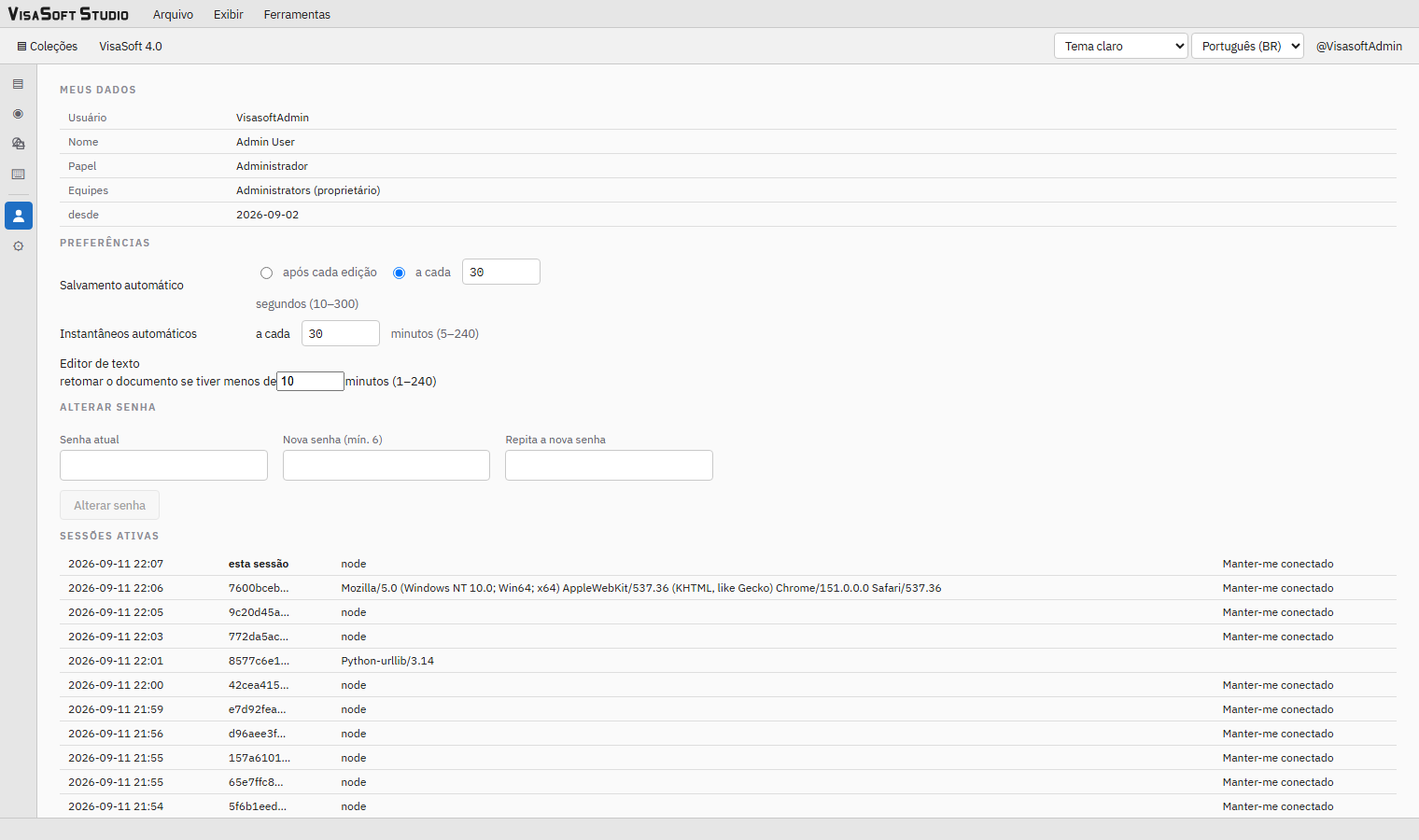
Abre-se com seu nome de usuário na barra de ferramentas, com o trilho ou com Ferramentas → Minha conta.
Meus dados: usuário, nome, papel (administrador ou usuário), superior na hierarquia se houver, equipes a que você pertence com seu papel em cada uma (proprietário, proprietário secundário, membro) e a data de cadastro.
Preferências (salvas na conta na hora, mostrando «Preferência salva»):
| Preferência | Valores | Padrão |
|---|---|---|
| Salvamento automático | após cada alteração (com um pequeno atraso) ou a cada N segundos, de 10 a 300. Veja salvamento automático. | a cada 30 s |
| Instantâneos automáticos | a cada N minutos, de 5 a 240, enquanto um item está aberto. | 30 min |
| Editor de texto | retomar o último documento se tiver menos de N minutos, de 1 a 240. | 10 min |
Alterar senha: senha atual, nova (mínimo 6 caracteres) e repetição; o botão ativa-se quando a nova cumpre o mínimo.
Sessões ativas: cada sessão da sua conta com sua última atividade, o navegador e se é lembrada; a atual aparece como «esta sessão». Sair encerra esta; Encerrar as outras sessões revoga todas as demais (por exemplo, a de um computador que você já não usa).
Administração
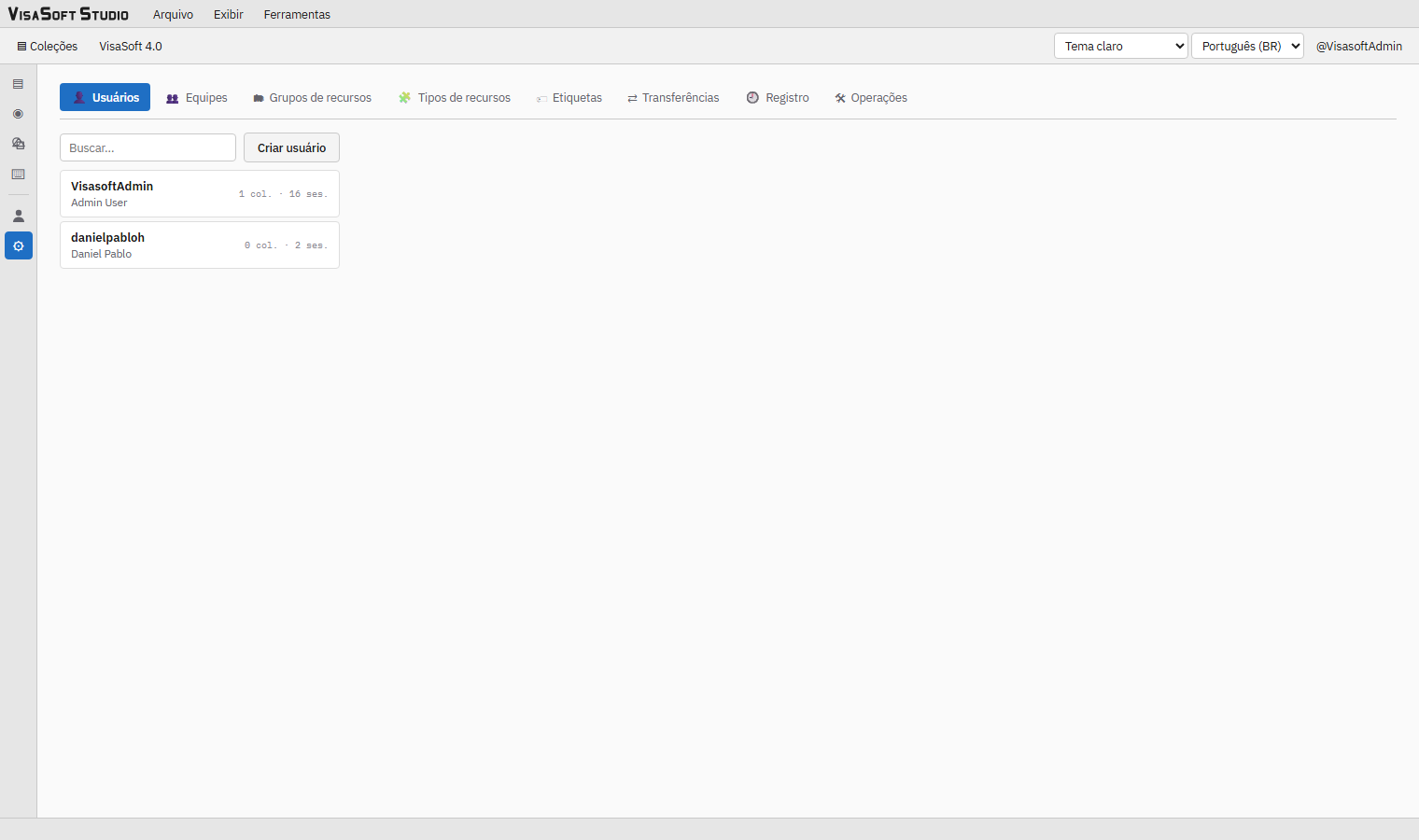
O módulo de Administração aparece para os administradores (membros da equipe Administrators) e para os proprietários de alguma equipe. Está organizado em áreas:
| Área | Conteúdo |
|---|---|
| Usuários | Criar usuários (usuário, senha, nome, descrição, superior hierárquico), ativar/desativar, redefinir senha (gera-se uma e mostra-se uma única vez), ver suas coleções e sessões. |
| Equipes | Equipes com proprietário, proprietários secundários e membros permanentes ou com vencimento; transferir a propriedade. |
| Grupos de recursos | Os grupos em que vivem as coleções (Default, Private, Public e os que forem criados), sua equipe proprietária, os recursos que contêm e as permissões: que usuários ou equipes podem executar que ações, em todo o grupo ou sobre uma coleção específica, de forma permanente ou com vencimento. |
| Tipos de recurso | Catálogo somente leitura das ações disponíveis: para coleções ler, criar, editar, excluir; para grafemas e ideogramas também descontinuar versão, restaurar versão, importar XML, exportar XML, e para ideogramas exportar fonte. |
| Etiquetas | Etiquetas com cor (paleta de dez cores ou hexadecimal livre). |
| Transferências | Solicitações para mover uma coleção de um grupo a outro: pendente, aceita, rejeitada ou cancelada; aceita-as a equipe proprietária do grupo de destino. |
| Registro | O registro de atividade: só eventos de versões (criar, promover, restaurar, descontinuar, reviver) e instantâneos (tirar, restaurar, excluir), com filtros por usuário, ação, coleção, palavra-chave e datas. |
| Operações | Transferência em massa da propriedade de equipes entre dois usuários e o modo de depuração. |
| Editor de texto | O máximo de documentos salvos por usuário no editor de texto (ao ultrapassá-lo, os mais antigos são excluídos). |
| Limites | Os valores padrão de coleções por usuário, grafemas por coleção e ideogramas por coleção. Um usuário (na sua ficha) ou uma coleção (no seu detalhe) pode ter um valor próprio; 0 = padrão. Baixar um limite conserva o que existe mas impede acrescentar mais. Ver limites. |
Como as permissões são decididas
O que cada pessoa pode fazer com uma coleção é calculado no servidor, e a interface só oculta o que não é permitido:
- Os administradores podem tudo.
- O proprietário de uma coleção, e qualquer superior seu na hierarquia de usuários, pode tudo sobre ela.
- Os membros da equipe proprietária do grupo onde vive a coleção podem tudo sobre ela.
- Caso contrário, é preciso uma permissão explícita sobre o grupo ou sobre a coleção, concedida à pessoa ou a uma de suas equipes, que inclua a ação específica (ler, editar, exportar fonte…).
Por isso um botão pode aparecer esmaecido ou não aparecer: você não tem a ação correspondente sobre essa coleção.