
Editor de grafemas
O editor de grafemas desenha as formas básicas. Um grafema é um conjunto de objetos (polígonos) feitos de vértices e segmentos retos ou curvos, cada um com sua posição, escala, rotação e espessura. Abre-se com um clique num grafema do explorador (aba Grafemas).
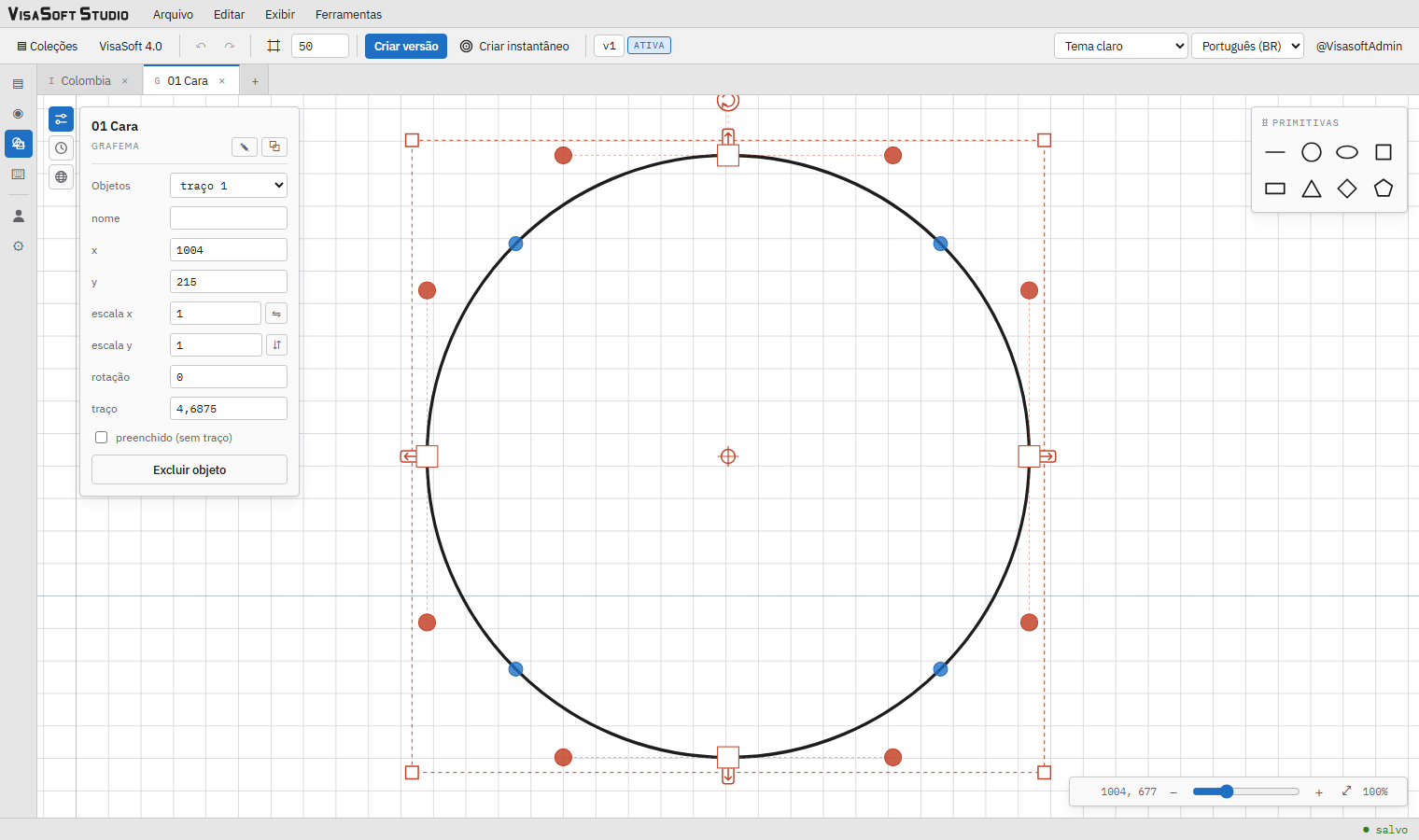
A disposição é a mesma do editor de ideogramas: barra de ferramentas, tela com grade e guias da origem, painel de propriedades à esquerda, barra de zoom. Mudam a caixa flutuante, que aqui é a de Primitivas, e os manipuladores de vértices. O editor de grafemas não mostra a página do glifo nem as molduras de percentil: um grafema não tem tamanho próprio no texto, recebe-o de cada ideograma que o usa.
As primitivas
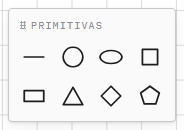
A caixa Primitivas adiciona um objeto novo no centro da vista, com a mesma geometria do programa original (a elipse é uma Bézier com κ = 0,5522847498):
| Primitiva | Forma |
|---|---|
| linha | Um segmento de dois vértices. |
| círculo, elipse | Quatro arcos de Bézier. |
| quadrado, retângulo | Quatro vértices nos cantos. |
| triângulo | Três vértices. |
| losango | Quatro vértices nos pontos médios dos lados da caixa. |
| polígono | Um polígono livre, desenhado clique a clique. |
Cada objeto novo recebe o nome da sua primitiva com um número sequencial («círculo 1», «linha 2») e a espessura padrão (18,75 unidades, o «8» do programa original), e fica selecionado.
Desenhar um polígono livre
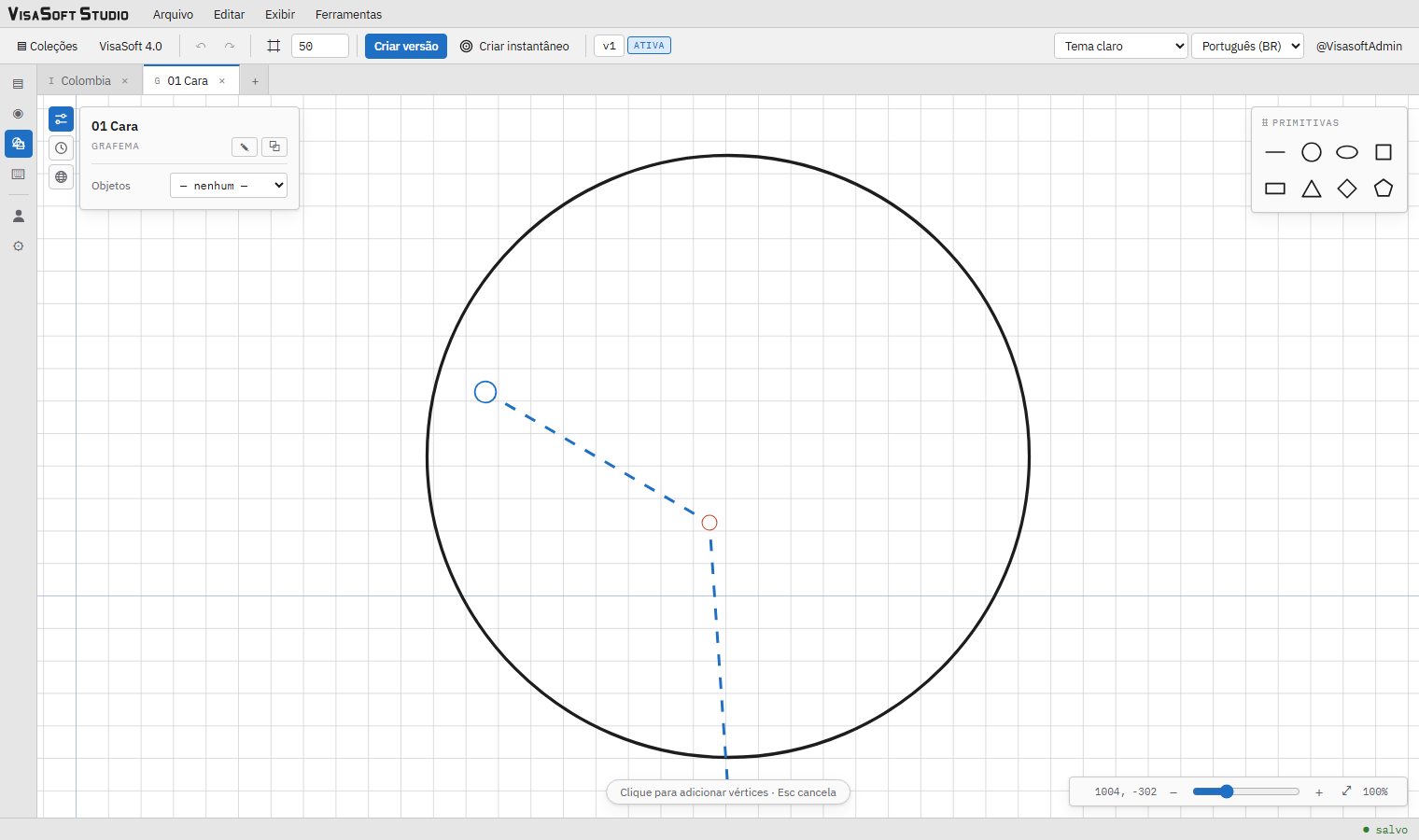
Ao escolher polígono o cursor vira uma cruz e aparece a indicação na parte inferior:
- Cada clique adiciona um vértice; com Shift o vértice ajusta-se à grade. Uma linha tracejada mostra o segmento até o ponteiro.
- Para fechar, com pelo menos três vértices: clique sobre o primeiro vértice, duplo clique ou Enter.
- Esc cancela o desenho.
O polígono é criado com segmentos retos; converta-os em curvas depois.
Selecionar, mover, transformar
Igual ao editor de ideogramas: clique para selecionar, Shift+clique para adicionar ou remover, arrasto sobre o fundo para selecionar por moldura (objetos completamente dentro), arrasto do corpo para mover (Shift ajusta à grade), setas para mover 1 unidade (Shift até a próxima linha da grade), Delete para excluir, Ctrl+arrasto ou botão do meio para deslocar a vista, roda para o zoom.
O gizmo também é o mesmo: alças de borda (um eixo), alças de canto (uniforme), alça de rotação (Shift = passos de 15°) e centro de rotação (arrastar, Shift ajusta, duplo clique redefine). Os detalhes estão em o gizmo.
Vértices e curvas
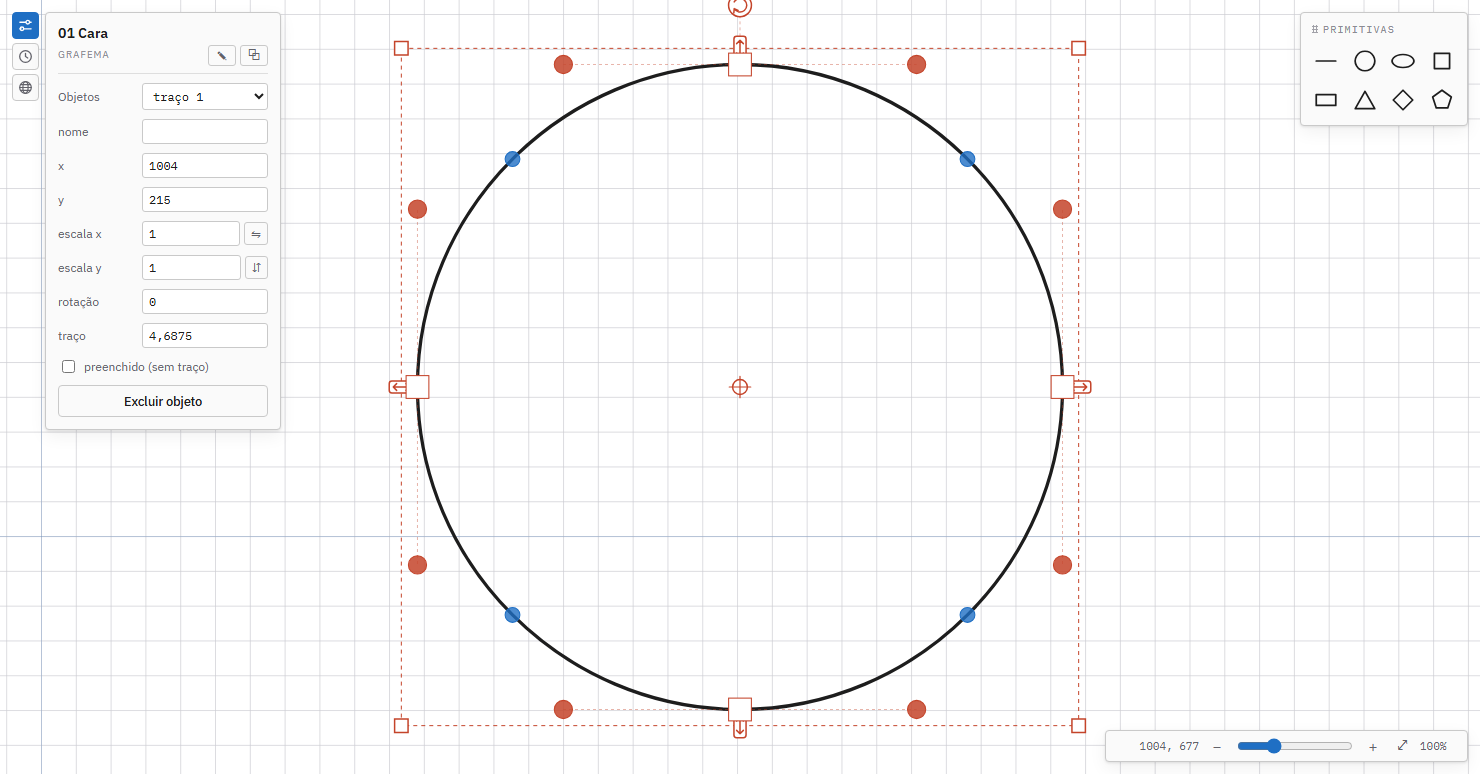
Só o objeto selecionado mostra seus nós:
| Manipulador | Aspecto | Ação |
|---|---|---|
| Vértice | Quadrado | Arrastar o move; com Shift ajusta-se à grade. Botão direito: menu do nó. |
| Ponto de controle | Círculo vermelho unido ao vértice por uma linha | Só em segmentos curvos: arrastar modela a curva de Bézier (dois pontos de controle por segmento). |
| Comutador de segmento | Círculo pequeno no ponto médio de cada segmento | Clique converte o segmento reto em curva ou a curva em reta. Botão direito oferece o mesmo num menu. Uma curva nova começa com seus pontos de controle sobre a reta, então parece igual até você movê-los. |
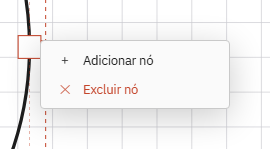
O menu do vértice (botão direito sobre o quadrado):
- Adicionar nó: duplica o vértice na mesma posição; arraste-o para separá-lo. O segmento de saída original (reto ou curvo) passa para o nó novo e entre os dois gêmeos fica uma reta de comprimento zero.
- Excluir nó: remove o vértice e seu segmento de saída; o anterior une os vizinhos. Não é possível ficar com menos de dois vértices.
Espelhar
Espelhar horizontal / vertical (menu de contexto, botões ⇋ ⇵ do painel) refletem cada polígono em relação à linha vertical ou horizontal que passa pelo seu centro de rotação (o pivô, ou a posição se nunca foi movido). Todos os nós são recalculados — vértices e pontos de controle — e a rotação troca de sinal; as escalas X e Y não mudam. Com vários selecionados, cada um é refletido em relação ao seu próprio centro, que não se move.
Copiar, recortar e colar
Os polígonos selecionados são copiados com Ctrl+C (ou Copiar no menu Editar ou no menu de contexto), recortados com Ctrl+X e colados com Ctrl+V. O que é colado aparece deslocado um passo da grade para cima e para a direita do original (cada colagem seguinte, um passo a mais), recebe um nome novo e fica selecionado. A área de transferência é compartilhada por todas as abas abertas.
O painel de propriedades
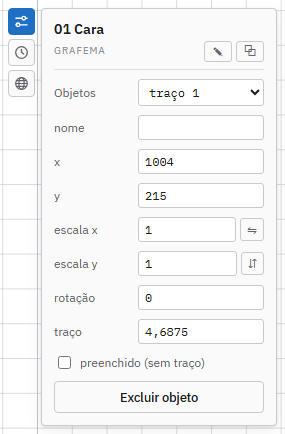
O cabeçalho mostra o nome do grafema com ✎ Renomear e ⧉ Clonar. Ao renomear um grafema, o diálogo de confirmação diz quantos ideogramas o usam e lista os primeiros: todos são atualizados com o nome novo (em suas versões, cópias de trabalho e instantâneos), de modo que as exportações XML continuam coerentes; o desenho não muda porque as referências se resolvem por identidade.
Caixa Grafema:
- Objetos: a lista de objetos por nome («traço 1», «círculo 2»).
- Com um objeto selecionado:
| Campo | Detalhe |
|---|---|
| nome | O rótulo do objeto (editável). |
| x, y | Posição em unidades de fonte. |
| escala x, escala y | Maior que 0; ⇋ ⇵ espelham. |
| rotação | Graus. |
| espessura | A espessura do traço (mínimo 1). Desativada quando o objeto está preenchido. |
| preenchido (sem traço) | Marcado, o objeto é desenhado como figura sólida (espessura 0 no arquivo); ao desmarcar recupera a espessura que tinha. |
| centro de rotação | Como nos ideogramas. |
| Excluir objeto | Remove o objeto. |
- Com vários selecionados: ⇋ ⇵ para espelhar todos e Remover objetos.
As caixas Histórico e Nomes localizados são as mesmas do editor de ideogramas: veja Versões e instantâneos e nomes localizados. Os nomes localizados dos grafemas são os que aparecem na caixa de grafemas do editor de ideogramas, no painel Grafemas do editor de texto e nas paletas dos teclados.
O menu de contexto
Sobre um objeto, o mesmo do editor de ideogramas: Selecionar, Ajustar à grade, Espelhar horizontal / vertical, Girar 90° horário / anti-horário, Duplicar (a cópia é nomeada automaticamente) e Excluir. Sobre um vértice, o menu do nó; sobre um comutador, converter em curva ou em reta.
Dicas
- Desenhe o grafema centrado na origem ou perto dela e num tamanho generoso; cada ideograma o escalará (a caixa de grafemas o insere na escala 0,4).
- Use preenchido para as figuras sólidas (o ponto, o punho) e espessura para os traços; a espessura final num ideograma é a espessura do objeto × a escala da referência × sua espessura ×.
- Os traços convertem-se em contornos ao gerar a fonte: evite cruzamentos desnecessários e cantos agudos demais.
- Antes de promover uma versão de um grafema, abra alguns ideogramas que o usem e compare com o instantâneo anterior.