
Éditeur de graphèmes
L’éditeur de graphèmes dessine les formes de base. Un graphème est un ensemble d’objets (polygones) faits de sommets et de segments droits ou courbes, chacun avec sa position, son échelle, sa rotation et son épaisseur. Il s’ouvre d’un clic sur un graphème de l’explorateur (puce Graphèmes).
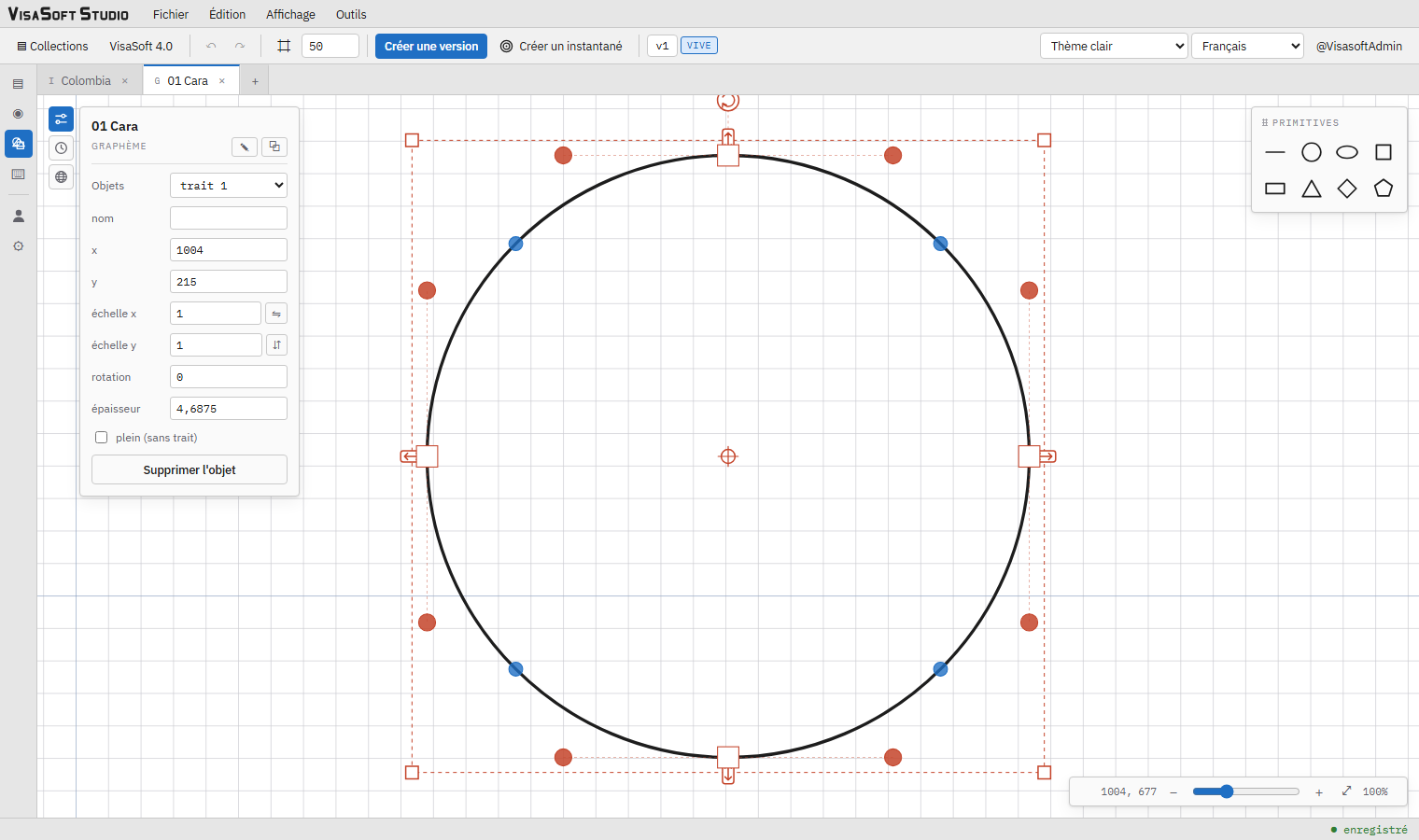
La disposition est la même que celle de l’éditeur d’idéogrammes : barre d’outils, canevas avec grille et guides de l’origine, panneau de propriétés à gauche, barre de zoom. Ce qui change, c’est la boîte flottante, ici celle des Primitives, et les poignées de sommets. L’éditeur de graphèmes n’affiche ni la page du glyphe ni les cadres de percentile : un graphème n’a pas de taille propre dans le texte, il la reçoit de chaque idéogramme qui l’utilise.
Les primitives
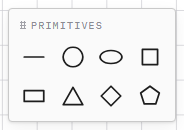
La boîte Primitives ajoute un nouvel objet au centre de la vue, avec la même géométrie que dans le programme d’origine (l’ellipse est une Bézier de κ = 0,5522847498) :
| Primitive | Forme |
|---|---|
| ligne | Un segment à deux sommets. |
| cercle, ellipse | Quatre arcs de Bézier. |
| carré, rectangle | Quatre sommets aux angles. |
| triangle | Trois sommets. |
| losange | Quatre sommets aux milieux des côtés de la boîte. |
| polygone | Un polygone libre, dessiné clic par clic. |
Chaque nouvel objet reçoit le nom de sa primitive avec un numéro d’ordre (« cercle 1 », « ligne 2 ») et l’épaisseur par défaut (18,75 unités, le « 8 » du programme d’origine), et reste sélectionné.
Dessiner un polygone libre
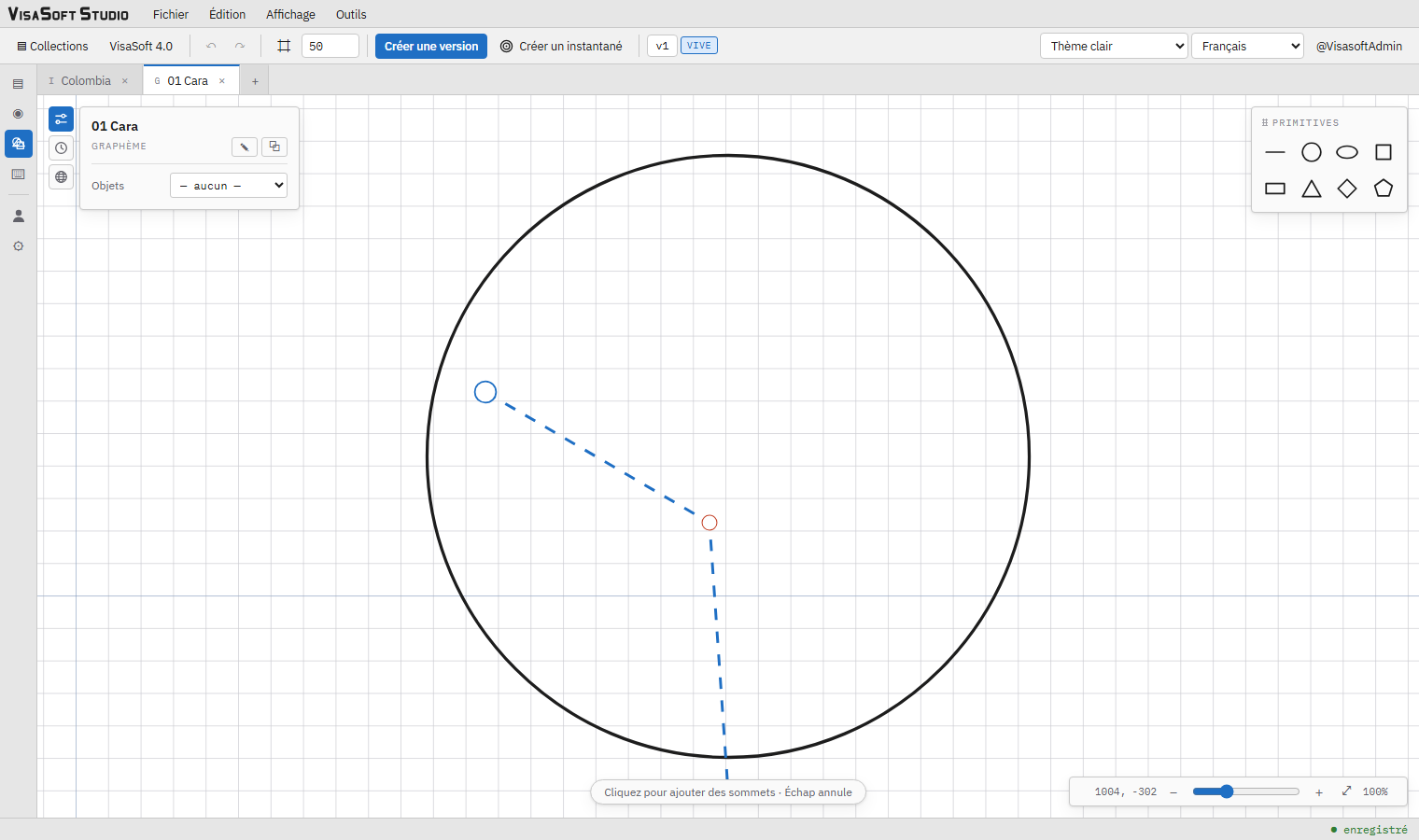
En choisissant polygone, le curseur devient une croix et une indication apparaît en bas :
- Chaque clic ajoute un sommet ; avec Maj, le sommet s’aligne sur la grille. Une ligne en pointillé montre le segment jusqu’au pointeur.
- Pour fermer, avec au moins trois sommets : clic sur le premier sommet, double-clic ou Entrée.
- Échap annule le dessin.
Le polygone est créé avec des segments droits ; convertissez-les en courbes ensuite.
Sélectionner, déplacer, transformer
Comme dans l’éditeur d’idéogrammes : clic pour sélectionner, Maj+clic pour ajouter ou retirer, glisser sur le fond pour sélectionner par cadre (objets entièrement à l’intérieur), glisser le corps pour déplacer (Maj aligne sur la grille), flèches pour déplacer d’1 unité (Maj jusqu’à la ligne de grille suivante), Suppr pour supprimer, Ctrl+glisser ou bouton du milieu pour déplacer la vue, molette pour zoomer.
Le gizmo est aussi le même : poignées de bord (un axe), poignées d’angle (uniforme), poignée de rotation (Maj = pas de 15°) et centre de rotation (glisser, Maj aligne, double-clic réinitialise). Les détails sont dans le gizmo.
Sommets et courbes
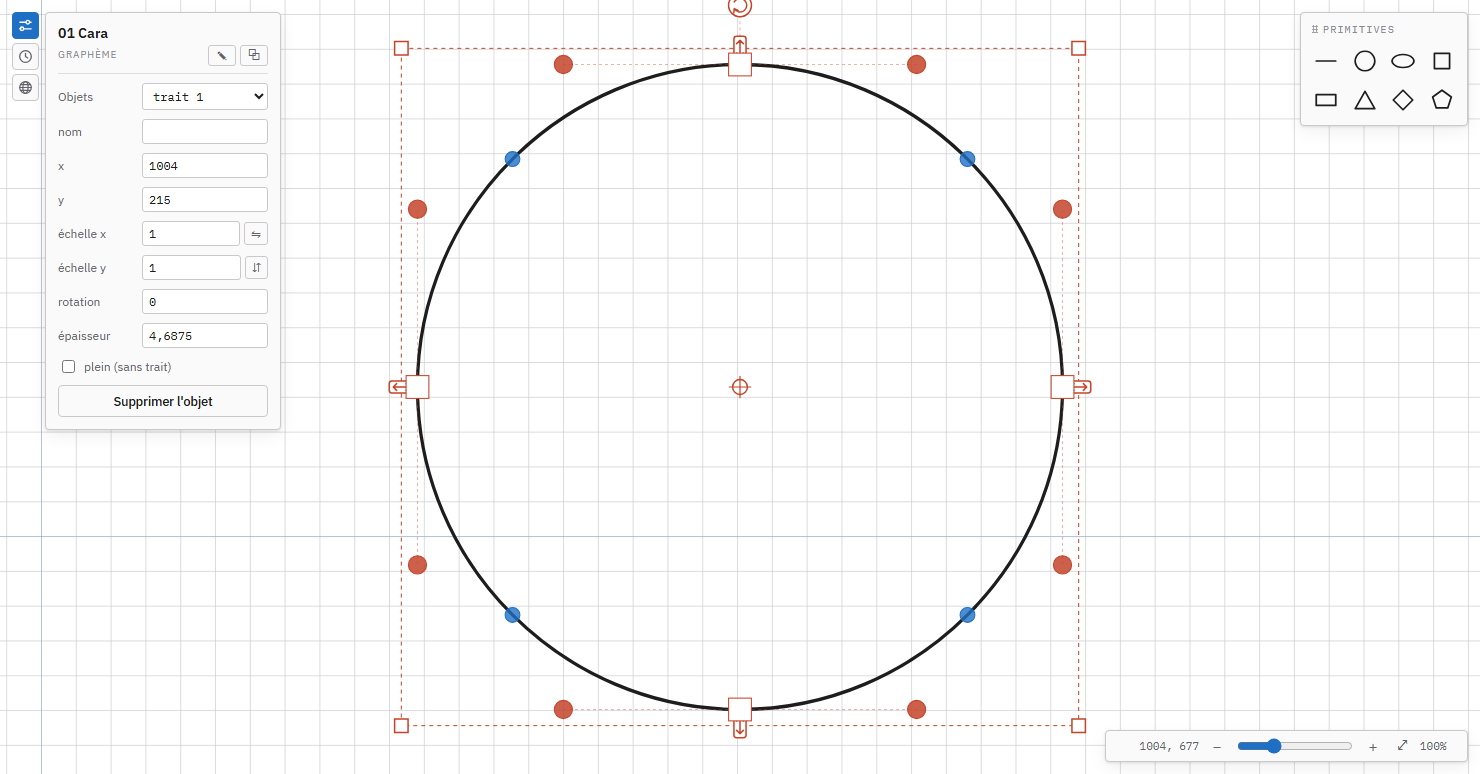
Seul l’objet sélectionné montre ses nœuds :
| Poignée | Aspect | Action |
|---|---|---|
| Sommet | Carré | Glisser le déplace ; avec Maj, il s’aligne sur la grille. Clic droit : menu du nœud. |
| Point de contrôle | Cercle rouge relié au sommet par une ligne | Segments courbes seulement : glisser modèle la courbe de Bézier (deux points de contrôle par segment). |
| Commutateur de segment | Petit cercle au milieu de chaque segment | Clic convertit le segment droit en courbe ou la courbe en droite. Clic droit propose la même chose dans un menu. Une nouvelle courbe commence avec ses points de contrôle sur la droite : elle paraît identique jusqu’à ce qu’on les déplace. |
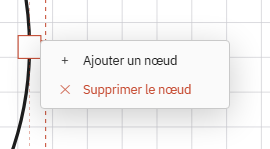
Le menu du sommet (clic droit sur le carré) :
- Ajouter un nœud : duplique le sommet à la même position ; glissez-le pour l’écarter. Le segment sortant d’origine (droit ou courbe) passe au nouveau nœud et une droite de longueur nulle relie les jumeaux.
- Supprimer le nœud : retire le sommet et son segment sortant ; le précédent relie les voisins. On ne peut pas descendre sous deux sommets.
Refléter
Refléter horizontalement / verticalement (menu contextuel, boutons ⇋ ⇵ du panneau) reflètent chaque polygone par rapport à la ligne verticale ou horizontale passant par son centre de rotation (le pivot, ou la position s’il n’a jamais été déplacé). Tous les nœuds sont recalculés — sommets et points de contrôle — et la rotation change de signe ; les échelles X et Y ne changent pas. Avec plusieurs objets sélectionnés, chacun est reflété par rapport à son propre centre, qui ne bouge pas.
Copier, couper et coller
Les polygones sélectionnés se copient avec Ctrl+C (ou Copier dans le menu Édition ou le menu contextuel), se coupent avec Ctrl+X et se collent avec Ctrl+V. Ce qui est collé apparaît décalé d’un pas de grille vers le haut et la droite de l’original (chaque collage suivant, un pas de plus), reçoit un nouveau nom et reste sélectionné. Le presse-papiers est partagé par tous les onglets ouverts.
Le panneau de propriétés
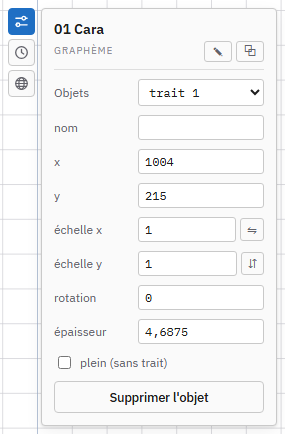
L’en-tête montre le nom du graphème avec ✎ Renommer et ⧉ Cloner. En renommant un graphème, le dialogue de confirmation indique combien d’idéogrammes l’utilisent et liste les premiers : tous reçoivent le nouveau nom (dans leurs versions, copies de travail et instantanés), si bien que les exports XML restent cohérents ; le dessin ne change pas puisque les références se résolvent par identité.
Boîte Graphème :
- Objets : la liste des objets par nom (« trait 1 », « cercle 2 »).
- Avec un objet sélectionné :
| Champ | Détail |
|---|---|
| nom | L’étiquette de l’objet (modifiable). |
| x, y | Position en unités de police. |
| échelle x, échelle y | Supérieure à 0 ; ⇋ ⇵ reflètent. |
| rotation | Degrés. |
| épaisseur | L’épaisseur du trait (minimum 1). Désactivée quand l’objet est plein. |
| plein (sans trait) | Coché, l’objet est dessiné comme une figure pleine (épaisseur 0 dans le fichier) ; décocher rétablit l’épaisseur qu’il avait. |
| centre de rotation | Comme pour les idéogrammes. |
| Supprimer l’objet | Retire l’objet. |
- Avec plusieurs sélectionnés : ⇋ ⇵ pour tous les refléter et Retirer les objets.
Les boîtes Historique et Noms localisés sont les mêmes que dans l’éditeur d’idéogrammes : voir Versions et instantanés et noms localisés. Les noms localisés des graphèmes sont ceux qui s’affichent dans la boîte de graphèmes de l’éditeur d’idéogrammes, dans le panneau Graphèmes de l’éditeur de texte et dans les palettes des claviers.
Le menu contextuel
Sur un objet, le même que dans l’éditeur d’idéogrammes : Sélectionner, Aligner sur la grille, Refléter horizontalement / verticalement, Tourner de 90° horaire / antihoraire, Dupliquer (la copie est nommée automatiquement) et Supprimer. Sur un sommet, le menu du nœud ; sur un commutateur, convertir en courbe ou en droite.
Conseils
- Dessinez le graphème centré sur l’origine ou près d’elle et à une taille généreuse ; chaque idéogramme le mettra à l’échelle (la boîte de graphèmes l’insère à l’échelle 0,4).
- Utilisez plein pour les figures pleines (le point, le poing) et épaisseur pour les traits ; l’épaisseur finale dans un idéogramme est l’épaisseur de l’objet × l’échelle de la référence × son épaisseur ×.
- Les traits deviennent des contours à la génération de la police : évitez les croisements inutiles et les angles trop aigus.
- Avant de promouvoir une version d’un graphème, ouvrez deux ou trois idéogrammes qui l’utilisent et comparez avec l’instantané précédent.