
Manuel de VisaSoft Studio
Sommaire :
- Premiers pas (cette page) : se connecter, s’orienter à l’écran, les menus, le compte et l’administration.
- Collections : l’écran des collections, le détail, les localisations, l’explorateur d’éléments, et les dialogues de création, clonage, import et export.
- Éditeur de graphèmes : les primitives, les objets, les sommets et les courbes de Bézier.
- Éditeur d’idéogrammes : le canevas, la page du glyphe, la grille, les cadres de percentile, la boîte de graphèmes, la sélection, le gizmo, le menu contextuel et le panneau de propriétés.
- Versions et instantanés : l’enregistrement automatique, les versions, la promotion en active, les instantanés et la comparaison.
- Éditeur de texte : écrire avec des idéogrammes, les panneaux, la page, les formats, les imports et exports.
- Création de polices : comment la police est générée, pourquoi la page compte et ce que signifie chaque paramètre du dialogue d’export.
- Raccourcis clavier : tous les raccourcis, en un seul tableau.
Se connecter
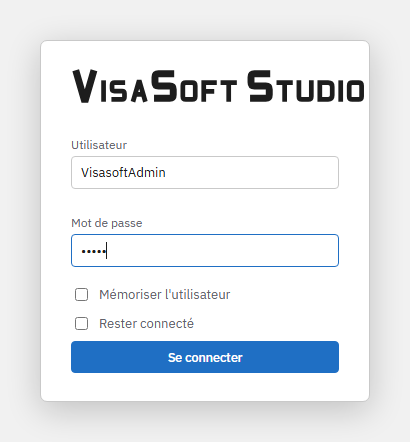
À l’ouverture de VisaSoft Studio apparaît l’écran de connexion :
| Champ | Ce qu’il fait |
|---|---|
| Utilisateur et Mot de passe | Les identifiants fournis par l’administrateur. Le message d’erreur est toujours le même (« Utilisateur ou mot de passe incorrect »), que l’utilisateur n’existe pas, que le mot de passe soit faux ou que le compte soit désactivé. |
| Se souvenir de l’utilisateur | Garde le nom d’utilisateur dans ce navigateur pour ne pas le retaper la prochaine fois. Le mot de passe n’est pas conservé. |
| Rester connecté | Non cochée, la session dure 12 heures et se termine à la fermeture du navigateur. Cochée, elle dure 60 jours et survit à la fermeture du navigateur. |
| Se connecter | Actif dès que les deux champs sont remplis ; Entrée connecte aussi. |
Si le serveur est configuré en mode mono-utilisateur, l’écran de connexion est omis et l’on entre directement comme administrateur.
Pour sortir : menu Fichier → Se déconnecter, ou le bouton Se déconnecter de Mon compte. Si la session expire ou qu’un administrateur la révoque, l’application revient d’elle-même à l’écran de connexion.
L’écran
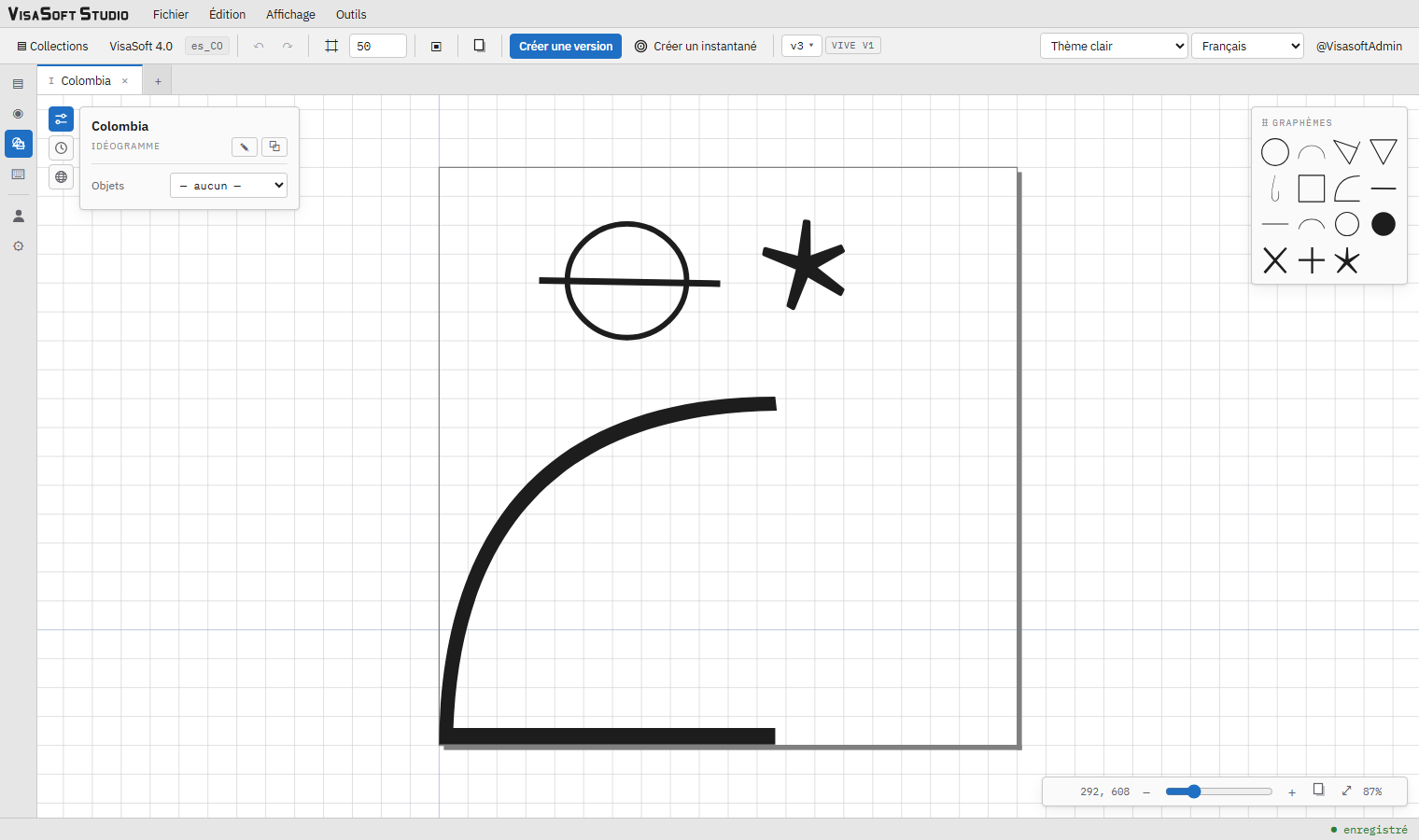
VisaSoft Studio s’organise comme une application de bureau :
- Barre de menus : Fichier, Édition, Affichage et Outils. Dans l’éditeur de texte, elle est remplacée par ses propres menus (Éditeur de texte, Format, Affichage, Panneaux, Téléchargements). Les menus s’ouvrent d’un clic et, une fois l’un ouvert, il suffit de survoler les autres pour changer ; Échap ou un clic ailleurs les ferme.
- Barre d’outils : à gauche, le bouton Collections (retour à l’index) et le nom de la collection ouverte (ouvre son détail) ; dans l’éditeur, les commandes d’édition. À droite, toujours : le sélecteur de thème, le sélecteur de langue et votre nom d’utilisateur (ouvre Mon compte).
- Rail d’outils (à gauche) : Collections, Détails de la collection, Éditeur d’idéogrammes, Éditeur de texte, et en dessous Mon compte et, si vous y avez accès, Administration. Les trois boutons de collection s’activent dès qu’une collection est choisie.
- Onglets de document : dans l’éditeur, chaque graphème (G) ou idéogramme (I) ouvert est un onglet. L’onglet + revient à l’explorateur sans rien fermer.
- Zone de travail : l’écran actif.
- Barre d’état : dans l’éditeur, l’état d’enregistrement du document actif et le nombre d’onglets ayant des modifications en attente.
Les brèves notifications (« Collection créée », « Instantané enregistré »…) apparaissent quelques secondes en bas de l’écran.
Les menus

Fichier
| Option | Effet | Où |
|---|---|---|
| Nouvelle collection | Ouvre le dialogue de nouvelle collection. Nécessite la permission de créer des collections. | Toujours |
| Cloner la collection | Ouvre le dialogue de clonage de collection. | Avec une collection choisie |
| Renommer la collection | Demande le nouveau nom ; il ne peut pas coïncider avec une autre collection. | Avec une collection choisie |
| Ajouter une localisation | Demande une nouvelle localisation au format xx_XX. | Avec une collection choisie |
| Exporter la police… | Ouvre le dialogue d’export de police. | Avec une collection choisie |
| Exporter du XML | Ouvre le dialogue d’export XML. | Avec une collection choisie |
| Importer du XML | Ouvre le dialogue d’import XML. | Avec une collection choisie |
| Se déconnecter | Termine la session en cours. | Toujours |

Édition (seulement dans les éditeurs d’idéogrammes et de graphèmes)
| Option | Raccourci | Effet |
|---|---|---|
| Annuler / Rétablir | Ctrl+Z / Ctrl+Y | Sur le document actif. |
| Créer une version | Ctrl+S | Fige l’état actuel comme nouvelle version. |
| Créer un instantané | Enregistre un instantané manuel. | |
| Cloner l’élément… | Crée une copie de l’élément actif à partir de ce qui est à l’écran. | |
| Nouveau graphème / Nouvel idéogramme | Ouvre le dialogue de nouvel élément. |

Affichage
| Option | Effet |
|---|---|
| Thème clair / Thème sombre / Sombre, canevas blanc | Change le thème. Enregistré dans le compte. |
| Afficher ou masquer la grille | Comme le bouton ⌗ de la barre (éditeur). |
| Cadres de percentile | Comme le bouton ▣ (éditeur d’idéogrammes). |
| Page du glyphe | Comme le bouton de page (éditeur d’idéogrammes). |
| Español / English / Français / Português (BR) | Langue de l’interface. Enregistrée dans le navigateur. |

Outils : Éditeur de texte (avec une collection choisie), Mon compte et Administration (si vous y avez accès).
Mon compte
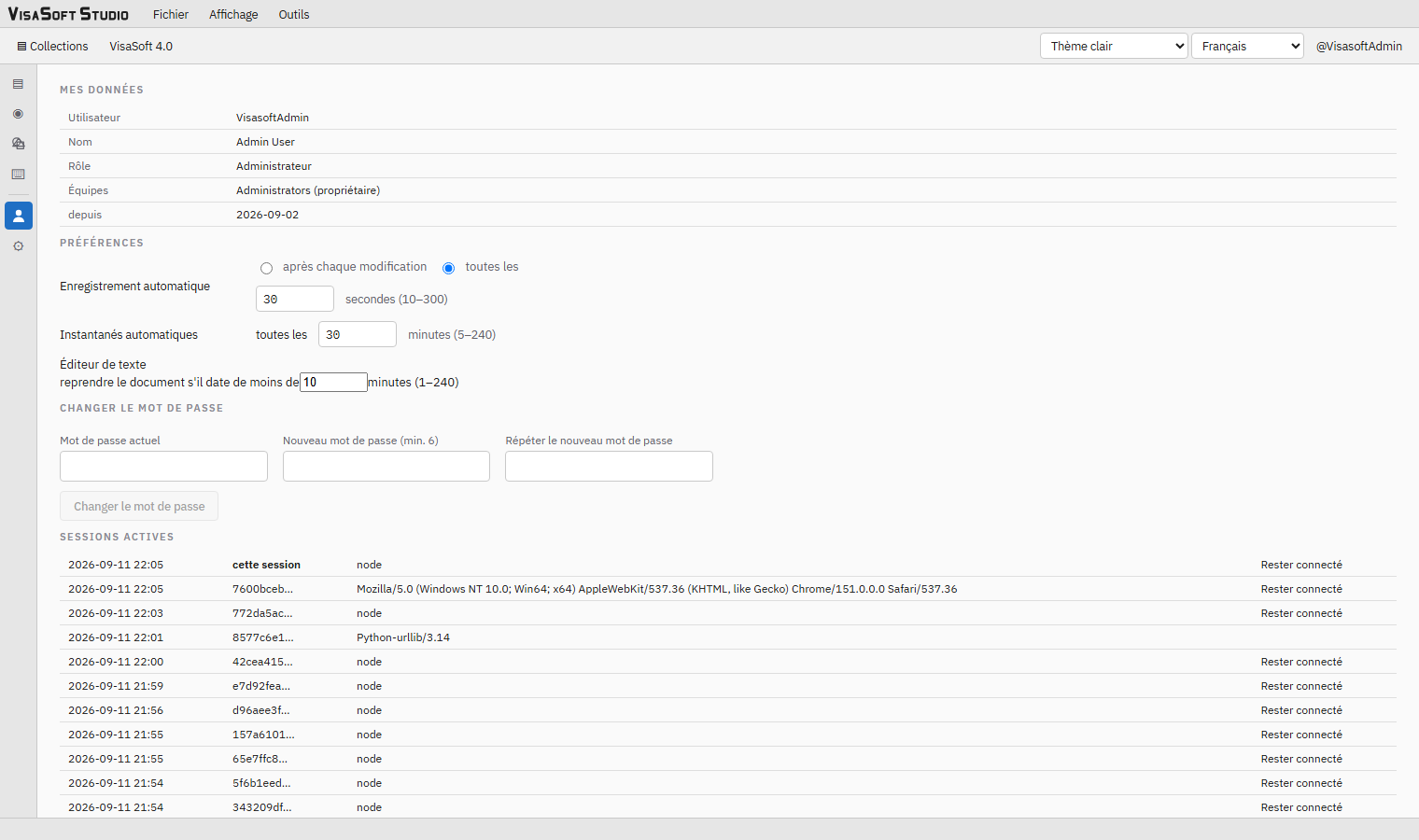
S’ouvre avec votre nom d’utilisateur dans la barre d’outils, avec le rail ou avec Outils → Mon compte.
Mes données : utilisateur, nom, rôle (administrateur ou utilisateur), supérieur dans la hiérarchie s’il y en a un, équipes auxquelles vous appartenez avec votre rôle dans chacune (propriétaire, propriétaire secondaire, membre) et date d’inscription.
Préférences (enregistrées dans le compte immédiatement, avec « Préférence enregistrée ») :
| Préférence | Valeurs | Par défaut |
|---|---|---|
| Enregistrement automatique | après chaque modification (avec un léger délai) ou toutes les N secondes, de 10 à 300. Voir enregistrement automatique. | toutes les 30 s |
| Instantanés automatiques | toutes les N minutes, de 5 à 240, tant qu’un élément est ouvert. | 30 min |
| Éditeur de texte | reprendre le dernier document s’il a moins de N minutes, de 1 à 240. | 10 min |
Changer le mot de passe : mot de passe actuel, nouveau (6 caractères minimum) et répétition ; le bouton s’active quand le nouveau respecte le minimum.
Sessions actives : chaque session de votre compte avec sa dernière activité, le navigateur et si elle est mémorisée ; la session actuelle apparaît comme « cette session ». Se déconnecter ferme celle-ci ; Fermer les autres sessions révoque toutes les autres (par exemple celle d’un ordinateur que vous n’utilisez plus).
Administration
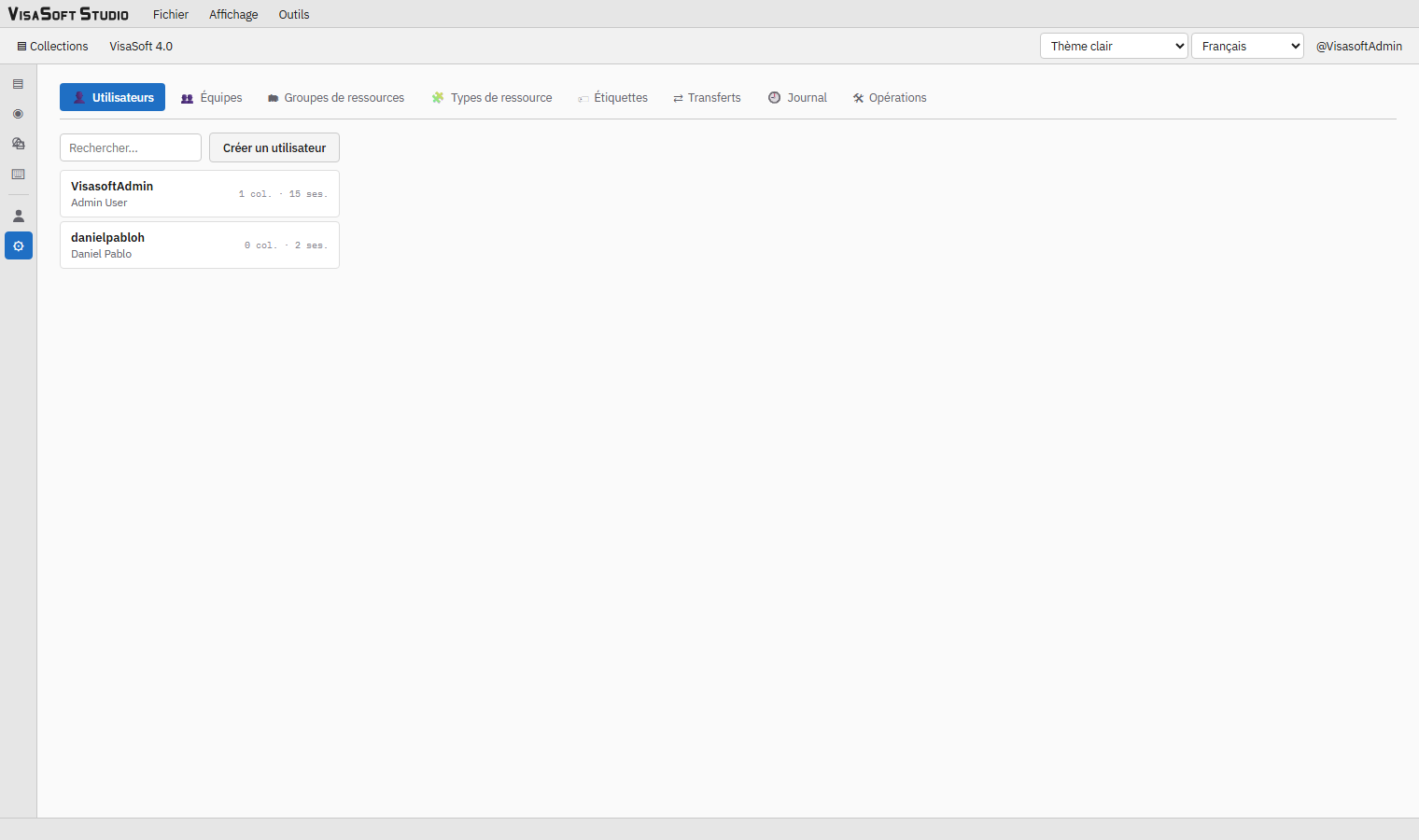
Le module Administration apparaît aux administrateurs (membres de l’équipe Administrators) et aux propriétaires d’une équipe. Il est organisé en zones :
| Zone | Contenu |
|---|---|
| Utilisateurs | Créer des utilisateurs (utilisateur, mot de passe, nom, description, supérieur hiérarchique), activer/désactiver, réinitialiser le mot de passe (un mot de passe est généré et affiché une seule fois), voir leurs collections et sessions. |
| Équipes | Équipes avec propriétaire, propriétaires secondaires et membres permanents ou à échéance ; transférer la propriété. |
| Groupes de ressources | Les groupes où vivent les collections (Default, Private, Public et ceux créés ensuite), leur équipe propriétaire, les ressources qu’ils contiennent et les permissions : quels utilisateurs ou équipes peuvent exécuter quelles actions, sur tout le groupe ou sur une collection précise, de façon permanente ou avec échéance. |
| Types de ressource | Catalogue en lecture seule des actions disponibles : pour les collections lire, créer, modifier, supprimer ; pour les graphèmes et idéogrammes aussi déprécier une version, restaurer une version, importer du XML, exporter du XML, et pour les idéogrammes exporter la police. |
| Étiquettes | Étiquettes colorées (palette de dix couleurs ou hexadécimal libre). |
| Transferts | Demandes de déplacement d’une collection d’un groupe à un autre : en attente, acceptée, refusée ou annulée ; acceptées par l’équipe propriétaire du groupe de destination. |
| Journal | Le journal d’activité : uniquement les événements de versions (créer, promouvoir, restaurer, déprécier, ressusciter) et d’instantanés (prendre, restaurer, supprimer), filtrables par utilisateur, action, collection, mot-clé et dates. |
| Opérations | Transfert en masse de la propriété d’équipes entre deux utilisateurs et mode de débogage. |
| Éditeur de texte | Le nombre maximal de documents enregistrés par utilisateur dans l’éditeur de texte (au-delà, les plus anciens sont supprimés). |
| Limites | Les valeurs par défaut de collections par utilisateur, graphèmes par collection et idéogrammes par collection. Un utilisateur (dans sa fiche) ou une collection (dans son détail) peut avoir une valeur propre ; 0 = par défaut. Abaisser une limite conserve l’existant mais empêche d’en ajouter. Voir limites. |
Comment les permissions sont décidées
Ce que chacun peut faire avec une collection est calculé sur le serveur, et l’interface se contente de masquer ce qui n’est pas permis :
- Les administrateurs peuvent tout.
- Le propriétaire d’une collection, et quiconque au-dessus de lui dans la hiérarchie des utilisateurs, peut tout sur elle.
- Les membres de l’équipe propriétaire du groupe où vit la collection peuvent tout sur elle.
- Sinon, il faut une permission explicite sur le groupe ou sur la collection, accordée à la personne ou à l’une de ses équipes, et incluant l’action précise (lire, modifier, exporter la police…).
C’est pourquoi un bouton peut être grisé ou absent : vous ne détenez pas cette action sur cette collection.