
Éditeur d’idéogrammes
L’éditeur d’idéogrammes compose un idéogramme en plaçant des graphèmes sur la page du glyphe. Il s’ouvre d’un clic sur un idéogramme de l’explorateur et occupe un onglet par idéogramme.
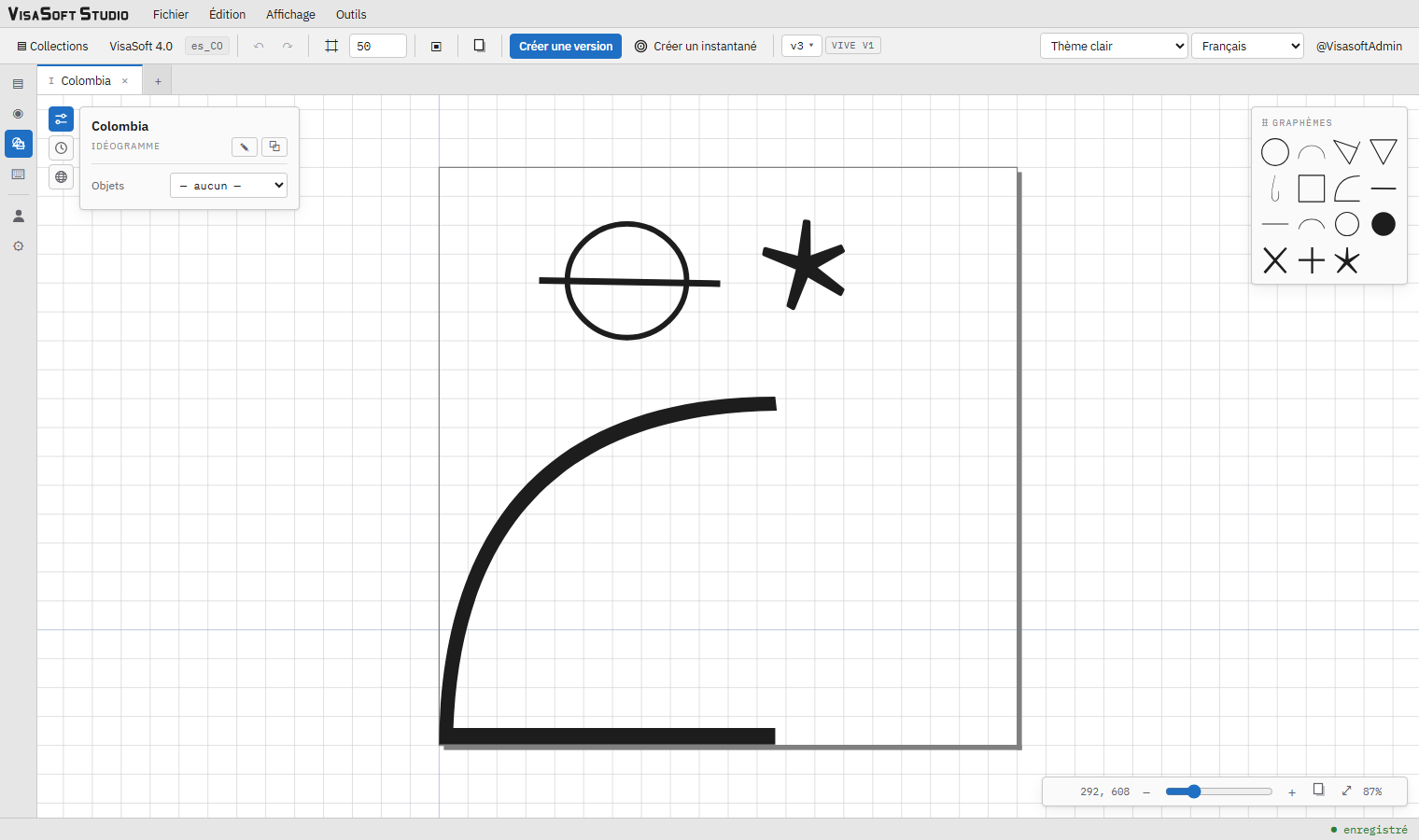
Parties de l’éditeur
- Barre d’outils (en haut) : annuler/rétablir, grille et son pas, cadres de percentile, page du glyphe, Créer une version, Créer un instantané, le sélecteur de version et le badge ACTIVE. Décrite dans la barre d’outils.
- Canevas : la zone de dessin avec la grille, les guides de l’origine et, si affichés, la page et les cadres.
- Panneau de propriétés (en haut à gauche) : le nom de l’idéogramme, les boutons ✎ Renommer et ⧉ Cloner, et trois boîtes commutables : Idéogramme (propriétés), Historique (versions et instantanés) et Noms localisés.
- Boîte de graphèmes (flottante) : un bouton par graphème de la collection.
- Barre de zoom (en bas à droite) : les coordonnées du pointeur, −, le curseur, +, cadrer la page, ajuster à la vue et le pourcentage.
Le canevas et ses coordonnées
Le canevas se mesure en unités de police : l’origine (0, 0) est l’origine de la police, c’est-à-dire le point de la ligne de base au bord gauche du glyphe ; X croît vers la droite et Y croît vers le haut, comme dans une police et comme en mathématiques. Les coordonnées du pointeur s’affichent en direct au début de la barre de zoom.
Deux guides fins croisent toujours l’origine : l’horizontal est la ligne de base et le vertical le bord gauche du glyphe. Par règle de la collection, tout idéogramme commence à x = 0 : son point le plus à gauche touche le guide vertical.
La page du glyphe
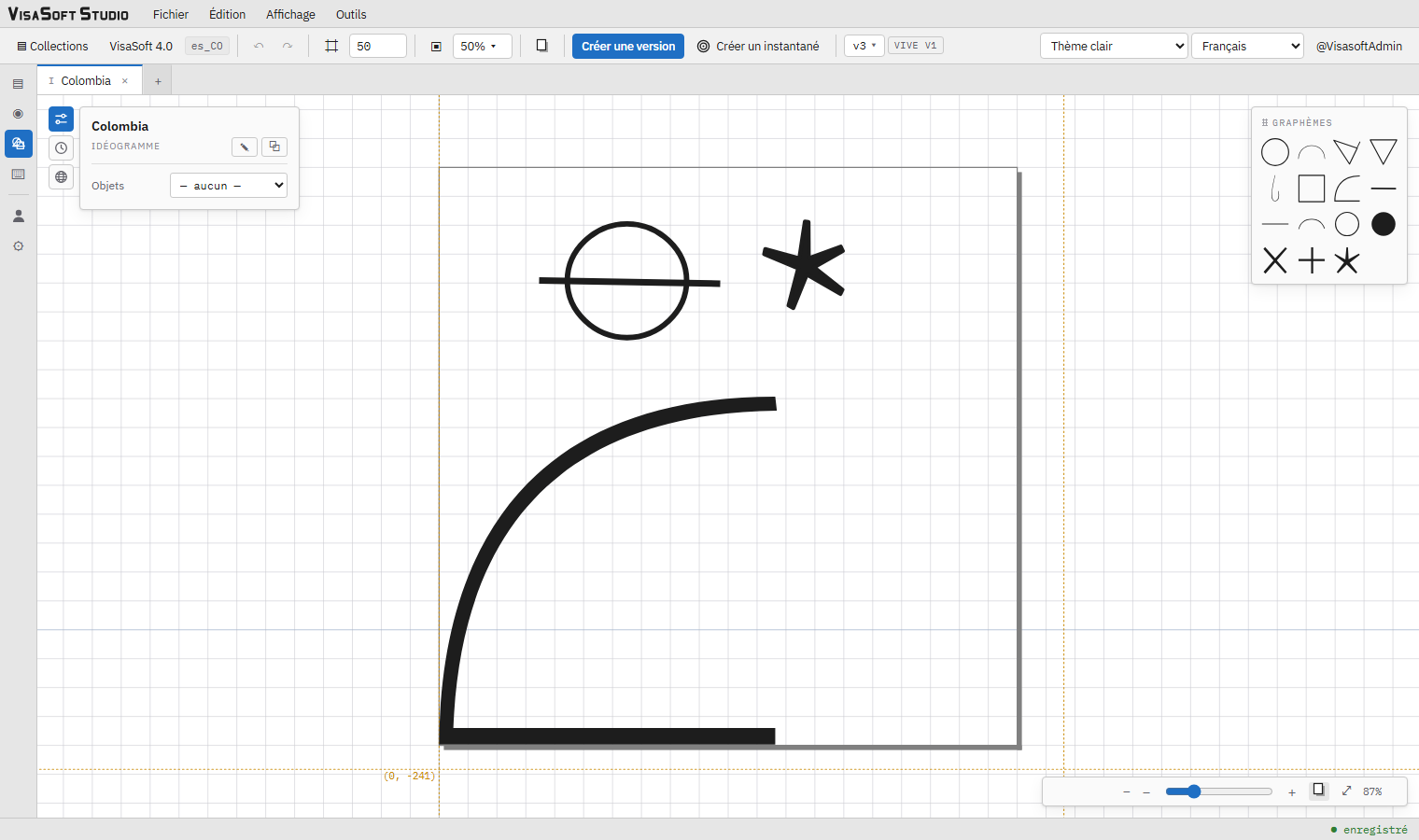
Le bouton de page de la barre (icône d’une feuille avec ombre) dessine la page du glyphe : un carré de 1 000 × 1 000 unités, le cadratin de la police, dont le coin inférieur gauche est 200 unités sous l’origine. La page va donc de −200 à 800 en vertical : 80 % au-dessus de la ligne de base et 20 % de descendante. Elle est dessinée comme une feuille avec ombre, sous l’idéogramme. Ce que vous dessinez à l’intérieur occupera exactement le corps du texte quand la police sera utilisée ; ce qui dépasse empiétera sur les caractères ou les lignes voisines. Création de polices explique pourquoi c’est ce qui compte le plus en composant.
Le bouton cadrer la page de la barre de zoom centre la vue sur la page entière. La préférence d’afficher ou non la page est mémorisée dans le navigateur.
La grille
Le bouton ⌗ affiche ou masque la grille et le champ numérique voisin fixe son pas (minimum 5, par pas de 5, 50 par défaut). La grille est ancrée à l’origine et ne se déplace jamais avec les objets. Elle sert à l’alignement : en déplaçant avec Maj, en glissant le centre de rotation avec Maj, avec les flèches Maj+←→↑↓ et avec l’option Aligner sur la grille du menu contextuel.
Cadres de percentile

Le bouton ▣ active les cadres de percentile et affiche à côté une liste déroulante avec des cases pour 10, 25, 50, 75, 90, 95, 99 et 100 %, chaque percentile ayant sa couleur. Le cadre des P % est le plus petit rectangle dans lequel tiennent les P % d’idéogrammes les plus petits de la localisation (classés par aire) : celui des 50 % dit où tient la moitié la plus petite de la collection, celui des 100 % la collection entière. Ils sont dessinés comme quatre lignes pointillées traversant toute la vue, avec une étiquette « P % · n/N » près du coin supérieur gauche et les coordonnées des coins inférieur gauche et supérieur droit.
Ce sont les repères pour composer à la taille habituelle : un idéogramme nouveau qui tient dans le cadre des 50 % ou des 75 % paraîtra proportionné à côté des autres dans un texte. Les cadres sont calculés sur le serveur à partir des versions actives et ne sont recalculés que quand quelque chose change. Les percentiles choisis sont mémorisés dans le navigateur.
Zoom et déplacement
| Action | Comment |
|---|---|
| Zoom avant / arrière | Molette sur le canevas (centrée sur le pointeur), les boutons − / + ou le curseur (de 50 % à 570 % du cadrage). |
| Ajuster à la vue | ⤢ : cadre l’idéogramme aussi grand que le panneau le permet, avec une petite marge (8 %) de chaque côté. C’est aussi la vue initiale à l’ouverture : la page occupe la largeur ou la hauteur disponible sans toucher le bord. |
| Cadrer la page | Le bouton de page de la barre de zoom (seulement avec la page visible), avec la même marge. |
| Déplacer | Glisser le fond avec Ctrl enfoncé, ou avec le bouton du milieu de la souris. |
La boîte de graphèmes
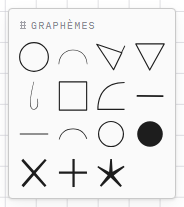
La boîte flottante Graphèmes montre un bouton par graphème de la collection, par ordre de nom, avec son nom localisé au survol. Un clic ajoute une référence au graphème au centre de la vue, à l’échelle 0,4, et la laisse sélectionnée pour la placer. La boîte se déplace par son titre et sa position est enregistrée dans le compte. Elle n’apparaît que si vous pouvez modifier.
Sélectionner
| Action | Effet |
|---|---|
| Clic sur un graphème | Le sélectionne (et lui seul). |
| Maj + clic | Ajoute ou retire le graphème de la sélection. |
| Glisser sur le fond | Sélection par cadre : sont sélectionnés les graphèmes qui tombent entièrement dans le rectangle. |
| Clic sur le fond | Désélectionne. |
| Liste Objets du panneau | Choisit un graphème par son numéro et son nom ; avec plusieurs sélectionnés, affiche « n objets sélectionnés ». |
Avec un graphème sélectionné, le gizmo apparaît et le panneau montre ses propriétés ; avec plusieurs, chacun reçoit un cadre et le panneau propose de refléter et de tout retirer.
Le gizmo
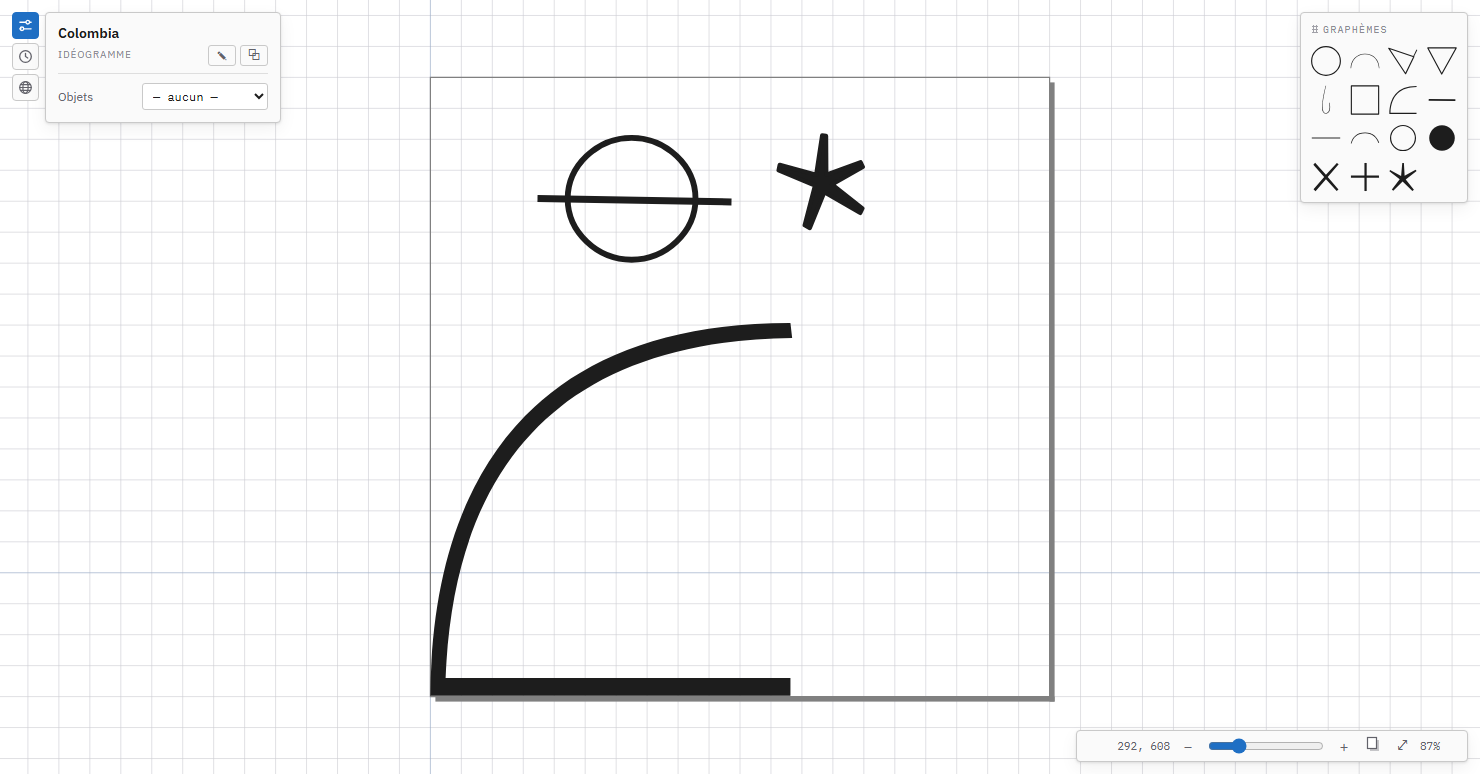
Le gizmo est le manipulateur qui entoure l’objet sélectionné, dessiné dans le repère propre de l’objet (tourné avec lui) :
| Poignée | Action |
|---|---|
| Corps du graphème | Glisser déplace. Avec Maj, le premier objet s’aligne sur la grille et les autres gardent leur distance. |
| Poignées de bord (flèches au milieu de chaque côté) | Redimensionnent sur un seul axe. |
| Poignées d’angle (carrés) | Redimensionnent uniformément (même proportion). |
| Poignée de rotation (cercle au-dessus du bord supérieur) | Tourne autour du centre de rotation. Avec Maj, par pas de 15° ; sans, en degrés entiers. |
| Centre de rotation (croix dans un cercle) | Glisser le déplace (avec Maj il s’aligne sur la grille) ; double-clic le ramène à l’origine de l’objet. Il n’est enregistré que s’il a été déplacé. |
Les poignées gardent leur taille à l’écran quel que soit le zoom. Toute manipulation est un seul pas d’annulation.
Refléter
Refléter horizontalement / verticalement reflètent chaque graphème par rapport à la ligne verticale ou horizontale passant par son centre de rotation (le pivot, ou la position s’il n’a jamais été déplacé). Un graphème référencé n’a pas de nœuds propres : sa réflexion s’exprime par le signe de l’échelle sur cet axe (la convention du programme d’origine), avec la rotation inversée et la position reflétée ; les valeurs absolues de l’échelle ne changent pas. Avec plusieurs objets sélectionnés, chacun est reflété par rapport à son propre centre, qui ne bouge pas.
Copier, couper et coller
Les graphèmes sélectionnés se copient avec Ctrl+C (ou Copier dans le menu Édition ou le menu contextuel), se coupent avec Ctrl+X et se collent avec Ctrl+V. Ce qui est collé apparaît décalé d’un pas de grille vers le haut et la droite de l’original (chaque collage suivant du même contenu, un pas de plus) et reste sélectionné, prêt à être déplacé. Le presse-papiers est partagé par tous les onglets ouverts : on copie dans un idéogramme et on colle dans un autre.
Clavier
Avec un ou plusieurs graphèmes sélectionnés (et le focus hors d’un champ de texte) :
| Touche | Effet |
|---|---|
| ← → ↑ ↓ | Déplace d’1 unité dans cette direction (Y vers le haut). |
| Maj + flèche | Déplace jusqu’à la ligne de grille suivante. |
| Suppr ou Retour | Retire les graphèmes sélectionnés. |
| Ctrl+Z / Ctrl+Y | Annuler / rétablir (aussi Ctrl+Maj+Z). |
| Ctrl+S | Créer une version. |
Les raccourcis n’agissent que sur l’onglet visible.
Le menu contextuel
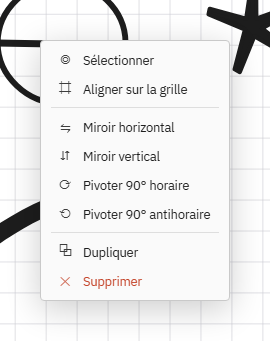
Le bouton droit sur un graphème ouvre le menu contextuel. Si le graphème fait partie de la sélection, il agit sur toute la sélection ; sinon, sur lui seul.
| Option | Effet |
|---|---|
| ↗ Ouvrir le graphème | Ouvre le graphème dans son propre éditeur, dans la version qu’utilise cet idéogramme (voir ouvrir un graphème depuis l’idéogramme). C’est la seule entrée du menu quand vous ne pouvez que consulter la collection. |
| Sélectionner | Sélectionne seulement ce graphème. |
| Aligner sur la grille | Déplace l’objet à l’intersection de grille la plus proche. |
| Refléter horizontalement / Refléter verticalement | Inverse le signe de l’échelle X ou Y : le graphème apparaît reflété par rapport à son propre axe (la sémantique du programme d’origine). |
| Tourner de 90° horaire / antihoraire | Ajoute ∓90° à la rotation. |
| Dupliquer | Crée une copie décalée (58 unités à droite et en bas) et la sélectionne. |
| Supprimer | Retire le graphème (annulable). |
Le panneau de propriétés
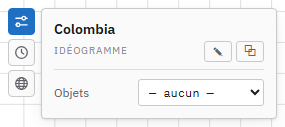
Le panneau a un petit rail à trois boutons ; un clic ouvre sa boîte et un autre clic la replie. L’en-tête montre toujours le nom de l’idéogramme et son type, avec :
- ✎ Renommer : demande le nouveau nom (unique dans la localisation). Le nom est la glose : c’est ce que le clavier cherchera.
- ⧉ Cloner : ouvre le dialogue de nouvel élément avec une copie de l’état actuel (voir collections).
Ouvrir un graphème depuis l’idéogramme
Quand un graphème ne s’intègre pas bien dans l’idéogramme, la correction est souvent dans le graphème lui-même. ↗ Ouvrir le graphème (dans le menu contextuel ou sous la liste Objets) ouvre le graphème dans un onglet de l’éditeur de graphèmes, et le fait dans la version qu’utilise cet idéogramme :
- si l’idéogramme a cette version épinglée et que le graphème est aujourd’hui sur une autre, l’éditeur restaure cette version (checkout, comme en la choisissant dans le sélecteur de version : s’il y a des modifications non versionnées, le dialogue Changer et abandonner prévient d’abord) ;
- si l’idéogramme suit la version courante du graphème, il s’ouvre tel qu’il est maintenant, modifications enregistrées automatiquement comprises.
De retour sur l’onglet de l’idéogramme, le graphème montre les changements que vous avez enregistrés, parce que l’idéogramme dessine toujours l’état courant de chaque graphème. La version active du graphème ne change pas du fait de l’ouvrir : ce que voient les polices et les exportations reste ce qui a été promu.
Boîte Idéogramme
- Objets : la liste des références (« 1 · Visage », « 2 · Ligne »…) pour sélectionner sans viser. En dessous, le bouton ↗ Ouvrir le graphème ouvre le graphème sélectionné dans son éditeur.
- Avec une référence sélectionnée, sous le titre Graphème — nom :
| Champ | Détail |
|---|---|
| x, y | Position, en unités de police (entiers). |
| échelle x, échelle y | Échelle ; doit être supérieure à 0 (une valeur invalide est ignorée). Les boutons ⇋ / ⇵ reflètent sur cet axe. |
| rotation | Degrés. |
| épaisseur × | Multiplie l’épaisseur de trait de tout le graphème (1 par défaut ; supérieur à 0). Les figures pleines sont épaissies géométriquement. |
| version | active (par défaut) ou une version précise du graphème (v1, v2… l’active étant marquée). Avec une version épinglée, cet idéogramme ne change pas quand une autre version du graphème est promue. |
| centre de rotation (x, y) | N’apparaît que s’il a été déplacé ; réinitialiser le ramène à l’origine. |
| Retirer le graphème | Retire la référence. |
- Avec plusieurs sélectionnés : « n objets sélectionnés », ⇋ ⇵ pour tous les refléter et Retirer les objets.
Boîte Historique
Les versions et les instantanés de l’idéogramme ; décrits dans Versions et instantanés.
Boîte Noms localisés
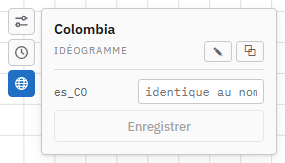
Un champ par localisation de la collection : le nom sous lequel l’élément s’affichera dans cette langue. Vide, c’est le nom de l’élément qui est utilisé. C’est une donnée de l’élément, pas de la géométrie : elle ne fait partie ni des versions ni des instantanés et s’enregistre avec le bouton Enregistrer ou avec Entrée. C’est surtout utile pour les graphèmes, dont les noms localisés apparaissent dans les boîtes d’outils, dans les palettes des claviers et dans les infobulles.
La barre d’outils

| Commande | Détail |
|---|---|
| ↶ ↷ | Annuler et rétablir le document actif. |
| ⌗ et le champ numérique | Grille et pas. |
| ▣ et la liste des percentiles | Cadres de percentile (idéogrammes seulement). |
| Bouton de page | Page du glyphe (idéogrammes seulement). |
| Créer une version | Fige l’état actuel comme nouvelle version ; voir versions. |
| ◎ Créer un instantané | Enregistre un instantané manuel ; voir instantanés. |
| v3 ▾ | Le sélecteur de version : la version que vous modifiez ; déroulé, la liste avec l’active et les dépréciées marquées ; en choisir une autre la restaure dans l’éditeur. |
| ACTIVE / ACTIVE v1 | Indique que vous modifiez la version active ou, sinon, laquelle est active. |
La barre d’état informe de l’enregistrement : enregistré, non enregistré…, enregistrement…, enregistré automatiquement (une copie de travail existe sur le serveur) ou échec de l’enregistrement, et combien d’onglets ont des modifications non envoyées.
Bonnes pratiques de composition
- Activez la page et un cadre de percentile (50 % ou 75 %) avant de commencer : ce sont les repères de taille et de position.
- Placez l’idéogramme contre le bord gauche (x = 0) et sur la ligne de base ; réservez la descendante à ce qui pend vraiment.
- Utilisez épaisseur × avec modération : la police transforme les traits en contours et une épaisseur exagérée bouche les creux.
- Épinglez la version d’un graphème seulement quand un idéogramme dépend d’une forme ancienne ; suivre l’active est la norme.
- Créez une version quand l’idéogramme est prêt et promouvez-la quand elle doit entrer dans la police. Entre-temps, l’enregistrement automatique protège votre travail et les instantanés permettent de revenir en arrière.