
Editor de ideogramas
El editor de ideogramas compone un ideograma colocando grafemas sobre la página del glifo. Se abre con un clic en un ideograma del explorador y ocupa una pestaña por ideograma.
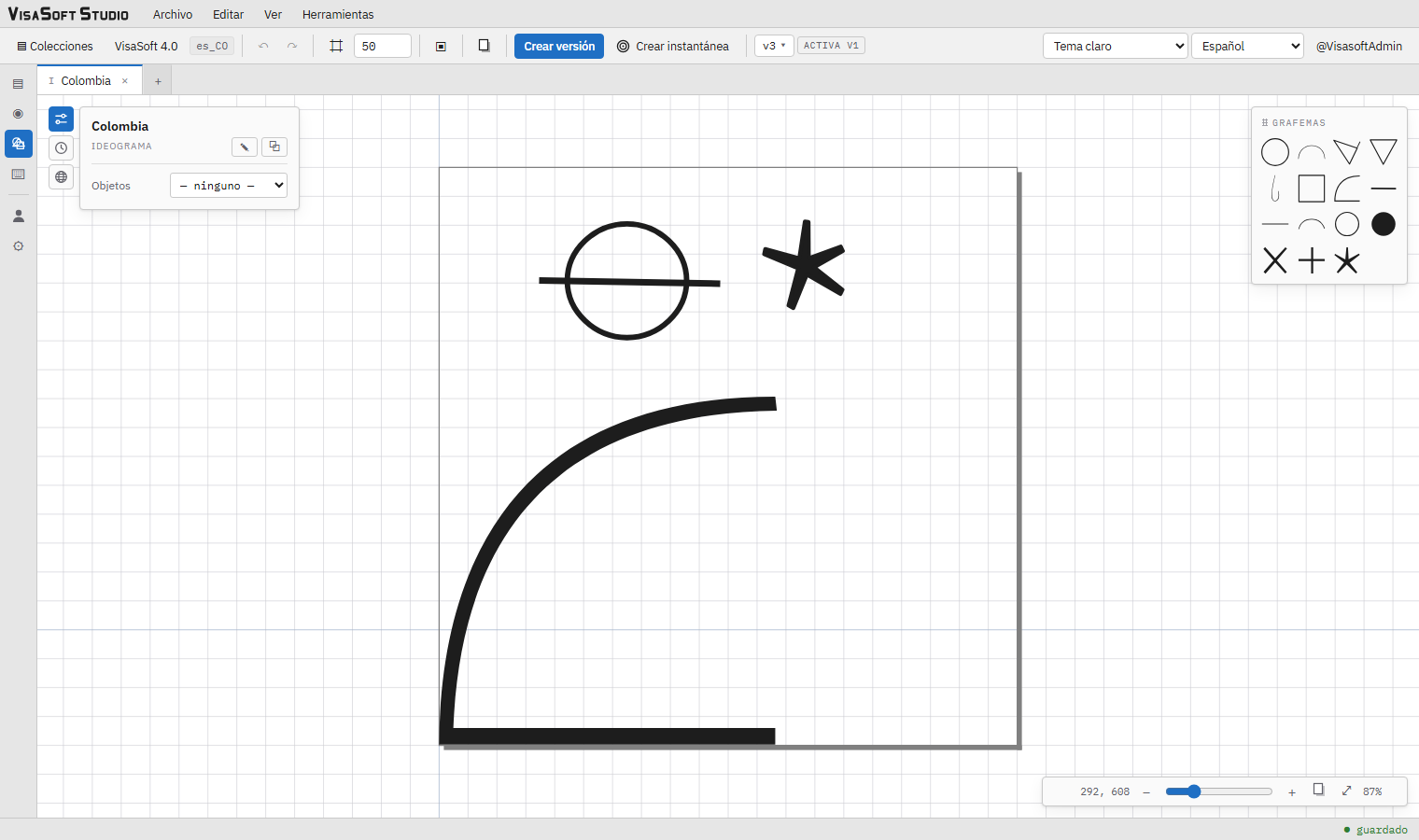
Partes del editor
- Barra de herramientas (arriba): deshacer/rehacer, cuadrícula y su tamaño, marcos de percentil, página del glifo, Crear versión, Crear instantánea, el selector de versión y la etiqueta ACTIVA. Se describe en la barra de herramientas.
- Lienzo: el área de dibujo con la cuadrícula, las guías del origen y, si se muestran, la página y los marcos.
- Panel de propiedades (arriba a la izquierda): el nombre del ideograma, los botones ✎ Renombrar y ⧉ Clonar, y tres cajas alternables: Ideograma (propiedades), Historial (versiones e instantáneas) y Nombres localizados.
- Caja de grafemas (flotante): un botón por grafema de la colección.
- Barra de zoom (abajo a la derecha): las coordenadas del puntero, −, el control deslizante, +, encuadrar la página, ajustar a la vista y el porcentaje.
El lienzo y sus coordenadas
El lienzo mide en unidades de fuente: el origen (0, 0) es el origen de la fuente, es decir, el punto de la línea base en el borde izquierdo del glifo; X crece hacia la derecha e Y crece hacia arriba, como en una fuente y como en las matemáticas. Las coordenadas del puntero se muestran en vivo al principio de la barra de zoom.
Dos guías finas cruzan siempre el origen: la horizontal es la línea base y la vertical el borde izquierdo del glifo. Por regla de la colección, todo ideograma empieza en x = 0: su punto más a la izquierda toca la guía vertical.
La página del glifo
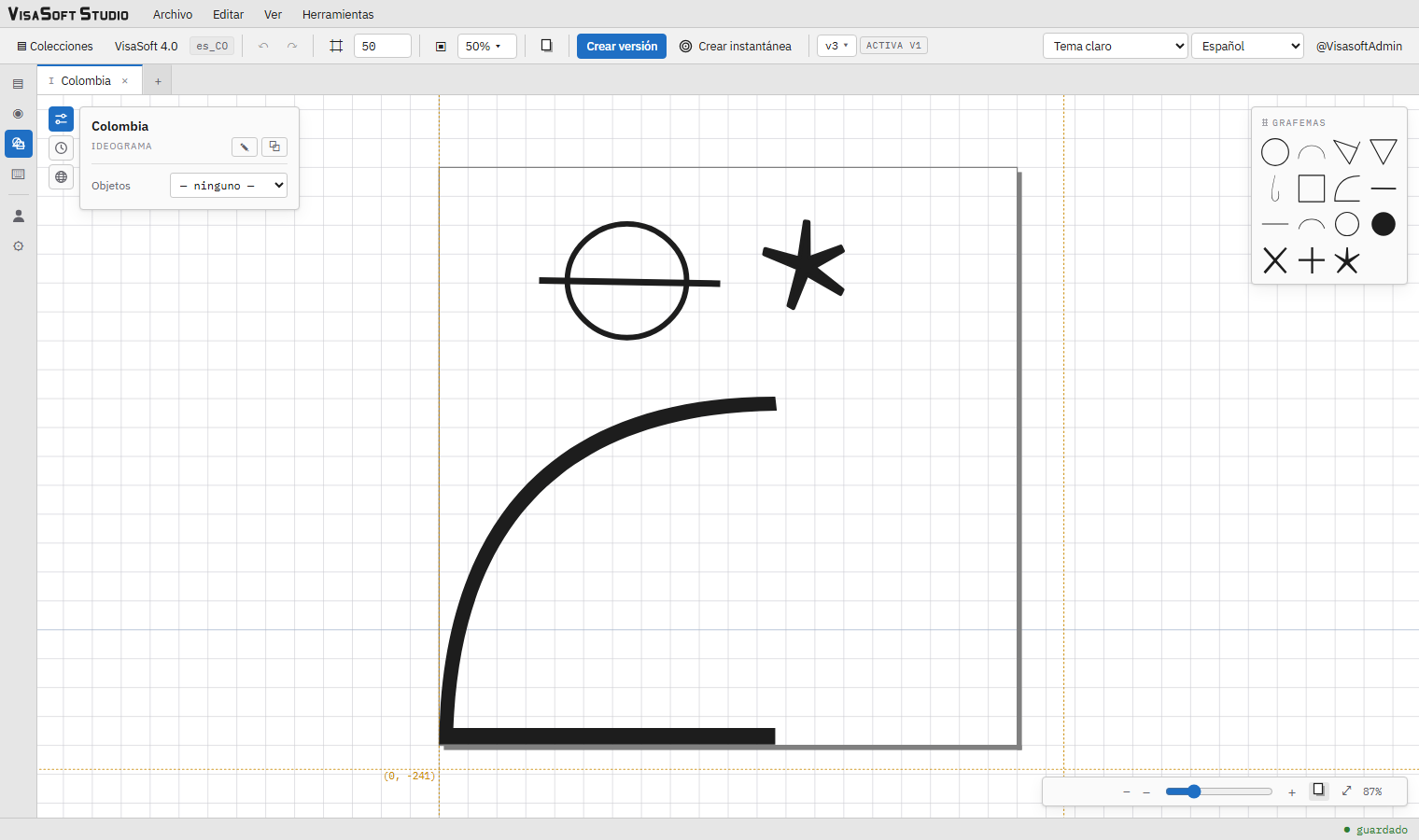
El botón de página de la barra (icono de una hoja con sombra) dibuja la página del glifo: un cuadrado de 1 000 × 1 000 unidades, el cuadratín de la fuente, con su esquina inferior izquierda a 200 unidades por debajo del origen. Así la página va de −200 a 800 en vertical: el 80 % por encima de la línea base y un 20 % de descendente. La página se dibuja como una hoja con sombra, debajo del ideograma. Lo que dibujes dentro de ella ocupará exactamente el cuerpo del texto al usar la fuente; lo que sobresalga invadirá los caracteres o las líneas vecinas. En Creación de fuentes se explica por qué esto es lo que más importa al componer.
El botón de encuadrar la página de la barra de zoom centra la vista en la página completa. La preferencia de mostrar u ocultar la página se recuerda en el navegador.
La cuadrícula
El botón ⌗ muestra u oculta la cuadrícula y el campo numérico contiguo fija su paso (mínimo 5, en pasos de 5, predeterminado 50). La cuadrícula está anclada al origen y nunca se mueve con los objetos. Sirve para el ajuste: al mover con Shift, al arrastrar el centro de rotación con Shift, con las flechas Shift+←→↑↓ y con la opción Ajustar a la cuadrícula del menú contextual.
Marcos de percentil

El botón ▣ activa los marcos de percentil y muestra a su lado un desplegable con casillas para 10, 25, 50, 75, 90, 95, 99 y 100 %, cada percentil con su color. El marco del P % es el rectángulo más pequeño donde caben el P % de ideogramas más pequeños de la localización (ordenados por área): el del 50 % dice dónde cabe la mitad más pequeña de la colección, el del 100 % la colección entera. Se dibujan como cuatro líneas punteadas que cruzan toda la vista, con una etiqueta «P % · n/N» junto a la esquina superior izquierda y las coordenadas de las esquinas inferior izquierda y superior derecha.
Son la referencia para componer con el tamaño habitual: un ideograma nuevo que quepa dentro del marco del 50 % o del 75 % se verá proporcionado junto a los demás en un texto. Los marcos se calculan en el servidor a partir de las versiones activas y se vuelven a calcular solo cuando algo cambia. Los percentiles elegidos se recuerdan en el navegador.
Zoom y desplazamiento
| Acción | Cómo |
|---|---|
| Acercar / alejar | Rueda del ratón sobre el lienzo (centrado en el puntero), los botones − / + o el control deslizante (de 50 % a 570 % respecto al encuadre). |
| Ajustar a la vista | ⤢: encuadra el ideograma tan grande como cabe en el panel, con un pequeño margen (un 8 %) a cada lado. Es también la vista inicial al abrir: la página ocupa el ancho o el alto disponible sin tocar el borde. |
| Encuadrar la página | El botón de página de la barra de zoom (solo con la página visible), con el mismo margen. |
| Desplazar | Arrastrar el fondo con Ctrl pulsado, o con el botón central del ratón. |
La caja de grafemas
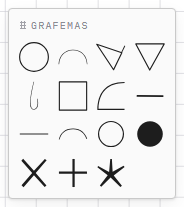
La caja flotante Grafemas muestra un botón por cada grafema de la colección, en orden de nombre, con su nombre localizado al pasar el ratón. Un clic añade una referencia al grafema en el centro de la vista, con escala 0,4, y la deja seleccionada para colocarla. La caja se arrastra por su título y su posición se guarda en la cuenta. Solo aparece si puedes editar.
Seleccionar
| Acción | Efecto |
|---|---|
| Clic en un grafema | Lo selecciona (y solo a él). |
| Shift + clic | Añade o quita el grafema de la selección. |
| Arrastrar sobre el fondo | Selección por marco: quedan seleccionados los grafemas que caen por completo dentro del rectángulo. |
| Clic en el fondo | Deselecciona. |
| Lista Objetos del panel | Elige un grafema por su número y nombre; con varios seleccionados muestra «n objetos seleccionados». |
Con un grafema seleccionado aparece el gizmo y el panel muestra sus propiedades; con varios, cada uno lleva un marco y el panel ofrece reflejar y quitar todos.
El gizmo
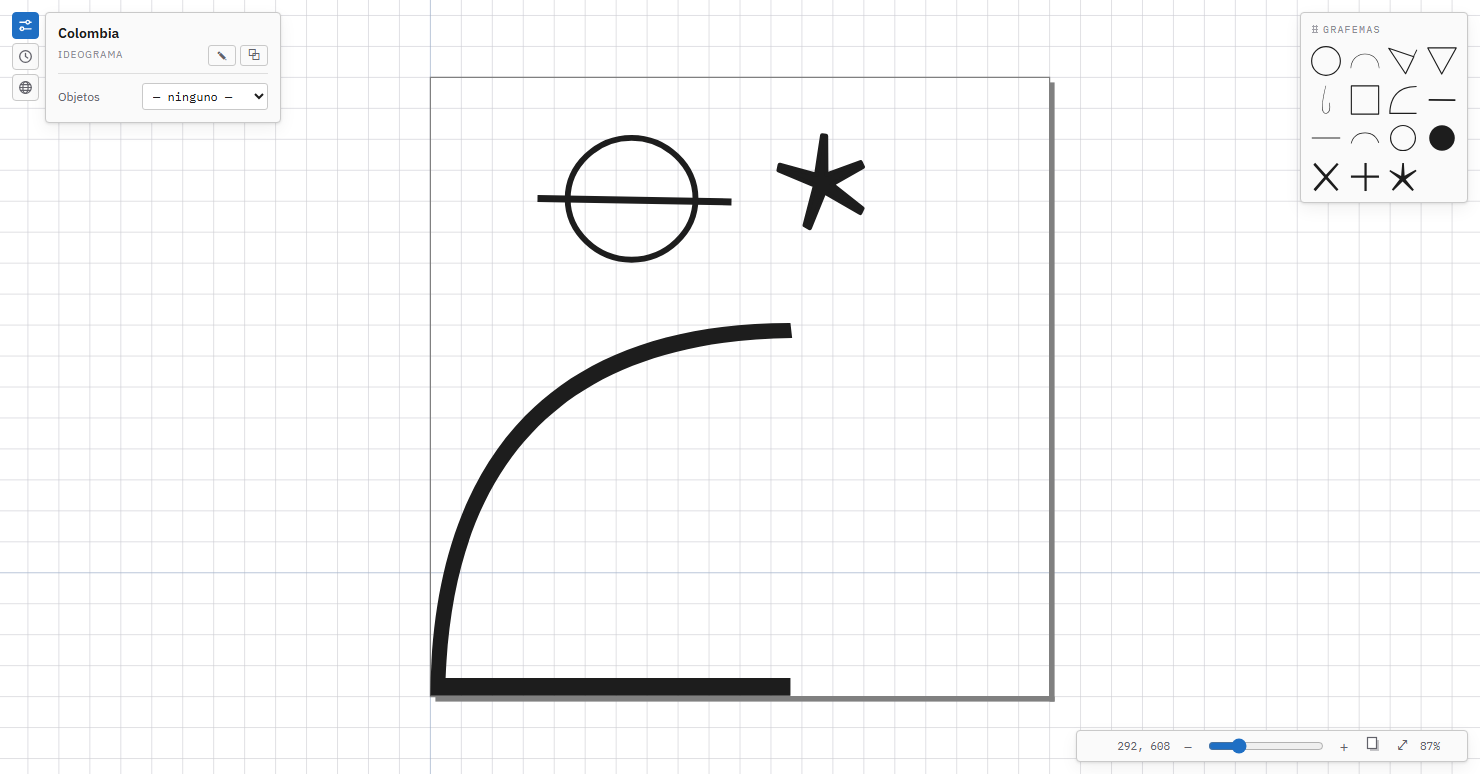
El gizmo es el manipulador que rodea al objeto seleccionado, dibujado en el propio marco del objeto (girado con él):
| Manipulador | Acción |
|---|---|
| Cuerpo del grafema | Arrastrar mueve. Con Shift, el primer objeto se ajusta a la cuadrícula y los demás conservan su distancia. |
| Asas de borde (flechas en el centro de cada lado) | Redimensionan en un solo eje. |
| Asas de esquina (cuadrados) | Redimensionan uniformemente (misma proporción). |
| Asa de rotación (círculo sobre el borde superior) | Gira alrededor del centro de rotación. Con Shift, en pasos de 15°; sin él, en grados enteros. |
| Centro de rotación (cruz en un círculo) | Arrastrar lo mueve (con Shift se ajusta a la cuadrícula); doble clic lo devuelve al origen del objeto. Solo se guarda si se ha movido. |
Las asas conservan su tamaño en pantalla a cualquier zoom. Toda manipulación es un único paso de deshacer.
Reflejar
Reflejar horizontal / vertical reflejan cada grafema respecto a la línea vertical u horizontal que pasa por su centro de rotación (el pivote, o la posición si no se movió). Un grafema referenciado no tiene nodos propios, así que el reflejo se expresa cambiando el signo de la escala en ese eje (la convención del programa original) junto con la rotación invertida y la posición reflejada; las magnitudes de la escala no cambian. Con varios seleccionados, cada uno se refleja respecto a su propio centro, que no se mueve.
Copiar, cortar y pegar
Los grafemas seleccionados se copian con Ctrl+C (o Copiar en el menú Editar o en el menú contextual), se cortan con Ctrl+X y se pegan con Ctrl+V. Lo pegado aparece desplazado un paso de la cuadrícula hacia arriba y hacia la derecha respecto al original (cada pegado sucesivo del mismo contenido, un paso más) y queda seleccionado, listo para moverse. El portapapeles es compartido por todas las pestañas abiertas: se puede copiar en un ideograma y pegar en otro.
Teclado
Con uno o varios grafemas seleccionados (y el foco fuera de un campo de texto):
| Tecla | Efecto |
|---|---|
| ← → ↑ ↓ | Mueve 1 unidad en esa dirección (Y hacia arriba). |
| Shift + flecha | Mueve hasta la siguiente línea de la cuadrícula. |
| Delete o Backspace | Quita los grafemas seleccionados. |
| Ctrl+Z / Ctrl+Y | Deshacer / rehacer (también Ctrl+Shift+Z). |
| Ctrl+S | Crear versión. |
Los atajos actúan solo sobre la pestaña visible.
El menú contextual
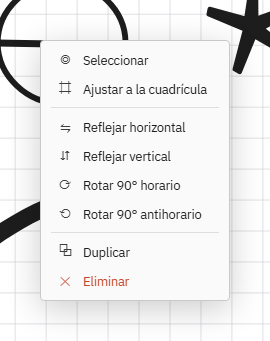
El botón derecho sobre un grafema abre el menú contextual. Si el grafema forma parte de la selección, actúa sobre toda la selección; si no, solo sobre él.
| Opción | Efecto |
|---|---|
| ↗ Abrir grafema | Abre el grafema en su propio editor, en la versión que usa este ideograma (véase abrir un grafema desde el ideograma). Es la única opción del menú cuando solo puedes ver la colección. |
| Seleccionar | Selecciona solo este grafema. |
| Ajustar a la cuadrícula | Mueve el objeto a la intersección de cuadrícula más cercana. |
| Reflejar horizontal / Reflejar vertical | Refleja respecto a la línea que pasa por el centro de rotación (véase Reflejar). |
| Rotar 90° horario / antihorario | Suma ∓90° a la rotación. |
| Duplicar | Crea una copia desplazada (58 unidades a la derecha y abajo) y la selecciona. |
| Eliminar | Quita el grafema (se puede deshacer). |
El panel de propiedades
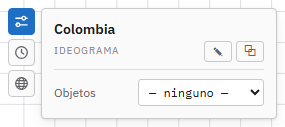
El panel tiene un pequeño carril con tres botones; un clic abre su caja y otro clic la pliega. La cabecera muestra siempre el nombre del ideograma y su tipo, con:
- ✎ Renombrar: pide el nombre nuevo (único en la localización). El nombre es la glosa: es lo que buscará el teclado.
- ⧉ Clonar: abre el diálogo de nuevo elemento con una copia del estado actual (ver colecciones).
Abrir un grafema desde el ideograma
Cuando un grafema no queda bien en el ideograma, la corrección suele estar en el grafema mismo. ↗ Abrir grafema (en el menú contextual o bajo la lista Objetos) abre el grafema en una pestaña del editor de grafemas, y lo hace en la versión que este ideograma usa:
- si el ideograma tiene esa versión fijada y el grafema está hoy en otra, el editor restaura esa versión (checkout, como al elegirla en el selector de versión: si hay cambios sin versionar, el diálogo Cambiar y descartar avisa antes);
- si el ideograma sigue la versión actual del grafema, se abre tal como está ahora, con sus ediciones guardadas automáticamente incluidas.
Al volver a la pestaña del ideograma, el grafema se ve con los cambios que hayas guardado, porque el ideograma dibuja siempre el estado actual de cada grafema. La versión activa del grafema no cambia por abrirlo: lo que ven las fuentes y las exportaciones sigue siendo lo que se promovió.
Caja Ideograma
- Objetos: la lista de referencias («1 · Cara», «2 · Línea»…) para seleccionar sin apuntar. Debajo, el botón ↗ Abrir grafema abre el grafema seleccionado en su editor.
- Con una referencia seleccionada, bajo el título Grafema — nombre:
| Campo | Detalle |
|---|---|
| x, y | Posición, en unidades de fuente (enteros). |
| escala x, escala y | Escala; debe ser mayor que 0 (un valor no válido se ignora). Los botones ⇋ / ⇵ reflejan en ese eje. |
| rotación | Grados. |
| grosor × | Multiplica el grosor de línea de todo el grafema (predeterminado 1; mayor que 0). Las figuras rellenas se engrosan geométricamente. |
| versión | activa (por defecto) o una versión concreta del grafema (v1, v2… con la activa marcada). Con una versión fijada, este ideograma no cambia cuando se promueva otra versión del grafema. |
| centro de rotación (x, y) | Solo aparece si se movió; restablecer lo devuelve al origen. |
| Quitar grafema | Quita la referencia. |
- Con varios seleccionados: «n objetos seleccionados», ⇋ ⇵ para reflejar todos y Quitar objetos.
Caja Historial
Las versiones y las instantáneas del ideograma; se describe en Versiones e instantáneas.
Caja Nombres localizados
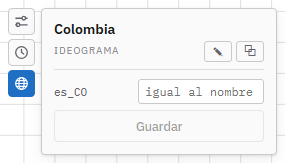
Un campo por localización de la colección: el nombre con el que se mostrará el elemento en ese idioma. Vacío, se usa el nombre del elemento. Es un dato del elemento, no de la geometría: no forma parte de las versiones ni de las instantáneas y se guarda con el botón Guardar o con Enter. Es especialmente útil en los grafemas, cuyos nombres localizados aparecen en las cajas de herramientas, en las paletas de los teclados y en los tooltips.
La barra de herramientas

| Control | Detalle |
|---|---|
| ↶ ↷ | Deshacer y rehacer el documento activo. |
| ⌗ y el campo numérico | Cuadrícula y paso. |
| ▣ y el desplegable de percentiles | Marcos de percentil (solo ideogramas). |
| Botón de página | Página del glifo (solo ideogramas). |
| Crear versión | Congela el estado actual como versión nueva; ver versiones. |
| ◎ Crear instantánea | Guarda una instantánea manual; ver instantáneas. |
| v3 ▾ | El selector de versión: la versión que estás editando; desplegado, la lista con la activa y las deprecadas marcadas; elegir otra la restaura en el editor. |
| ACTIVA / ACTIVA v1 | Indica que editas la versión activa o, si no, cuál es la activa. |
La barra de estado informa del guardado: guardado, sin guardar…, guardando…, guardado automáticamente (hay una copia de trabajo en el servidor) o falló el guardado, y cuántas pestañas tienen cambios sin enviar.
Buenas prácticas al componer
- Activa la página y un marco de percentil (50 % o 75 %) antes de empezar: son la referencia del tamaño y la posición.
- Coloca el ideograma pegado al borde izquierdo (x = 0) y sobre la línea base; deja el descendente para lo que realmente cuelga.
- Usa grosor × con moderación: la fuente convierte los trazos en contornos y un grosor exagerado cierra los huecos.
- Fija la versión de un grafema solo cuando un ideograma dependa de una forma antigua; lo normal es seguir la activa.
- Crea una versión cuando el ideograma esté listo y promuévela cuando deba entrar en la fuente. Mientras tanto, el autoguardado protege tu trabajo y las instantáneas te permiten volver atrás.