
Editor de texto
El editor de texto es donde se escribe visagrafía®. Funciona como un método de entrada (IME): tecleas la palabra, eliges el ideograma entre los candidatos, y el documento crece ideograma a ideograma. Se abre con el botón ⌨ del carril o con Herramientas → Editor de texto, y trabaja sobre una colección: usa sus ideogramas, su localización y su fuente. Si no has elegido ninguna, abre la última que usaste (o la primera que puedes ver).
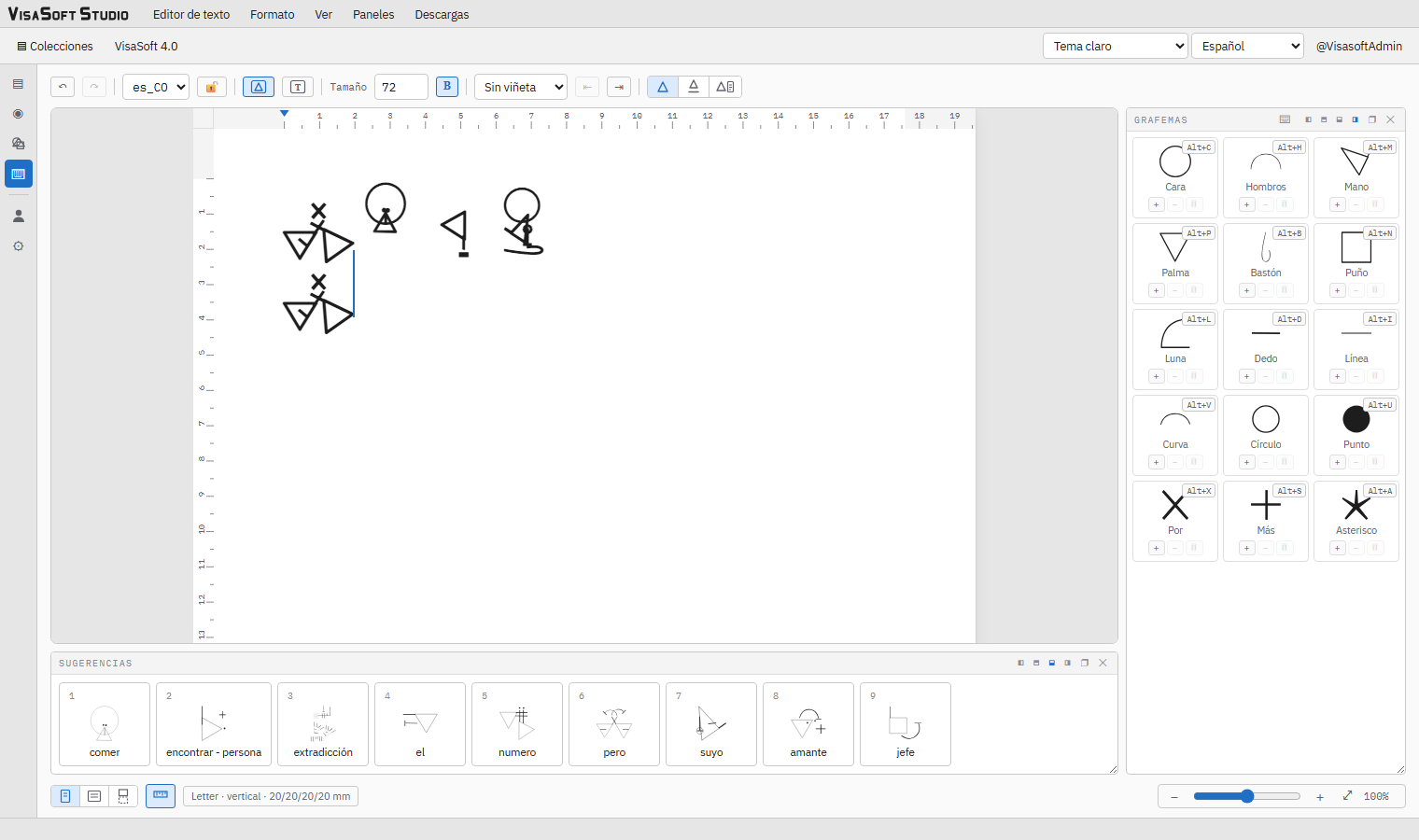
Partes del editor
- Menús propios: Editor de texto, Formato, Ver, Paneles y Descargas (sustituyen a los menús generales mientras el editor está en pantalla).
- Barra de herramientas: deshacer/rehacer, localización del documento, solo lectura, modo de entrada, tamaño y estilos, viñetas y sangría, y el modo de palabras.
- La hoja: la página del documento, con reglas opcionales.
- Paneles acoplables: Grafemas, Sugerencias y Palabras.
- Barra de estado: vista de página / web / impresión, reglas, configuración de página, número de páginas y la barra de zoom.
Escribir
Modo ideogramas
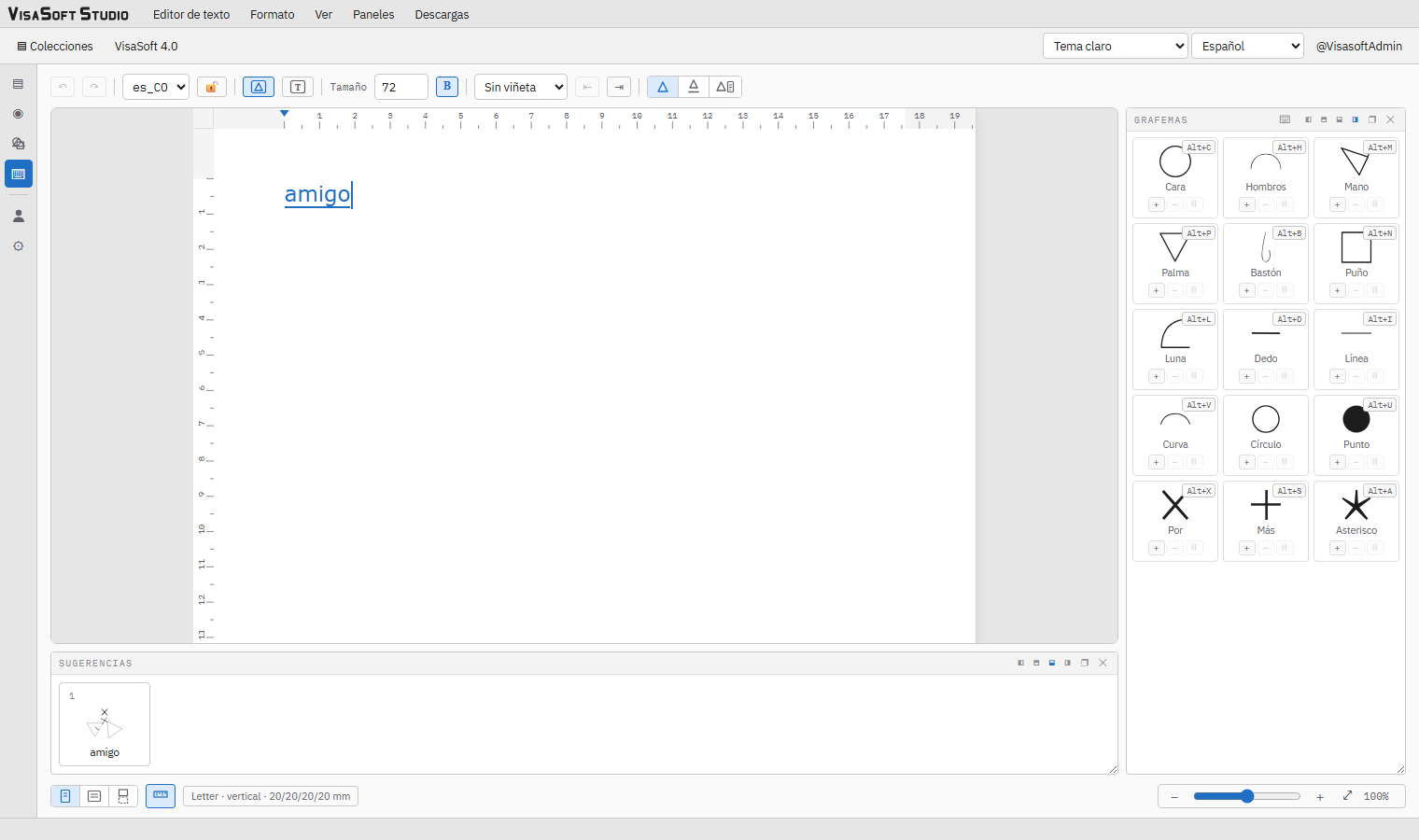
Con el modo de entrada ideogramas (botón con el triángulo en la barra, el predeterminado), las letras que tecleas no entran en el documento: forman un texto en composición junto al cursor y el panel Sugerencias muestra los candidatos: los ideogramas cuya glosa coincide. La búsqueda ignora acentos y mayúsculas y ordena: coincidencia exacta, luego prefijo, luego subcadena; entre iguales, por frecuencia en el corpus y por lo que tú has usado (cada elección enseña al motor).
| Tecla | Efecto durante la composición |
|---|---|
| Enter o Espacio | Inserta el primer candidato. Si no hay candidatos, Enter inserta las letras tal cual como texto plano y Espacio las inserta seguidas de un espacio. |
| 1 … 9 | Inserta el candidato con ese número. |
| Clic en un candidato | Lo inserta. |
| Backspace | Borra la última letra de la composición. |
| Escape | Descarta la composición y el filtro de grafemas. |
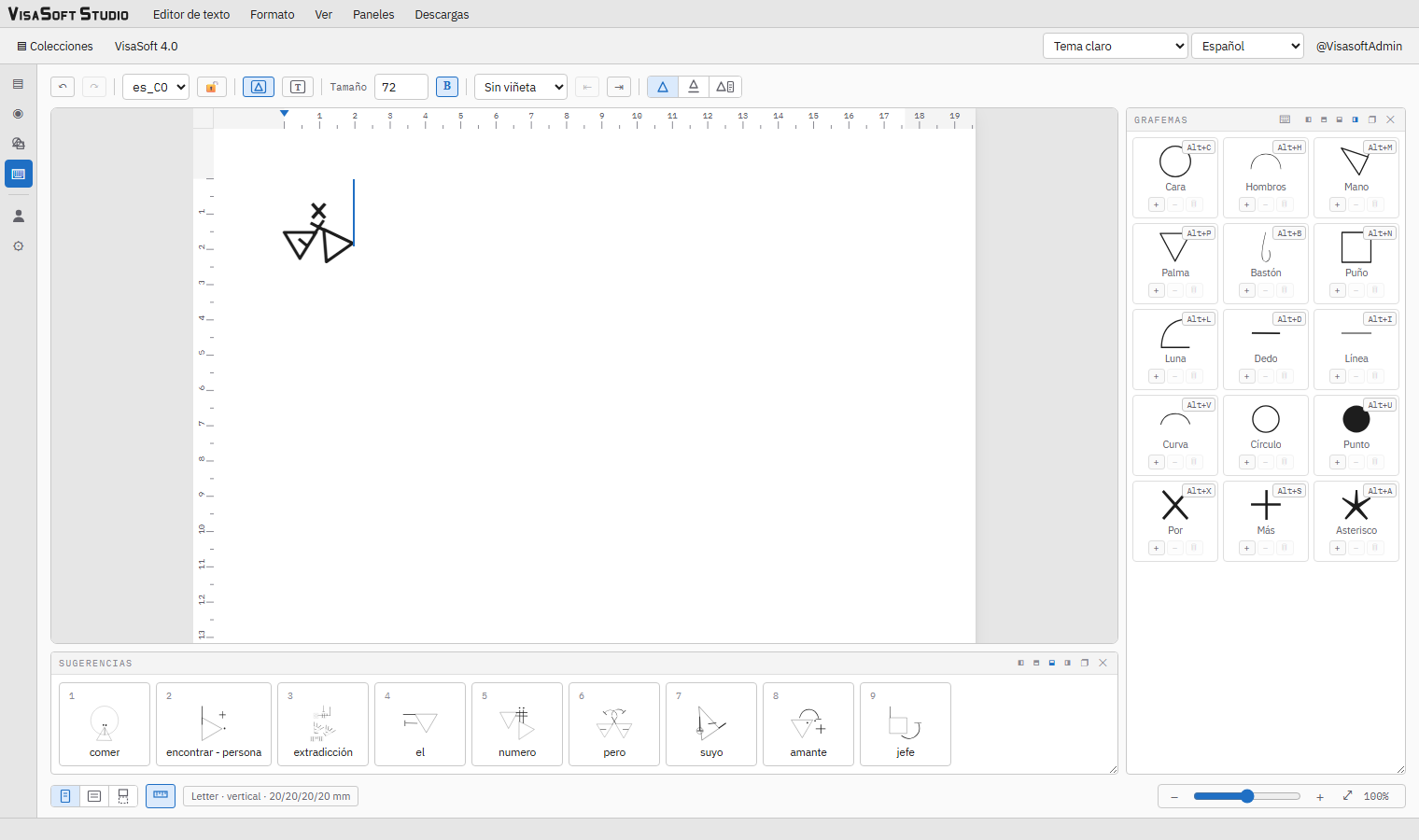
Con la composición vacía justo después de un ideograma, el panel muestra predicciones: lo que sueles escribir después de esa seña (tus propios pares de ideogramas primero, luego los pares frecuentes del corpus, luego tus favoritos). 1–9 y el clic funcionan igual; una letra empieza una composición nueva.
Los signos de puntuación, los números y cualquier carácter que no sea letra entran directamente en el documento; si había una composición, se inserta primero como texto.
Modo texto

El modo de entrada texto (botón T) escribe las letras directamente en el documento, sin candidatos, para mezclar visagrafía® con texto ordinario. La barra muestra entonces la fuente del texto (sans-serif, serif, monospace, Arial, Verdana, Georgia, Times New Roman, Courier New, Trebuchet MS), el tamaño del texto (8–96 px) y los botones B, I y S (negrita, cursiva, tachado). El modo se recuerda en la cuenta.
El cursor, la selección y la edición
| Acción | Cómo |
|---|---|
| Mover el cursor | ← → elemento a elemento; ↑ ↓ al párrafo anterior o siguiente (misma posición); Home End al inicio o al final del párrafo; Ctrl+Home Ctrl+End al inicio o al final del documento. Clic en la mitad izquierda de un ideograma lo pone delante, en la mitad derecha detrás; clic en el fondo de la hoja, al final. |
| Seleccionar | Shift + movimiento; arrastrar con el ratón; Ctrl+A selecciona todo. La selección se resalta también en el panel Palabras. |
| Borrar | Backspace borra el elemento anterior (o la selección); Delete el siguiente. |
| Copiar | Ctrl+C copia la selección (o todo, desde el menú) como texto Unicode: los ideogramas viajan como sus caracteres del Área de Uso Privado y se ven allí donde esté instalada la fuente. Copiar como palabras copia la lectura en glosas. |
| Cortar y pegar | Ctrl+X; Ctrl+V pega texto plano y reconstruye los ideogramas a partir de sus caracteres (usando el paquete de la localización). Pegar desde el menú necesita permiso de portapapeles del navegador; Ctrl+V en la hoja siempre funciona. |
| Deshacer / rehacer | Ctrl+Z / Ctrl+Y, hasta 200 pasos, también con los botones ↶ ↷. |
| Guardar ahora | Ctrl+S fuerza el guardado del documento (se guarda solo de todos modos). |
Párrafos, sangría y listas
Cada párrafo termina con una marca de párrafo (como el ¶ de un procesador de textos): el documento siempre termina en una, el cursor se detiene antes de ella y las exportaciones la omiten.
| Acción | Cómo |
|---|---|
| Nuevo párrafo | Enter (sin composición). El nuevo párrafo hereda la sangría y la viñeta. |
| Sangría | Tab al principio de un párrafo (o en cualquier punto de un elemento de lista) aumenta la sangría; Shift+Tab la reduce; los botones ⇤ ⇥ de la barra y Formato → Aumentar / Reducir sangría hacen lo mismo. Hasta 8 niveles, cada uno de la distancia de sangría de la configuración de página. |
| Tabulación | Tab en medio de un párrafo inserta un tabulador del mismo ancho. |
| Viñetas | El desplegable de la barra o Formato: Sin viñeta, Punto •, Círculo ◦, Cuadrado ▪, Guion –, Números 1., Letras a., Romanos i. Se aplica a los párrafos de la selección o al del cursor. |
| Terminar una lista | Enter en un elemento vacío quita la viñeta. |
| Al principio de un elemento | Backspace quita primero la viñeta, luego la sangría y por último une con el párrafo anterior. |
Estilos
En modo ideogramas, Tamaño (16–120, en pasos de 4; 48 por defecto) y B fijan el tamaño y la negrita de los ideogramas: de la selección si la hay, o el valor predeterminado del documento si no. En modo texto, la fuente, el tamaño y B/I/S hacen lo mismo con el texto plano. Formato ofrece además tamaños de ideograma preestablecidos (24, 32, 48, 64, 96). Sin selección, la barra muestra el estilo en el cursor (el del elemento anterior) y lo que escribas a continuación lo hereda; un valor elegido ahí se aplica a lo que teclees en ese punto, además de quedar como predeterminado del documento. El cursor mide lo que el elemento junto al que está: la altura de un ideograma o la del texto. Los estilos de la selección se guardan elemento a elemento; los predeterminados, en la cuenta.
Los paneles
Los tres paneles se acoplan a cualquier lado del editor o flotan: los botones de su cabecera son ◧ izquierda, ⬒ arriba, ⬓ abajo, ◨ derecha, ❐ flotante y ✕ ocultar (el menú Paneles los vuelve a mostrar). Se redimensionan arrastrando su borde y, flotando, se mueven por su título. Posición y tamaño se guardan en la cuenta.
El panel Grafemas

Es la otra forma de encontrar una seña: por su composición. Cada tarjeta muestra el grafema, su nombre localizado y, si lo tiene, su atajo. Un clic lo añade al filtro: los candidatos pasan a ser las señas que contienen ese grafema, las de composición más ajustada primero, y las letras que teclees afinan dentro de ellas. El filtro es un multiconjunto: + añade otra ocurrencia (×2 busca señas que usan el grafema dos veces), − quita una y 🗑 quita todas. Los grafemas que ninguna seña puede combinar con los ya elegidos se atenúan y no responden (la misma regla que en los teclados de Android y Windows).
Atajos de grafema: el botón ⌨ de la cabecera activa el modo de asignación; haz clic en un grafema y pulsa una tecla (a–z, 0–9): desde entonces Alt+tecla añade una ocurrencia, Alt+Shift+tecla quita una y Ctrl+Alt+tecla quita todas. Backspace durante la asignación quita el atajo, Escape cancela. Los atajos se guardan en la cuenta.
El panel Sugerencias
Los candidatos o las predicciones, numerados del 1 al 9, con el dibujo y la glosa; el tooltip muestra los grafemas que componen la seña. Vacío hasta que escribes; «Sin candidatos» cuando una búsqueda no encuentra nada.
El panel Palabras
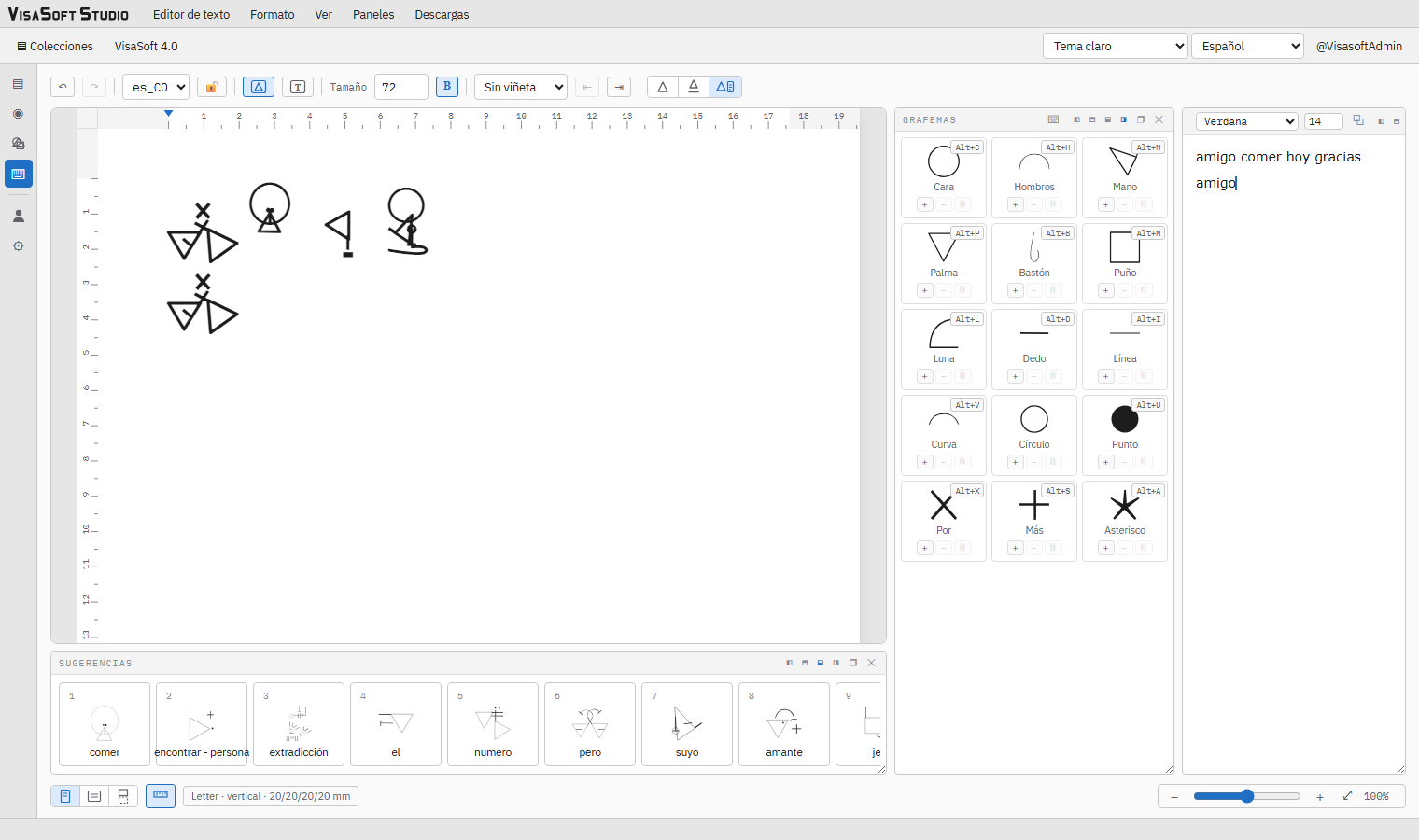
La lectura del documento en glosas, de solo lectura, con un cursor que refleja el del editor. Un clic en una palabra lleva el cursor del editor delante de su ideograma; con el panel enfocado, ← → recorren las palabras, ↑ ↓ saltan a la misma palabra del párrafo vecino y Home End van a la primera y la última. Al pasar el ratón por una palabra se subraya ella y su ideograma en la hoja, y al revés. El botón ⧉ de la cabecera copia la lectura.
Las palabras bajo los ideogramas
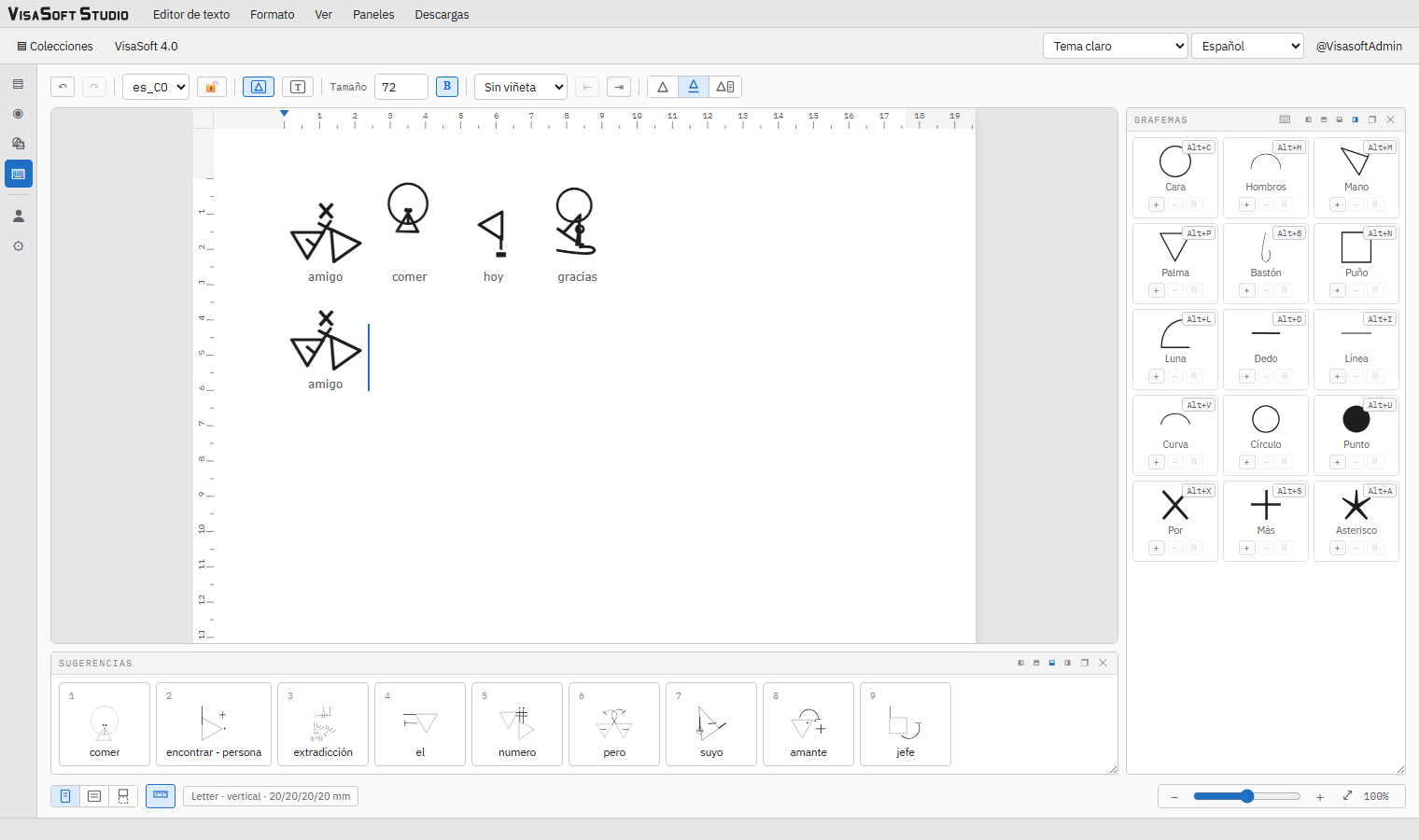
El control de tres botones al final de la barra (y Ver → Palabras) decide cómo se muestran las glosas: Solo ideogramas, Bajo cada ideograma (la palabra centrada bajo cada seña, en la fuente del texto) o En un panel (el panel Palabras). Las exportaciones respetan el modo: en PDF y DOCX la palabra va debajo de cada ideograma, y en modo panel la lectura completa se añade al final del documento.
La página

| Control | Detalle |
|---|---|
| Vista de página | La hoja con su tamaño real y sus márgenes. |
| Vista web | Ancho completo, sin página. |
| Vista de impresión | Como la de página, con las líneas de salto de página y su número; la barra de estado indica el total de páginas. |
| Reglas | Regla horizontal (márgenes sombreados, centímetros y el marcador de sangría del párrafo del cursor) y vertical. |
| Configurar página | El botón que resume «Letter · vertical · 20/20/20/20 mm» abre el diálogo. |
| Zoom | Barra de 25 % a 400 %: −, deslizador, +, ⤢ (100 %). También Ctrl+rueda (centrado en el puntero), Ctrl+0, Ctrl++, Ctrl+-. El zoom solo cambia la vista: la página conserva su ancho y aparecen barras de desplazamiento. |
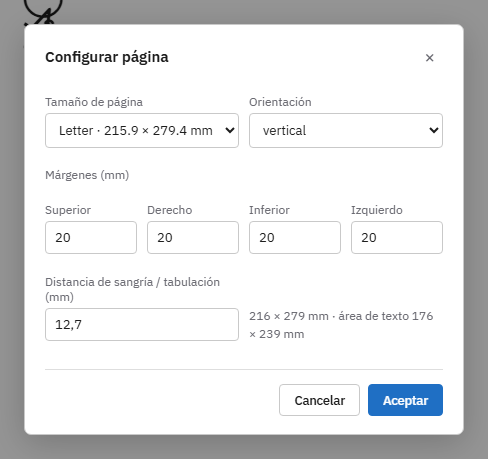
Configurar página: tamaño (A4 210 × 297, Letter 215,9 × 279,4, Legal 215,9 × 355,6, A5 148 × 210, B5 176 × 250 mm), orientación (vertical u horizontal), márgenes superior, derecho, inferior e izquierdo en milímetros (0–80) y la distancia de sangría / tabulación (2–60 mm). El resumen muestra el tamaño de la página y del área de texto. Se guarda en la cuenta y lo usan la hoja, las reglas, la vista de impresión y las exportaciones a PDF y DOCX.
Buscar y reemplazar
Ctrl+H (o Ctrl+F, o Buscar y reemplazar… en el menú Editor de texto) abre la barra de búsqueda bajo la barra de herramientas. Se busca en el documento leído en palabras: la glosa de cada ideograma y el texto latino, sin distinguir mayúsculas; una coincidencia que toca un ideograma abarca el ideograma completo. La coincidencia actual se selecciona en la hoja (y en el panel Palabras) mientras se escribe; ◀ ▶ van a la anterior y a la siguiente (Enter y Shift+Enter en el campo de búsqueda hacen lo mismo).
Reemplazar con admite una palabra del idioma —se inserta el ideograma correspondiente— o cualquier texto, que entra como texto latino (los caracteres de uso privado se resuelven a ideogramas). Reemplazar ◀ / ▶ sustituyen la coincidencia actual y saltan a la anterior o a la siguiente; Reemplazar todo sustituye todas. En modo solo lectura la barra solo busca.
Solo lectura
El candado de la barra (🔓/🔒, también Ver → Solo lectura) bloquea toda edición: solo se puede navegar, seleccionar y copiar. Útil para leer o presentar un documento sin tocarlo.
La fuente
Los ideogramas se dibujan, según Formato:
- con la fuente de la localización, que el servidor genera a partir de las versiones activas y el editor carga al vuelo (Fuente, el modo predeterminado; mientras la fuente llega se muestran los vectores);
- como vectores dibujados en vivo desde la geometría (Vectorial), sin fuente;
- como imágenes GIF generadas del vector (GIF), el mismo formato que envía el teclado Android.
Cargar una fuente para probar carga un archivo .ttf u .otf del disco y dibuja los ideogramas con él solo en esta sesión: es la forma de probar una fuente recién exportada antes de publicarla. Fuente del servidor vuelve a la de la colección.
Documentos
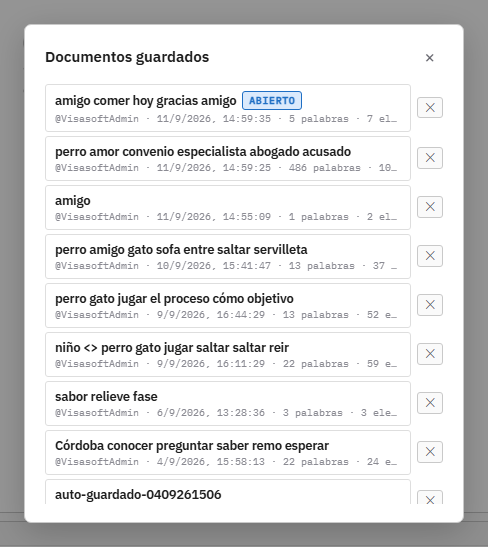
El texto se guarda solo y en el servidor, como un documento por usuario, poco después de cada cambio y al salir del editor. Al volver al editor se retoma el último documento si tiene menos de N minutos (10 por defecto; preferencia de Mi cuenta); si no, se empieza uno nuevo y el anterior queda en la lista.
| Menú Editor de texto | Efecto |
|---|---|
| Nuevo documento | Guarda el actual y empieza otro vacío. |
| Documentos guardados (n) | Lista tus documentos con su título (las primeras palabras), fecha, número de palabras y de elementos; abrir uno guarda antes el actual; ✕ lo elimina tras confirmar. |
| Eliminar documento | Elimina el documento actual y su copia guardada, tras confirmar. |
Un administrador fija el máximo de documentos por usuario; al superarlo se eliminan los más antiguos.
Importar y exportar
| Opción (menú Editor de texto) | Detalle |
|---|---|
| Importar DOCX… | Lee el texto de un .docx. El texto visagrafía® escrito con la fuente se reconstruye como ideogramas; los ideogramas que estén como imágenes no se pueden recuperar. |
| Importar PNG (texto incrustado)… | Lee un PNG o JPEG enviado por los teclados (Android, iOS) o exportado desde aquí: lleva incrustados el texto, su localización y la fuente con que se dibujó (el nombre «colección locale», véase fuentes). Si la colección tiene esa localización, el editor cambia a ella; si no, resuelve con la actual y lo indica. Si la fuente es la de otra colección de este servidor, el editor la carga como una fuente de prueba para que el mensaje se vea como se escribió; si no está disponible, avisa y dibuja con la predeterminada. |
| Exportar a PDF… | Abre el diálogo de impresión del navegador con el documento maquetado: tamaño y márgenes de la página, sangrías, viñetas, tabuladores, estilos del texto y las palabras según el modo. Elige «Guardar como PDF». |
| Exportar a DOCX | Descarga visagrafia.docx: cada ideograma es una imagen del tamaño del texto (con la palabra dibujada dentro en modo Bajo cada ideograma), con sección, márgenes, sangrías, marcadores, tabuladores y estilos. |
| Exportar a PNG (con texto incrustado) | Descarga visagrafia-<locale>.png: el documento como imagen (ocho ideogramas por fila, como un mensaje del teclado) con el texto y la localización incrustados en el PNG, de modo que se puede volver a importar aquí o leer con cualquier herramienta de metadatos. |
El menú Descargas

| Opción | Detalle |
|---|---|
| Descargar paquete de idioma (.zip) | El paquete complementario de la localización: manifest.json + pack.tsv + font.ttf. Es lo que importa el teclado Android en Ajustes → Importar paquete de idioma. |
| Descargar paquete (.json) / (.tsv) | El paquete de palabras que usan los teclados nativos: cada palabra con su forma sin acentos, su carácter, su concepto, su frecuencia y sus grafemas, más la tabla de grafemas y las predicciones sembradas. |
| Descargar fuente (.ttf) | La fuente de la localización tal como la genera el servidor, sin normalizar. Para la exportación con parámetros, ver creación de fuentes. |
Los menús, completos

Editor de texto: Nuevo documento · Documentos guardados · Eliminar documento · Deshacer · Rehacer · Cortar · Copiar texto · Copiar como palabras · Pegar · Seleccionar todo · Importar DOCX… · Importar PNG… · Exportar a PDF… · Exportar a DOCX · Exportar a PNG.

Formato: la localización del documento (una entrada por localización de la colección) · modo de representación Fuente / Vectorial / GIF · Tamaño 24 / 32 / 48 / 64 / 96 · Cargar una fuente para probar… · Fuente del servidor · Negrita Ctrl+B · Cursiva Ctrl+I · Tachado · Fuente del texto (una entrada por fuente) · Tamaño del texto 12 / 16 / 20 / 24 / 32 / 40 · Sin viñeta y las siete viñetas · Aumentar sangría Tab · Reducir sangría Shift+Tab · Configurar página…

Ver: Solo lectura · Vista de página / web / de impresión · Reglas · Modo de entrada ideogramas / texto · Palabras: solo ideogramas / bajo cada ideograma / en un panel · Ampliar Ctrl++ · Reducir Ctrl+- · Zoom 100 % Ctrl+0.

Paneles: Grafemas · Sugerencias · Palabras (marcar o desmarcar cada uno).
Descargas: los cuatro elementos descritos arriba.