
Versiones e instantáneas
VisaSoft Studio guarda en tres capas que conviene distinguir bien, porque explican todo lo que muestran la barra de herramientas y la caja Historial:
| Capa | Qué es | Cuándo cambia | Quién la ve |
|---|---|---|---|
| Copia de trabajo | Tus ediciones sin versionar. | El guardado automático la escribe mientras editas. | Cualquiera que abra el elemento en el editor y el explorador. |
| Versiones | Copias inmutables numeradas (v1, v2…). Exactamente una es la activa. | Solo Crear versión añade una; Promover cambia cuál es la activa. | Las fuentes, las exportaciones y los teclados usan solo la activa. |
| Instantáneas | Copias personales de un momento. | Al abrir, cada cierto tiempo y con Crear instantánea. | Solo tú; nunca se convierten en versión. |
Guardado automático
Al editar, el estado del editor se envía al servidor como copia de trabajo según tu preferencia de Mi cuenta: tras cada cambio (con un pequeño retardo) o cada N segundos (10–300; 30 por defecto, con un único reloj para todas las pestañas). También se envía al cerrar la pestaña y antes de cualquier operación de versionado.
La barra de estado lo refleja: sin guardar… (hay cambios que aún no se han enviado), guardando…, guardado automáticamente (el servidor tiene una copia de trabajo distinta de la versión), guardado (no hay copia de trabajo: el elemento es exactamente su versión) y falló el guardado (se reintentará). Si deshaces hasta el estado exacto de la versión, la copia de trabajo desaparece y el elemento vuelve a estar guardado.
En el explorador, los elementos con copia de trabajo llevan un ● y se filtran con Solo sin guardar; el detalle de la colección los cuenta como Cambios sin versionar.
Crear una versión
Crear versión (barra de herramientas, Editar → Crear versión o Ctrl+S) congela la copia de trabajo como una versión nueva inmutable. Dos cosas importantes:
- La versión nueva no es la activa: pasa a ser la versión que editas (la actual) y espera a que la promuevas. El aviso lo recuerda: «guardado como v3, no activa hasta promoverla».
- Si no hay copia de trabajo (nada que versionar), no se crea nada y se avisa.
Después de crear la versión, el elemento vuelve a estar guardado (sin copia de trabajo) y el selector muestra el número nuevo.
Versiones
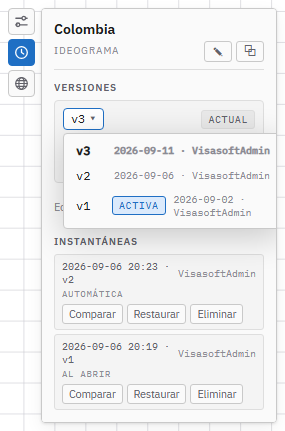
El selector de versión (en la barra de herramientas y en la caja Historial) muestra la versión que estás editando. Desplegado, lista todas con su fecha y autor, y marca la activa y las deprecadas. Elegir otra versión la restaura en el editor (checkout): el editor pasa a trabajar sobre ella y la copia de trabajo se descarta. Si tienes cambios sin versionar, un diálogo te lo advierte y ofrece Cambiar y descartar.
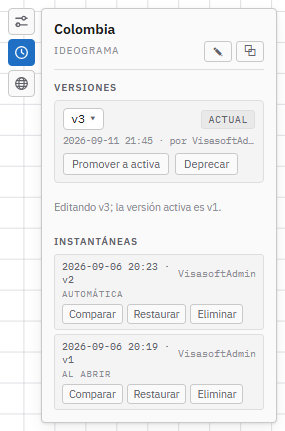
Junto al selector, la etiqueta ACTIVA confirma que editas la versión activa; ACTIVA v1 indica que editas otra (v3, por ejemplo) y que la activa es la v1. La caja Historial lo dice en palabras: «Editando v3; la versión activa es v1».
En la caja Historial, para la versión que se está editando:
| Botón | Efecto |
|---|---|
| Promover a activa | Tras confirmar («Las exportaciones y fuentes la usarán en lugar de v1»), la versión pasa a ser la activa. Cualquier versión que no sea la activa puede promoverse, incluidas las deprecadas (se reviven). Requiere el permiso restaurar versión. |
| Deprecar | Marca la versión como deprecada: sigue existiendo y puede revivirse, pero queda señalada como descartada. No se puede deprecar la activa. Requiere deprecar versión. |
| Revivir | Quita la marca de deprecada. |
Las versiones nunca se borran. Los eventos de versionado (crear, promover, restaurar, deprecar, revivir) quedan en el registro de actividad.
Instantáneas
Las instantáneas son copias personales del elemento en un momento dado. Se toman:
- al abrir el elemento en el editor;
- automáticamente cada N minutos mientras está abierto (5–240; 30 por defecto; preferencia de Mi cuenta);
- a mano con ◎ Crear instantánea (barra de herramientas o Editar → Crear instantánea);
- antes de restaurar otra instantánea, para no perder el estado que se reemplaza.
Una instantánea idéntica a tu última instantánea del mismo elemento no se guarda («Idéntica a tu última instantánea, no se guardó nada»). Cada usuario tiene su propio historial de instantáneas; las de los demás no aparecen.
En la lista, cada instantánea muestra la fecha, la versión sobre la que se tomó, quién la tomó, el tipo (al abrir, automática, manual, antes de restaurar) y tres botones:
| Botón | Efecto |
|---|---|
| Comparar | Abre el diálogo de comparación. |
| Restaurar | Tras confirmar, el estado actual se guarda como instantánea antes de restaurar y la instantánea elegida pasa a ser la copia de trabajo (un cambio sin versionar, no una versión). |
| Eliminar | Tras confirmar, la elimina definitivamente. |
Comparar
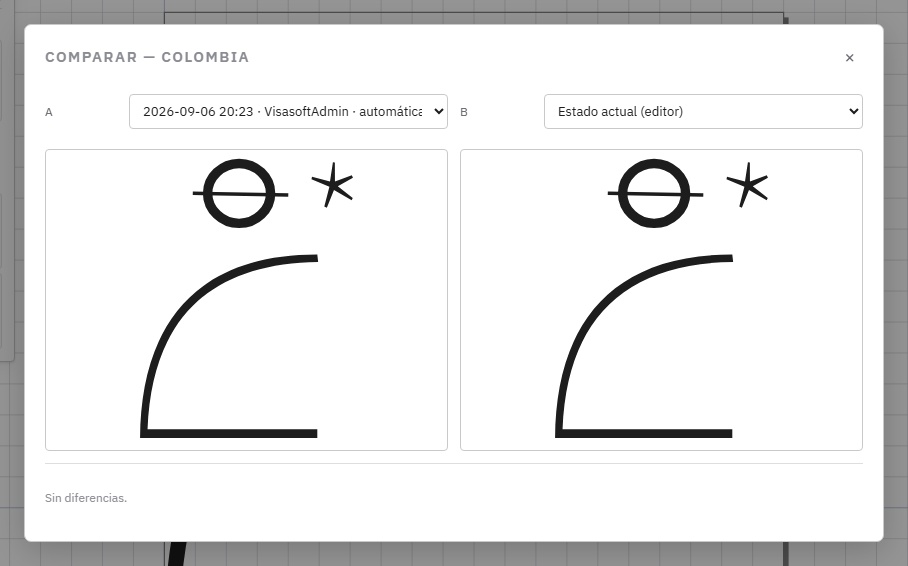
El diálogo Comparar pone lado a lado dos estados del elemento, A y B, elegidos entre el estado actual (editor), cualquier versión (con la activa marcada) y cualquier instantánea. Debajo de las dos vistas previas, una tabla lista las diferencias propiedad por propiedad: para cada grafema (en ideogramas) u objeto (en grafemas) numerado, el valor en A y en B, con los añadidos, los eliminados y los cambios distinguidos por color; los cambios de vértices se resumen como el número de puntos. Si no hay diferencias, lo dice. Escape cierra.
Resumen de flujo recomendado
- Edita con libertad: el autoguardado protege la copia de trabajo y las instantáneas automáticas marcan el camino.
- Antes de un cambio arriesgado, Crear instantánea.
- Cuando el elemento esté como quieres, Crear versión.
- Compara la versión nueva con la activa y, si procede, Promover a activa: a partir de ese momento entra en las fuentes y exportaciones.
- Si te arrepientes, restaura una instantánea o promueve de nuevo la versión anterior.