
Editor de texto
O editor de texto é onde se escreve visagrafia®. Funciona como um método de entrada (IME): você digita a palavra, escolhe o ideograma entre os candidatos, e o documento cresce ideograma a ideograma. Abre-se com o botão ⌨ do trilho ou com Ferramentas → Editor de texto, e trabalha sobre uma coleção: usa seus ideogramas, sua localidade e sua fonte. Se nenhuma foi escolhida, abre a última que você usou (ou a primeira que pode ver).
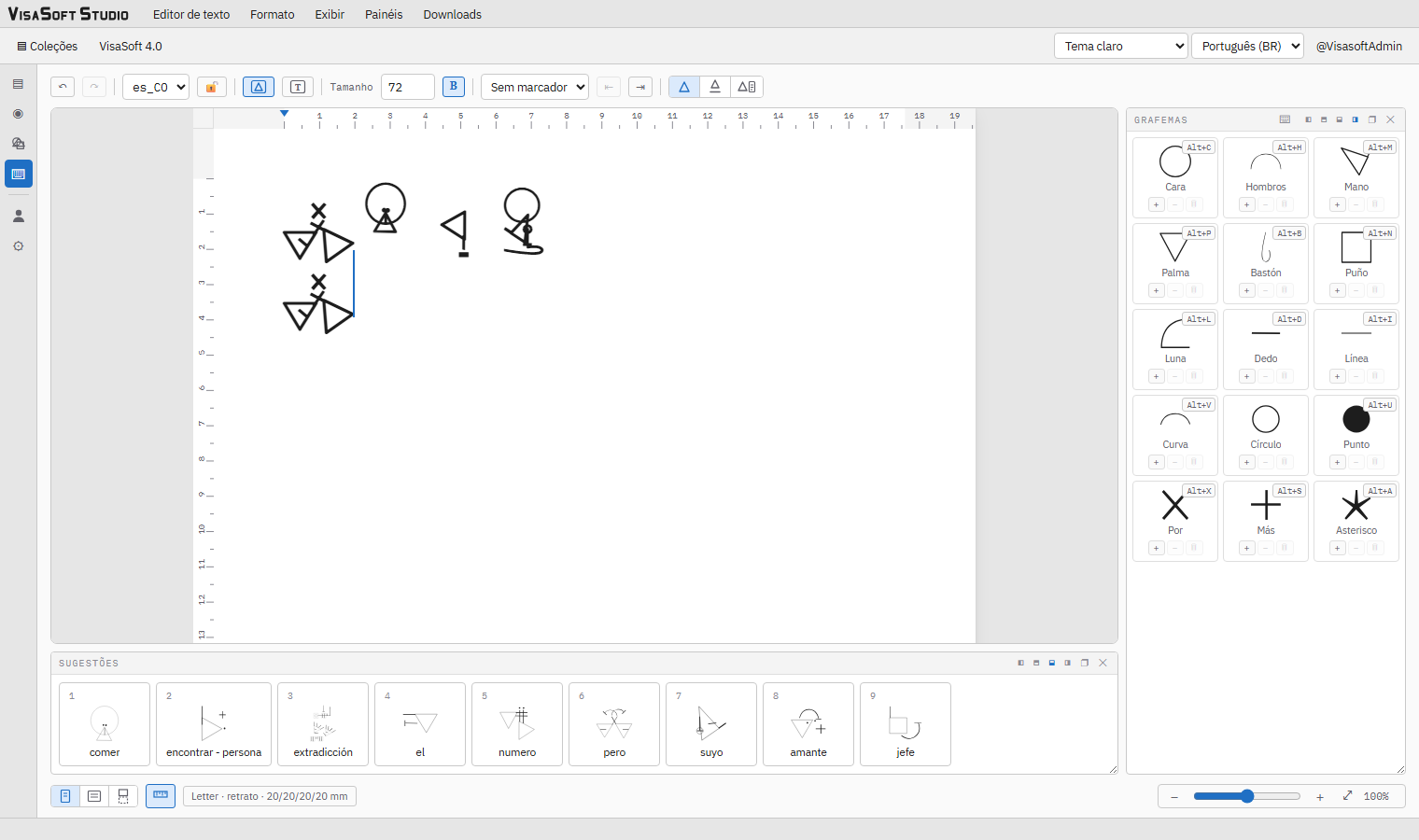
Partes do editor
- Menus próprios: Editor de texto, Formato, Exibir, Painéis e Downloads (substituem os menus gerais enquanto o editor está na tela).
- Barra de ferramentas: desfazer/refazer, localidade do documento, somente leitura, modo de entrada, tamanho e estilos, marcadores e recuo, e o modo de palavras.
- A folha: a página do documento, com réguas opcionais.
- Painéis acopláveis: Grafemas, Sugestões e Palavras.
- Barra de status: vista de página / web / impressão, réguas, configuração de página, número de páginas e a barra de zoom.
Escrever
Modo ideogramas
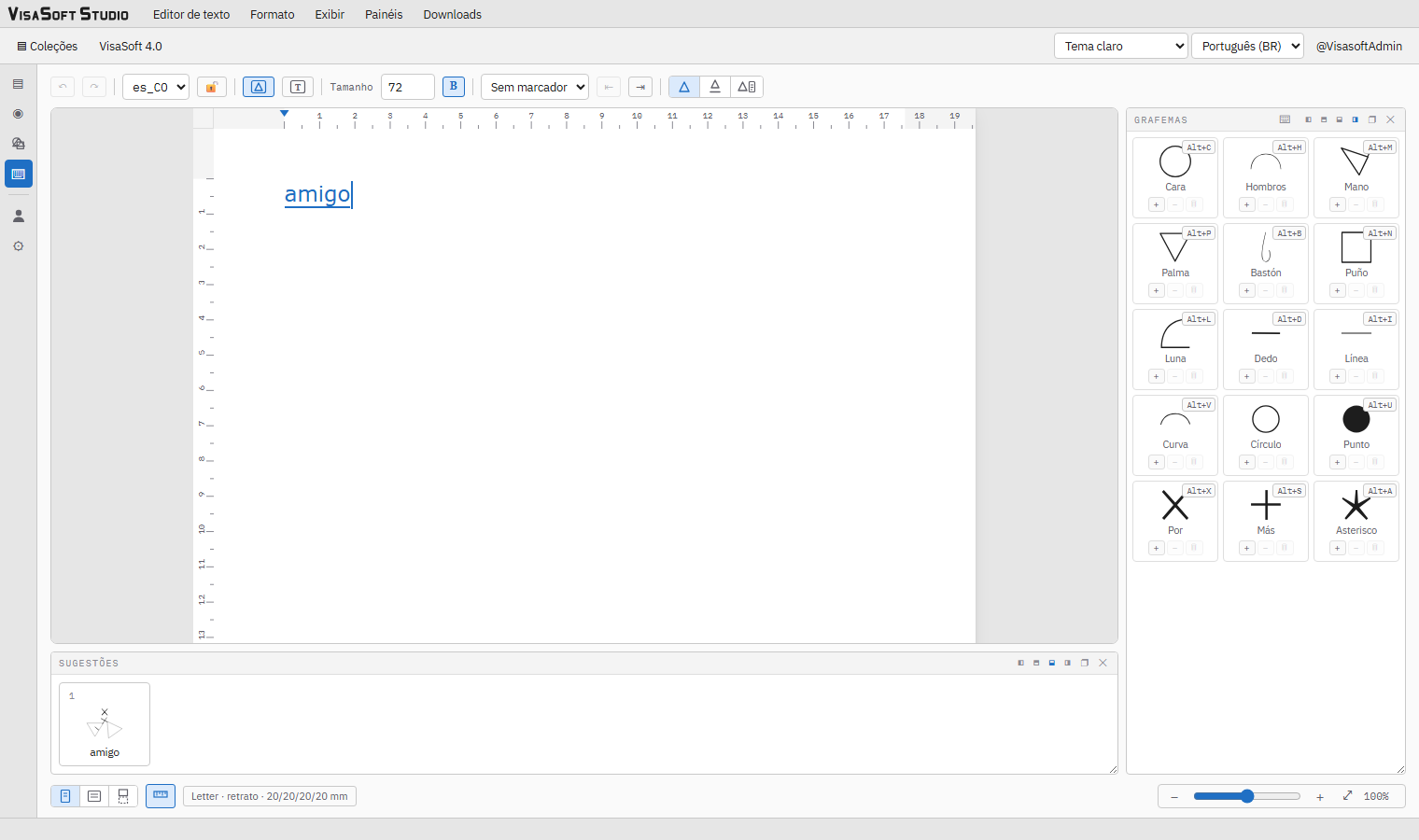
Com o modo de entrada ideogramas (botão com o triângulo na barra, o padrão), as letras que você digita não entram no documento: formam um texto em composição junto ao cursor e o painel Sugestões mostra os candidatos: os ideogramas cuja glosa coincide. A busca ignora acentos e maiúsculas e ordena: coincidência exata, depois prefixo, depois substring; entre iguais, por frequência no corpus e por o que você usou (cada escolha ensina o motor).
| Tecla | Efeito durante a composição |
|---|---|
| Enter ou Espaço | Insere o primeiro candidato. Se não há candidatos, Enter insere as letras tal qual como texto simples e Espaço as insere seguidas de um espaço. |
| 1 … 9 | Insere o candidato com esse número. |
| Clique num candidato | Insere-o. |
| Backspace | Apaga a última letra da composição. |
| Esc | Descarta a composição e o filtro de grafemas. |
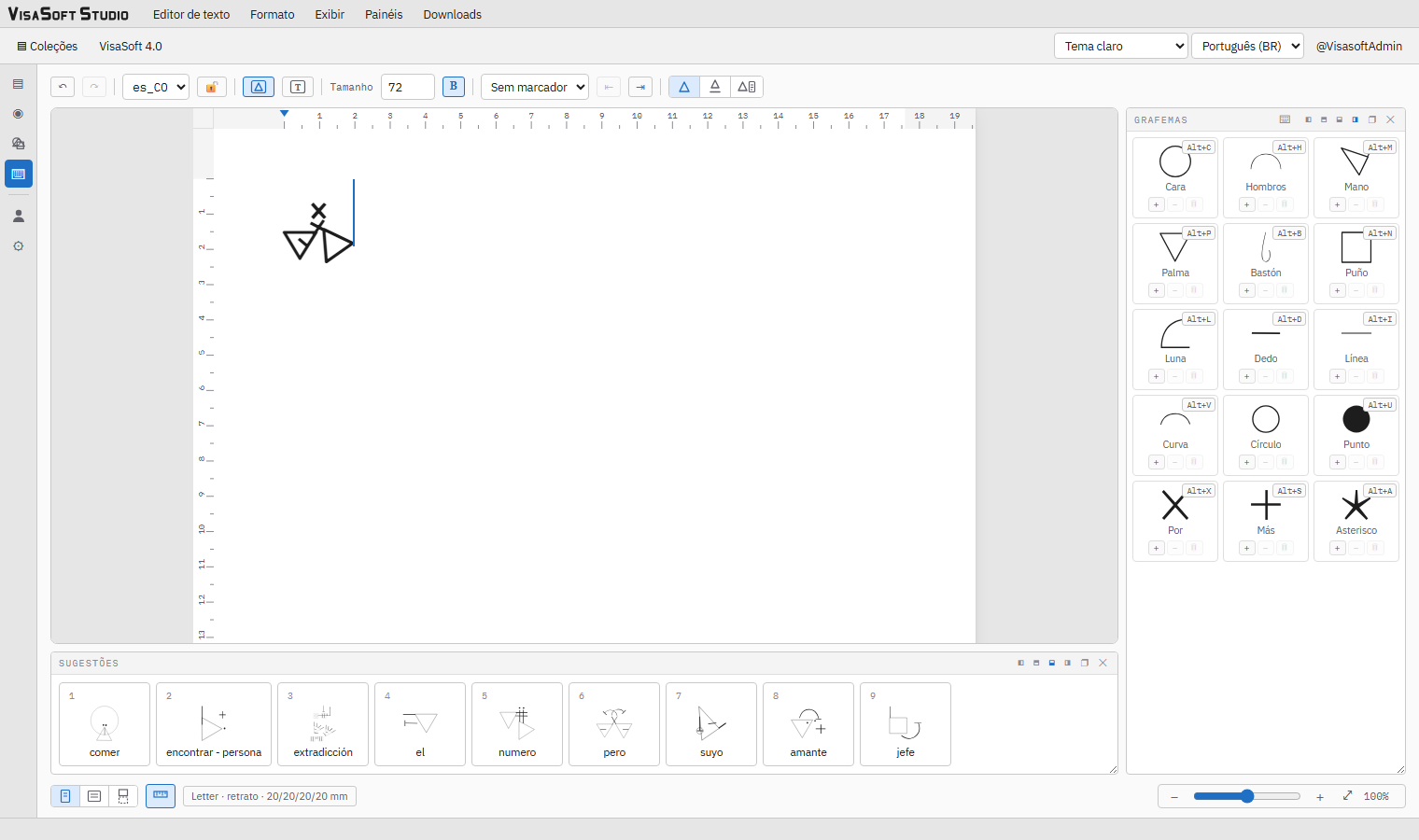
Com a composição vazia logo após um ideograma, o painel mostra previsões: o que você costuma escrever depois desse sinal (seus próprios pares de ideogramas primeiro, depois os pares frequentes do corpus, depois seus favoritos). 1–9 e o clique funcionam igual; uma letra começa uma composição nova.
Os sinais de pontuação, os números e qualquer caractere que não seja letra entram diretamente no documento; se havia uma composição, é inserida primeiro como texto.
Modo texto

O modo de entrada texto (botão T) escreve as letras diretamente no documento, sem candidatos, para misturar visagrafia® com texto comum. A barra mostra então a fonte do texto (sans-serif, serif, monospace, Arial, Verdana, Georgia, Times New Roman, Courier New, Trebuchet MS), o tamanho do texto (8–96 px) e os botões B, I e S (negrito, itálico, tachado). O modo é lembrado na conta.
O cursor, a seleção e a edição
| Ação | Como |
|---|---|
| Mover o cursor | ← → elemento a elemento; ↑ ↓ ao parágrafo anterior ou seguinte (mesma posição); Home End ao início ou ao fim do parágrafo; Ctrl+Home Ctrl+End ao início ou ao fim do documento. Clique na metade esquerda de um ideograma o põe antes, na metade direita depois; clique no fundo da folha, no fim. |
| Selecionar | Shift + movimento; arrastar com o mouse; Ctrl+A seleciona tudo. A seleção também é destacada no painel Palavras. |
| Apagar | Backspace apaga o elemento anterior (ou a seleção); Delete o seguinte. |
| Copiar | Ctrl+C copia a seleção (ou tudo, pelo menu) como texto Unicode: os ideogramas viajam como seus caracteres da Área de Uso Privado e aparecem onde quer que a fonte esteja instalada. Copiar como palavras copia a leitura em glosas. |
| Recortar e colar | Ctrl+X; Ctrl+V cola texto simples e reconstrói os ideogramas a partir de seus caracteres (usando o pacote da localidade). Colar pelo menu precisa de permissão de área de transferência do navegador; Ctrl+V na folha sempre funciona. |
| Desfazer / refazer | Ctrl+Z / Ctrl+Y, até 200 passos, também com os botões ↶ ↷. |
| Salvar agora | Ctrl+S força o salvamento do documento (ele se salva sozinho de qualquer modo). |
Parágrafos, recuo e listas
Cada parágrafo termina com uma marca de parágrafo (como o ¶ de um processador de texto): o documento sempre termina numa, o cursor para antes dela e as exportações a omitem.
| Ação | Como |
|---|---|
| Novo parágrafo | Enter (sem composição). O novo parágrafo herda o recuo e o marcador. |
| Recuo | Tab no início de um parágrafo (ou em qualquer ponto de um item de lista) aumenta o recuo; Shift+Tab o reduz; os botões ⇤ ⇥ da barra e Formato → Aumentar / Reduzir recuo fazem o mesmo. Até 8 níveis, cada um da distância de recuo da configuração de página. |
| Tabulação | Tab no meio de um parágrafo insere um tabulador da mesma largura. |
| Marcadores | O menu suspenso da barra ou Formato: Sem marcador, Ponto •, Círculo ◦, Quadrado ▪, Travessão –, Números 1., Letras a., Romanos i. Aplica-se aos parágrafos da seleção ou ao do cursor. |
| Terminar uma lista | Enter num item vazio remove o marcador. |
| No início de um item | Backspace remove primeiro o marcador, depois o recuo e por último une ao parágrafo anterior. |
Estilos
No modo ideogramas, Tamanho (16–120, em passos de 4; 48 por padrão) e B fixam o tamanho e o negrito dos ideogramas: da seleção se houver, ou o valor padrão do documento se não. No modo texto, a fonte, o tamanho e B/I/S fazem o mesmo com o texto simples. Formato oferece também tamanhos de ideograma predefinidos (24, 32, 48, 64, 96). Sem seleção, a barra mostra o estilo no cursor (o do elemento anterior) e o que você digitar a seguir o herda; um valor escolhido ali aplica-se ao que você digitar nesse ponto, além de ficar como padrão do documento. O cursor tem a altura do elemento ao lado: a de um ideograma ou a do texto. Os estilos da seleção são salvos elemento a elemento; os padrão, na conta.
Os painéis
Os três painéis acoplam-se a qualquer lado do editor ou flutuam: os botões do seu cabeçalho são ◧ esquerda, ⬒ cima, ⬓ baixo, ◨ direita, ❐ flutuante e ✕ ocultar (o menu Painéis os mostra de novo). Redimensionam-se arrastando a borda e, flutuando, movem-se pelo título. Posição e tamanho são salvos na conta.
O painel Grafemas

É a outra forma de encontrar um sinal: pela composição. Cada cartão mostra o grafema, seu nome localizado e, se tiver, seu atalho. Um clique o adiciona ao filtro: os candidatos passam a ser os sinais que contêm esse grafema, os de composição mais ajustada primeiro, e as letras que você digitar refinam dentro deles. O filtro é um multiconjunto: + adiciona outra ocorrência (×2 busca sinais que usam o grafema duas vezes), − remove uma e 🗑 remove todas. Os grafemas que nenhum sinal pode combinar com os já escolhidos ficam esmaecidos e não respondem (a mesma regra dos teclados de Android e Windows).
Atalhos de grafema: o botão ⌨ do cabeçalho ativa o modo de atribuição; clique num grafema e pressione uma tecla (a–z, 0–9): a partir daí Alt+tecla adiciona uma ocorrência, Alt+Shift+tecla remove uma e Ctrl+Alt+tecla remove todas. Backspace durante a atribuição remove o atalho, Esc cancela. Os atalhos são salvos na conta.
O painel Sugestões
Os candidatos ou as previsões, numerados de 1 a 9, com o desenho e a glosa; a dica mostra os grafemas que compõem o sinal. Vazio até você escrever; «Sem candidatos» quando uma busca não encontra nada.
O painel Palavras
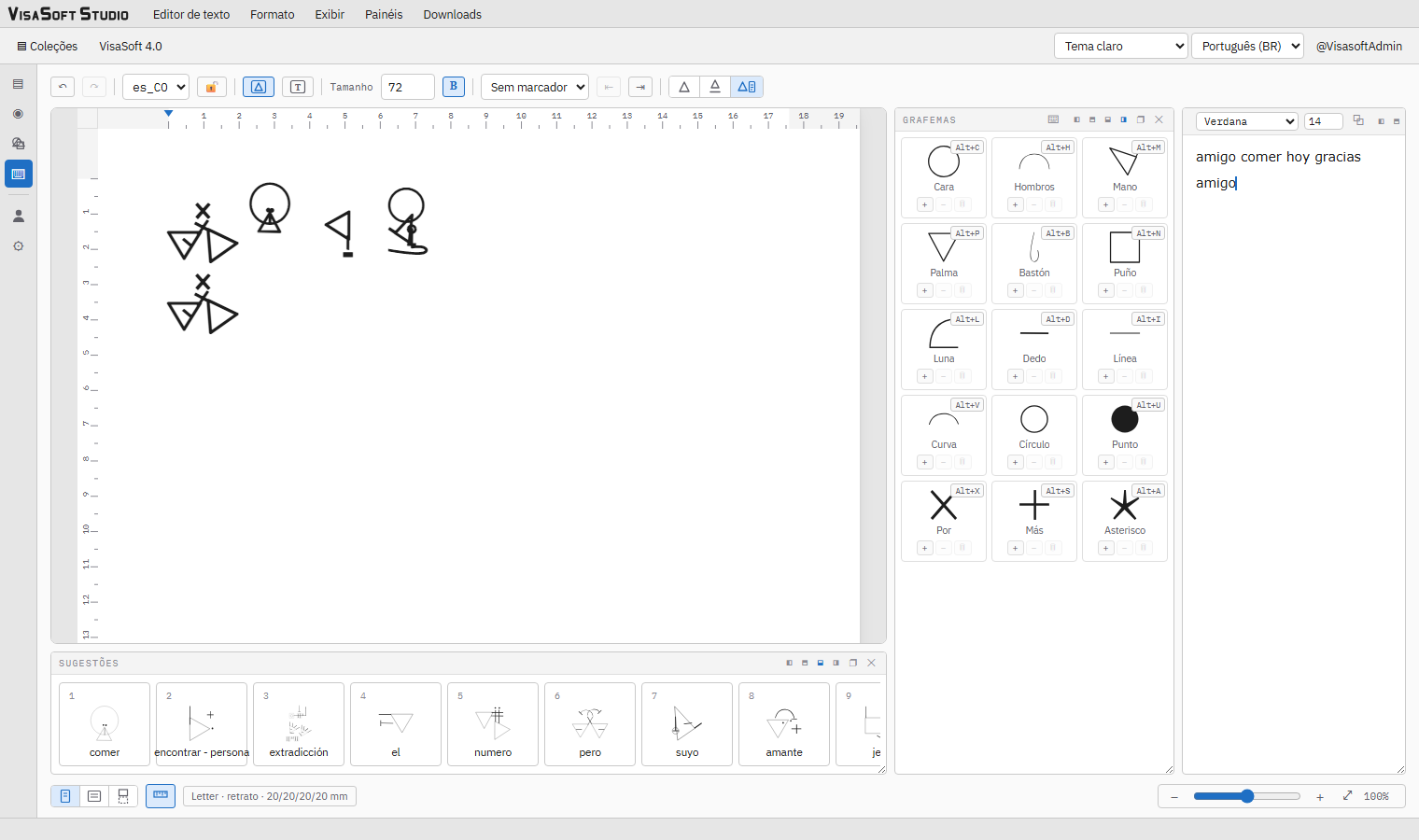
A leitura do documento em glosas, somente leitura, com um cursor que reflete o do editor. Um clique numa palavra leva o cursor do editor para antes do seu ideograma; com o painel em foco, ← → percorrem as palavras, ↑ ↓ saltam à mesma palavra do parágrafo vizinho e Home End vão à primeira e à última. Ao passar o mouse por uma palavra, sublinham-se ela e seu ideograma na folha, e vice-versa. O botão ⧉ do cabeçalho copia a leitura.
As palavras sob os ideogramas
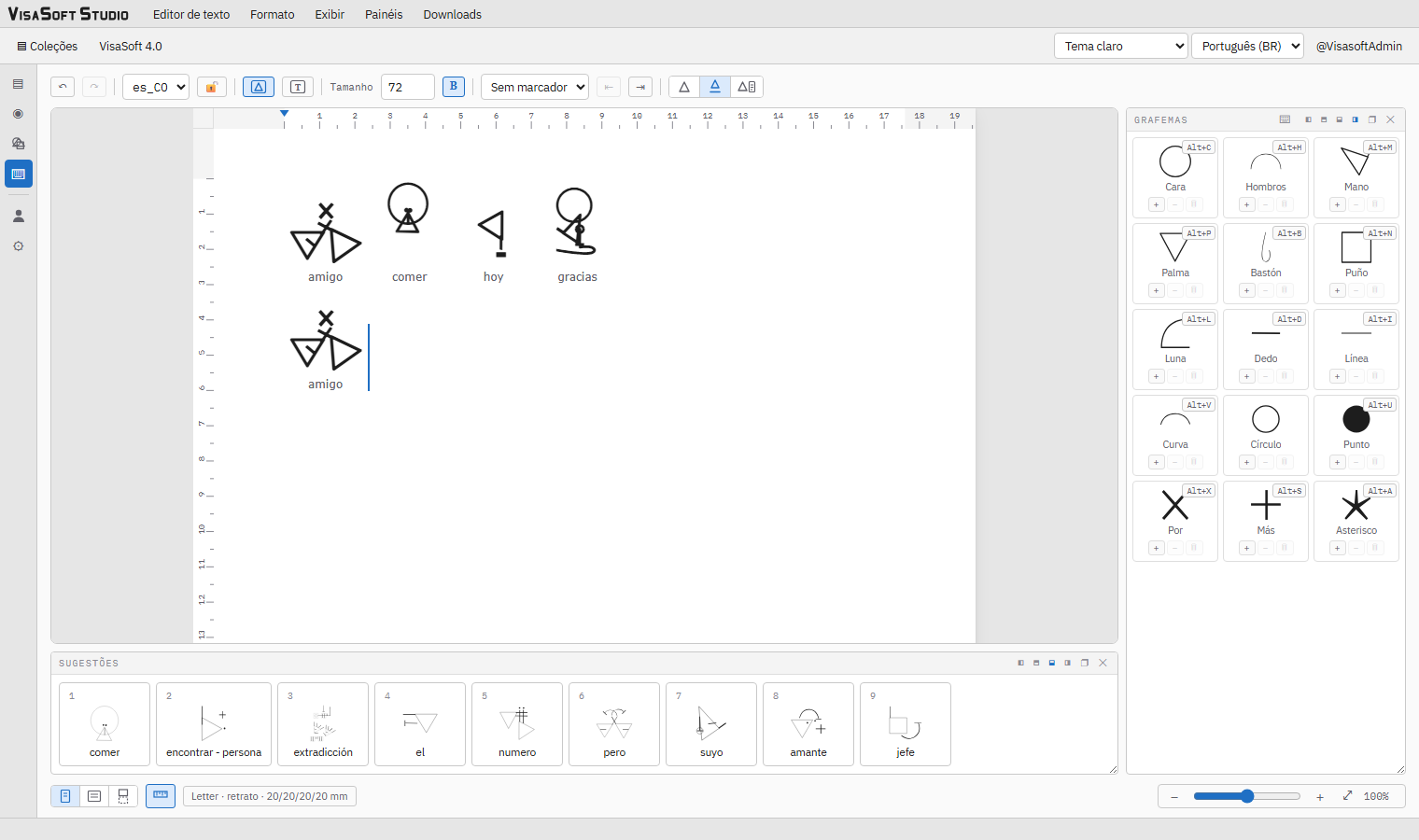
O controle de três botões no fim da barra (e Exibir → Palavras) decide como as glosas são mostradas: Só ideogramas, Sob cada ideograma (a palavra centrada sob cada sinal, na fonte do texto) ou Num painel (o painel Palavras). As exportações respeitam o modo: em PDF e DOCX a palavra vai sob cada ideograma, e no modo painel a leitura completa é acrescentada ao fim do documento.
A página

| Controle | Detalhe |
|---|---|
| Vista de página | A folha com seu tamanho real e suas margens. |
| Vista web | Largura total, sem página. |
| Vista de impressão | Como a de página, com as linhas de quebra de página e seu número; a barra de status indica o total de páginas. |
| Réguas | Régua horizontal (margens sombreadas, centímetros e o marcador de recuo do parágrafo do cursor) e vertical. |
| Configurar página | O botão que resume «Letter · vertical · 20/20/20/20 mm» abre o diálogo. |
| Zoom | Barra de 25 % a 400 %: −, controle deslizante, +, ⤢ (100 %). Também Ctrl+roda (centrado no ponteiro), Ctrl+0, Ctrl++, Ctrl+-. O zoom só muda a vista: a página conserva sua largura e aparecem barras de rolagem. |
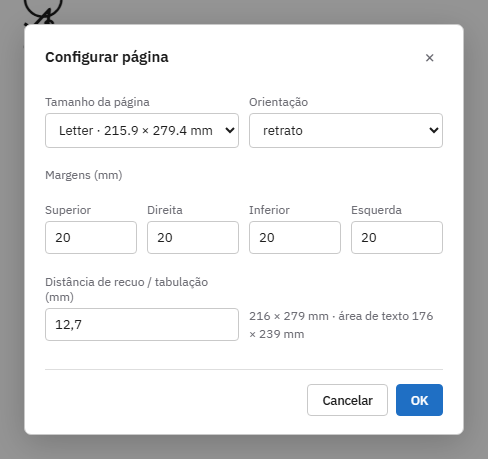
Configurar página: tamanho (A4 210 × 297, Letter 215,9 × 279,4, Legal 215,9 × 355,6, A5 148 × 210, B5 176 × 250 mm), orientação (retrato ou paisagem), margens superior, direita, inferior e esquerda em milímetros (0–80) e a distância de recuo / tabulação (2–60 mm). O resumo mostra o tamanho da página e da área de texto. É salvo na conta e usado pela folha, pelas réguas, pela vista de impressão e pelas exportações para PDF e DOCX.
Localizar e substituir
Ctrl+H (ou Ctrl+F, ou Localizar e substituir… no menu Editor de texto) abre a barra de busca sob a barra de ferramentas. A busca corre sobre o documento lido em palavras: a glosa de cada ideograma e o texto latino, sem distinguir maiúsculas; uma correspondência que toca um ideograma abrange o ideograma inteiro. A correspondência atual é selecionada na folha (e no painel Palavras) enquanto se digita; ◀ ▶ vão à anterior e à próxima (Enter e Shift+Enter no campo de busca fazem o mesmo).
Substituir por aceita uma palavra do idioma — o ideograma correspondente é inserido — ou qualquer texto, que entra como texto latino (caracteres de uso privado resolvem-se em ideogramas). Substituir ◀ / ▶ substituem a correspondência atual e saltam para a anterior ou a próxima; Substituir tudo substitui todas. Em modo somente leitura a barra só busca.
Somente leitura
O cadeado da barra (🔓/🔒, também Exibir → Somente leitura) bloqueia toda edição: só se pode navegar, selecionar e copiar. Útil para ler ou apresentar um documento sem tocá-lo.
A fonte
Os ideogramas são desenhados, segundo Formato:
- com a fonte da localidade, que o servidor gera a partir das versões ativas e o editor carrega na hora (Fonte, o modo padrão; enquanto a fonte chega mostram-se os vetores);
- como vetores desenhados ao vivo a partir da geometria (Vetorial), sem fonte;
- como imagens GIF geradas do vetor (GIF), o mesmo formato que o teclado Android envia.
Carregar uma fonte para testar carrega um arquivo .ttf ou .otf do disco e desenha os ideogramas com ele só nesta sessão: é a forma de testar uma fonte recém-exportada antes de publicá-la. Fonte do servidor volta à da coleção.
Documentos
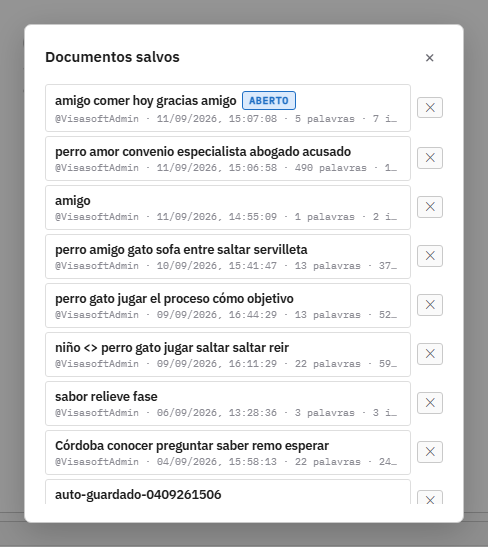
O texto é salvo sozinho e no servidor, como um documento por usuário, pouco depois de cada alteração e ao sair do editor. Ao voltar ao editor retoma-se o último documento se tiver menos de N minutos (10 por padrão; preferência de Minha conta); se não, começa-se um novo e o anterior fica na lista.
| Menu Editor de texto | Efeito |
|---|---|
| Novo documento | Salva o atual e começa outro vazio. |
| Documentos salvos (n) | Lista seus documentos com seu título (as primeiras palavras), data, número de palavras e de elementos; abrir um salva antes o atual; ✕ o exclui após confirmar. |
| Excluir documento | Exclui o documento atual e sua cópia salva, após confirmar. |
Um administrador fixa o máximo de documentos por usuário; ao ultrapassá-lo, os mais antigos são excluídos.
Importar e exportar
| Opção (menu Editor de texto) | Detalhe |
|---|---|
| Importar DOCX… | Lê o texto de um .docx. O texto visagrafia® escrito com a fonte é reconstruído como ideogramas; os ideogramas que estejam como imagens não podem ser recuperados. |
| Importar PNG (texto incorporado)… | Lê um PNG ou JPEG enviado pelos teclados (Android, iOS) ou exportado daqui: leva incorporados o texto, sua localidade e a fonte com que foi desenhado (o nome «coleção locale», ver fontes). Se a coleção tem essa localidade, o editor muda para ela; se não, resolve com a atual e indica isso. Se a fonte é a de outra coleção deste servidor, o editor a carrega como fonte de teste para que a mensagem apareça como foi escrita; se não está disponível, avisa e desenha com a padrão. |
| Exportar para PDF… | Abre o diálogo de impressão do navegador com o documento diagramado: tamanho e margens da página, recuos, marcadores, tabuladores, estilos do texto e as palavras segundo o modo. Escolha «Salvar como PDF». |
| Exportar para DOCX | Baixa visagrafia.docx: cada ideograma é uma imagem do tamanho do texto (com a palavra desenhada dentro no modo Sob cada ideograma), com seção, margens, recuos, marcadores, tabuladores e estilos. |
| Exportar para PNG (com texto incorporado) | Baixa visagrafia-<locale>.png: o documento como imagem (oito ideogramas por linha, como uma mensagem do teclado) com o texto e a localidade incorporados no PNG, de modo que pode ser importado de volta aqui ou lido com qualquer ferramenta de metadados. |
O menu Downloads

| Opção | Detalhe |
|---|---|
| Baixar pacote de idioma (.zip) | O pacote complementar da localidade: manifest.json + pack.tsv + font.ttf. É o que o teclado Android importa em Ajustes → Importar pacote de idioma. |
| Baixar pacote (.json) / (.tsv) | O pacote de palavras que os teclados nativos usam: cada palavra com sua forma sem acentos, seu caractere, seu conceito, sua frequência e seus grafemas, mais a tabela de grafemas e as previsões semeadas. |
| Baixar fonte (.ttf) | A fonte da localidade tal como o servidor a gera, sem normalizar. Para a exportação com parâmetros, veja criação de fontes. |
Os menus, completos

Editor de texto: Novo documento · Documentos salvos · Excluir documento · Desfazer · Refazer · Recortar · Copiar texto · Copiar como palavras · Colar · Selecionar tudo · Importar DOCX… · Importar PNG… · Exportar para PDF… · Exportar para DOCX · Exportar para PNG.

Formato: a localidade do documento (uma entrada por localidade da coleção) · modo de representação Fonte / Vetorial / GIF · Tamanho 24 / 32 / 48 / 64 / 96 · Carregar uma fonte para testar… · Fonte do servidor · Negrito Ctrl+B · Itálico Ctrl+I · Tachado · Fonte do texto (uma entrada por fonte) · Tamanho do texto 12 / 16 / 20 / 24 / 32 / 40 · Sem marcador e os sete marcadores · Aumentar recuo Tab · Reduzir recuo Shift+Tab · Configurar página…

Exibir: Somente leitura · Vista de página / web / de impressão · Réguas · Modo de entrada ideogramas / texto · Palavras: só ideogramas / sob cada ideograma / num painel · Ampliar Ctrl++ · Reduzir Ctrl+- · Zoom 100 % Ctrl+0.

Painéis: Grafemas · Sugestões · Palavras (marcar ou desmarcar cada um).
Downloads: os quatro itens descritos acima.