
Editor de ideogramas
O editor de ideogramas compõe um ideograma colocando grafemas sobre a página do glifo. Abre-se com um clique num ideograma do explorador e ocupa uma aba por ideograma.
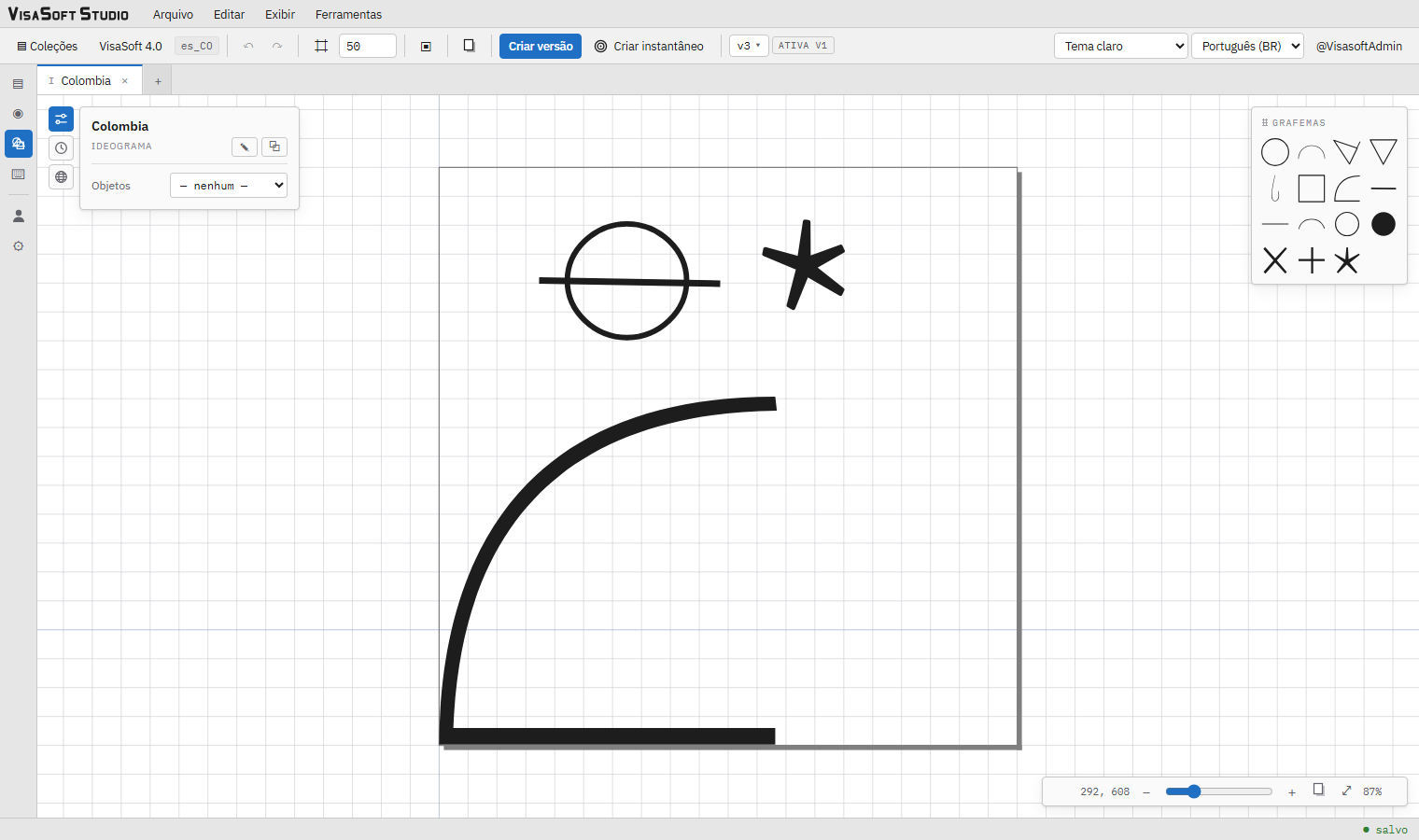
Partes do editor
- Barra de ferramentas (em cima): desfazer/refazer, grade e seu tamanho, molduras de percentil, página do glifo, Criar versão, Criar instantâneo, o seletor de versão e a etiqueta ATIVA. Descrita em a barra de ferramentas.
- Tela de desenho: a área de desenho com a grade, as guias da origem e, se exibidas, a página e as molduras.
- Painel de propriedades (canto superior esquerdo): o nome do ideograma, os botões ✎ Renomear e ⧉ Clonar, e três caixas alternáveis: Ideograma (propriedades), Histórico (versões e instantâneos) e Nomes localizados.
- Caixa de grafemas (flutuante): um botão por grafema da coleção.
- Barra de zoom (canto inferior direito): as coordenadas do ponteiro, −, o controle deslizante, +, enquadrar a página, ajustar à vista e a porcentagem.
A tela de desenho e suas coordenadas
A tela mede em unidades de fonte: a origem (0, 0) é a origem da fonte, isto é, o ponto da linha de base na borda esquerda do glifo; X cresce para a direita e Y cresce para cima, como numa fonte e como na matemática. As coordenadas do ponteiro aparecem ao vivo no início da barra de zoom.
Duas guias finas cruzam sempre a origem: a horizontal é a linha de base e a vertical a borda esquerda do glifo. Por regra da coleção, todo ideograma começa em x = 0: seu ponto mais à esquerda toca a guia vertical.
A página do glifo
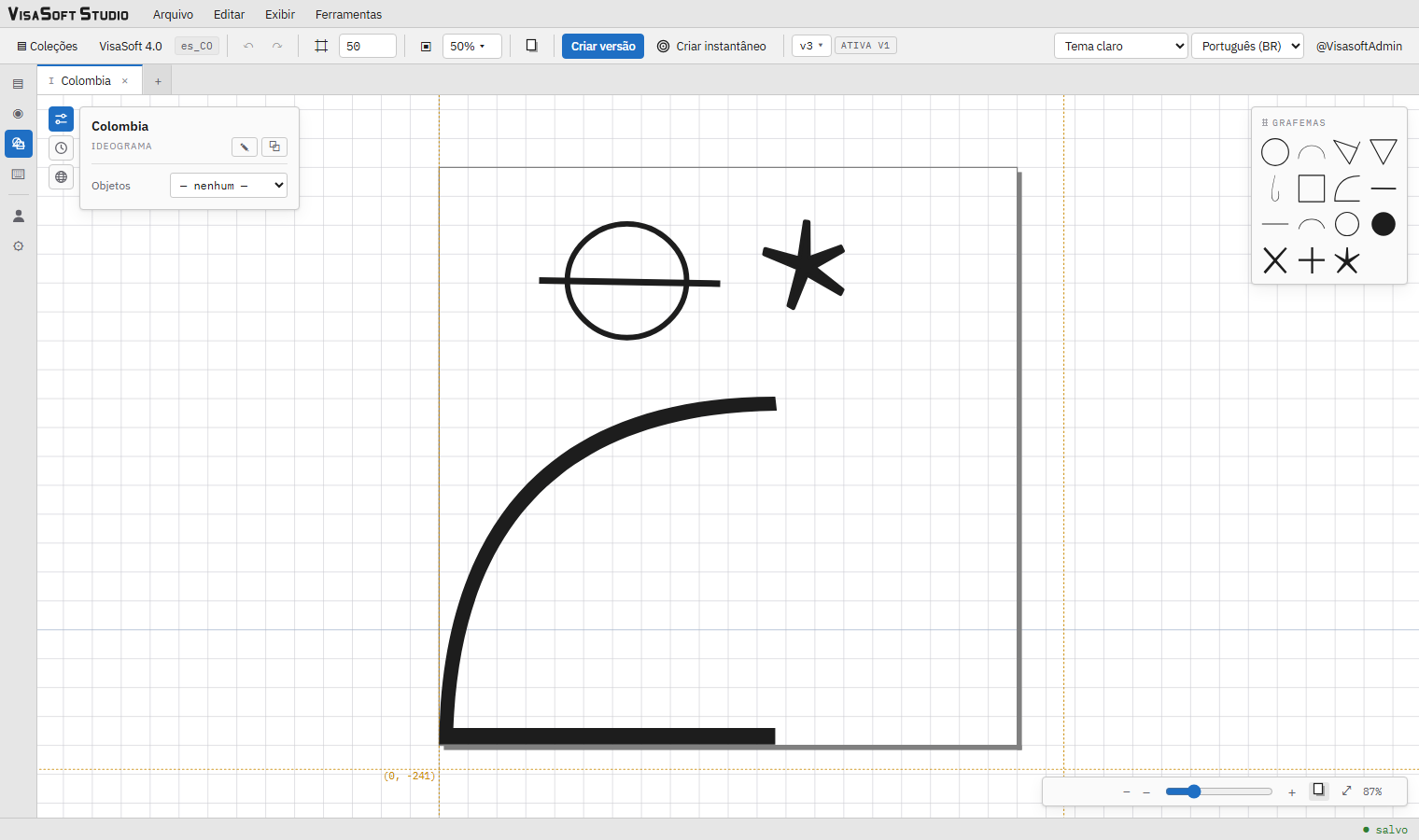
O botão de página da barra (ícone de uma folha com sombra) desenha a página do glifo: um quadrado de 1.000 × 1.000 unidades, o quadratim da fonte, com seu canto inferior esquerdo 200 unidades abaixo da origem. Assim a página vai de −200 a 800 na vertical: 80 % acima da linha de base e 20 % de descendente. A página é desenhada como uma folha com sombra, abaixo do ideograma. O que você desenhar dentro dela ocupará exatamente o corpo do texto ao usar a fonte; o que ultrapassar invadirá os caracteres ou as linhas vizinhas. Em Criação de fontes explica-se por que isto é o que mais importa ao compor.
O botão de enquadrar a página da barra de zoom centra a vista na página completa. A preferência de mostrar ou ocultar a página é lembrada no navegador.
A grade
O botão ⌗ mostra ou oculta a grade e o campo numérico ao lado fixa seu passo (mínimo 5, em passos de 5, padrão 50). A grade está ancorada na origem e nunca se move com os objetos. Serve para o ajuste: ao mover com Shift, ao arrastar o centro de rotação com Shift, com as setas Shift+←→↑↓ e com a opção Ajustar à grade do menu de contexto.
Molduras de percentil

O botão ▣ ativa as molduras de percentil e mostra ao lado um menu suspenso com caixas para 10, 25, 50, 75, 90, 95, 99 e 100 %, cada percentil com sua cor. A moldura de P % é o menor retângulo onde cabem os P % de ideogramas menores da localidade (ordenados por área): a de 50 % diz onde cabe a metade menor da coleção, a de 100 % a coleção inteira. Desenham-se como quatro linhas pontilhadas que cruzam toda a vista, com um rótulo «P % · n/N» junto ao canto superior esquerdo e as coordenadas dos cantos inferior esquerdo e superior direito.
São a referência para compor no tamanho habitual: um ideograma novo que caiba dentro da moldura de 50 % ou de 75 % parecerá proporcionado ao lado dos demais num texto. As molduras são calculadas no servidor a partir das versões ativas e recalculadas só quando algo muda. Os percentis escolhidos são lembrados no navegador.
Zoom e deslocamento
| Ação | Como |
|---|---|
| Aproximar / afastar | Roda do mouse sobre a tela (centrado no ponteiro), os botões − / + ou o controle deslizante (de 50 % a 570 % do enquadramento). |
| Ajustar à vista | ⤢: enquadra o ideograma tão grande quanto cabe no painel, com uma pequena margem (8 %) de cada lado. É também a vista inicial ao abrir: a página ocupa a largura ou a altura disponível sem tocar a borda. |
| Enquadrar a página | O botão de página da barra de zoom (só com a página visível), com a mesma margem. |
| Deslocar | Arrastar o fundo com Ctrl pressionado, ou com o botão do meio do mouse. |
A caixa de grafemas
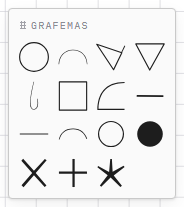
A caixa flutuante Grafemas mostra um botão por cada grafema da coleção, em ordem de nome, com seu nome localizado ao passar o mouse. Um clique adiciona uma referência ao grafema no centro da vista, com escala 0,4, e a deixa selecionada para colocá-la. A caixa é arrastada pelo título e sua posição é salva na conta. Só aparece se você puder editar.
Selecionar
| Ação | Efeito |
|---|---|
| Clique num grafema | Seleciona-o (e só ele). |
| Shift + clique | Adiciona ou remove o grafema da seleção. |
| Arrastar sobre o fundo | Seleção por moldura: ficam selecionados os grafemas que caem por completo dentro do retângulo. |
| Clique no fundo | Desseleciona. |
| Lista Objetos do painel | Escolhe um grafema por seu número e nome; com vários selecionados mostra «n objetos selecionados». |
Com um grafema selecionado aparece o gizmo e o painel mostra suas propriedades; com vários, cada um leva uma moldura e o painel oferece espelhar e remover todos.
O gizmo
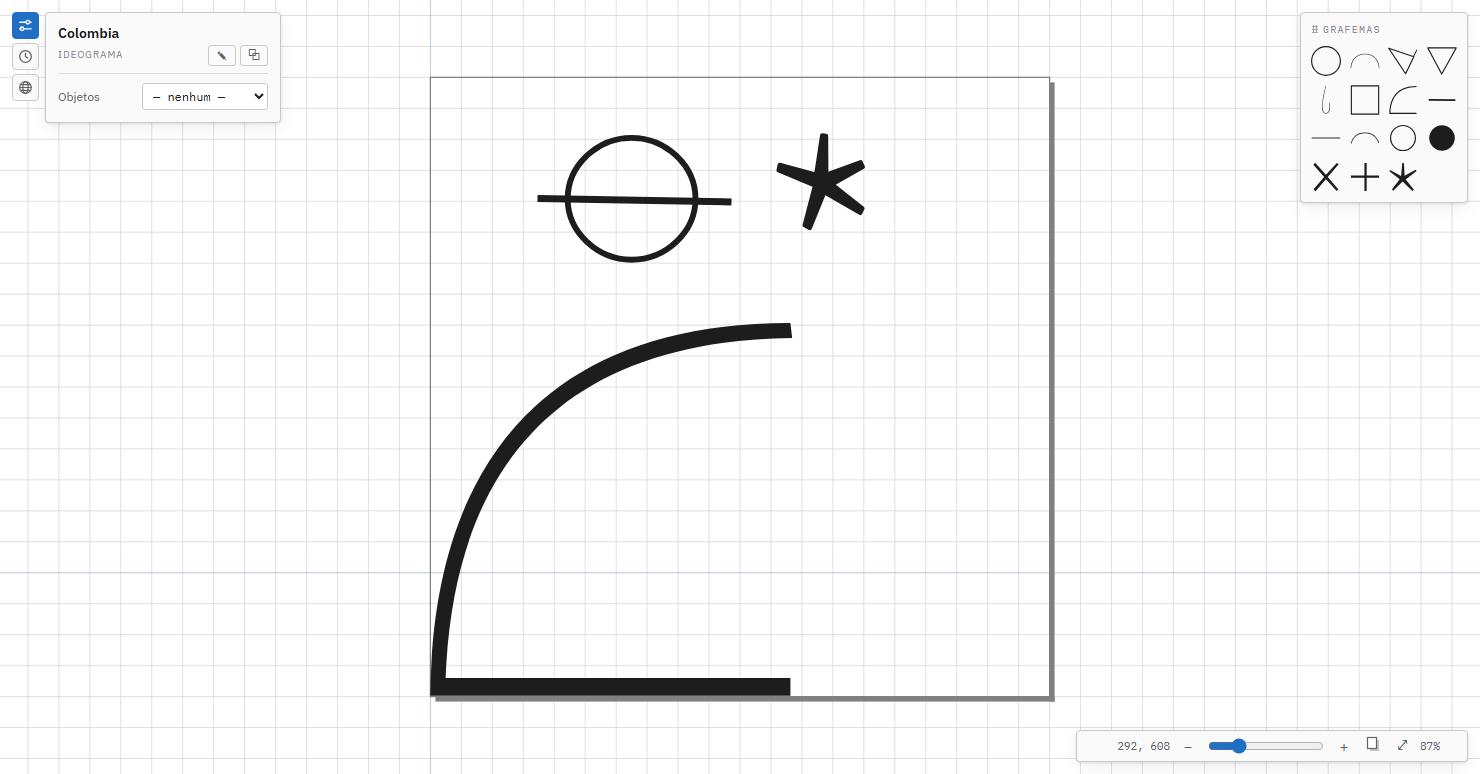
O gizmo é o manipulador que rodeia o objeto selecionado, desenhado no próprio referencial do objeto (girado com ele):
| Manipulador | Ação |
|---|---|
| Corpo do grafema | Arrastar move. Com Shift, o primeiro objeto ajusta-se à grade e os demais conservam sua distância. |
| Alças de borda (setas no centro de cada lado) | Redimensionam num único eixo. |
| Alças de canto (quadrados) | Redimensionam uniformemente (mesma proporção). |
| Alça de rotação (círculo sobre a borda superior) | Gira em torno do centro de rotação. Com Shift, em passos de 15°; sem ele, em graus inteiros. |
| Centro de rotação (cruz num círculo) | Arrastar o move (com Shift ajusta-se à grade); duplo clique o devolve à origem do objeto. Só é salvo se tiver sido movido. |
As alças conservam seu tamanho na tela em qualquer zoom. Toda manipulação é um único passo de desfazer.
Espelhar
Espelhar horizontal / vertical refletem cada grafema em relação à linha vertical ou horizontal que passa pelo seu centro de rotação (o pivô, ou a posição se nunca foi movido). Um grafema referenciado não tem nós próprios, por isso o reflexo é expresso pelo sinal da escala nesse eixo (a convenção do programa original) junto com a rotação invertida e a posição espelhada; as magnitudes da escala não mudam. Com vários selecionados, cada um é refletido em relação ao seu próprio centro, que não se move.
Copiar, recortar e colar
Os grafemas selecionados são copiados com Ctrl+C (ou Copiar no menu Editar ou no menu de contexto), recortados com Ctrl+X e colados com Ctrl+V. O que é colado aparece deslocado um passo da grade para cima e para a direita do original (cada colagem seguinte do mesmo conteúdo, um passo a mais) e fica selecionado, pronto para mover. A área de transferência é compartilhada por todas as abas abertas: copia-se num ideograma e cola-se em outro.
Teclado
Com um ou vários grafemas selecionados (e o foco fora de um campo de texto):
| Tecla | Efeito |
|---|---|
| ← → ↑ ↓ | Move 1 unidade nessa direção (Y para cima). |
| Shift + seta | Move até a próxima linha da grade. |
| Delete ou Backspace | Remove os grafemas selecionados. |
| Ctrl+Z / Ctrl+Y | Desfazer / refazer (também Ctrl+Shift+Z). |
| Ctrl+S | Criar versão. |
Os atalhos agem só sobre a aba visível.
O menu de contexto
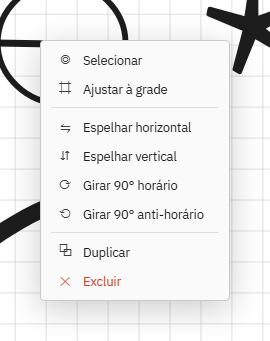
O botão direito sobre um grafema abre o menu de contexto. Se o grafema faz parte da seleção, age sobre toda a seleção; se não, só sobre ele.
| Opção | Efeito |
|---|---|
| ↗ Abrir grafema | Abre o grafema no seu próprio editor, na versão que este ideograma usa (ver abrir um grafema a partir do ideograma). É a única opção do menu quando você só pode ver a coleção. |
| Selecionar | Seleciona só este grafema. |
| Ajustar à grade | Move o objeto para a interseção de grade mais próxima. |
| Espelhar horizontal / Espelhar vertical | Inverte o sinal da escala X ou Y: o grafema aparece espelhado em relação ao seu próprio eixo (a semântica do programa original). |
| Girar 90° horário / anti-horário | Soma ∓90° à rotação. |
| Duplicar | Cria uma cópia deslocada (58 unidades à direita e abaixo) e a seleciona. |
| Excluir | Remove o grafema (pode-se desfazer). |
O painel de propriedades
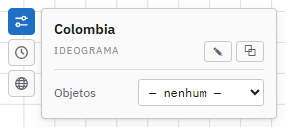
O painel tem um pequeno trilho com três botões; um clique abre sua caixa e outro clique a recolhe. O cabeçalho mostra sempre o nome do ideograma e seu tipo, com:
- ✎ Renomear: pede o nome novo (único na localidade). O nome é a glosa: é o que o teclado buscará.
- ⧉ Clonar: abre o diálogo de novo item com uma cópia do estado atual (veja coleções).
Abrir um grafema a partir do ideograma
Quando um grafema não fica bem no ideograma, a correção costuma estar no próprio grafema. ↗ Abrir grafema (no menu de contexto ou sob a lista Objetos) abre o grafema numa aba do editor de grafemas, e o faz na versão que este ideograma usa:
- se o ideograma tem essa versão fixada e o grafema está hoje em outra, o editor restaura essa versão (checkout, como ao escolhê-la no seletor de versão: se há alterações sem versionar, o diálogo Trocar e descartar avisa antes);
- se o ideograma segue a versão atual do grafema, ele abre tal como está agora, com as edições salvas automaticamente incluídas.
Ao voltar à aba do ideograma, o grafema aparece com as alterações que você salvou, porque o ideograma desenha sempre o estado atual de cada grafema. A versão ativa do grafema não muda por abri-lo: o que as fontes e as exportações veem continua sendo o que foi promovido.
Caixa Ideograma
- Objetos: a lista de referências («1 · Rosto», «2 · Linha»…) para selecionar sem apontar. Abaixo, o botão ↗ Abrir grafema abre o grafema selecionado no seu editor.
- Com uma referência selecionada, sob o título Grafema — nome:
| Campo | Detalhe |
|---|---|
| x, y | Posição, em unidades de fonte (inteiros). |
| escala x, escala y | Escala; deve ser maior que 0 (um valor inválido é ignorado). Os botões ⇋ / ⇵ espelham nesse eixo. |
| rotação | Graus. |
| espessura × | Multiplica a espessura de linha de todo o grafema (padrão 1; maior que 0). As figuras preenchidas são engrossadas geometricamente. |
| versão | ativa (padrão) ou uma versão específica do grafema (v1, v2… com a ativa marcada). Com uma versão fixada, este ideograma não muda quando outra versão do grafema for promovida. |
| centro de rotação (x, y) | Só aparece se foi movido; redefinir o devolve à origem. |
| Remover grafema | Remove a referência. |
- Com vários selecionados: «n objetos selecionados», ⇋ ⇵ para espelhar todos e Remover objetos.
Caixa Histórico
As versões e os instantâneos do ideograma; descreve-se em Versões e instantâneos.
Caixa Nomes localizados
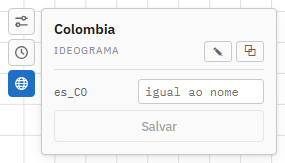
Um campo por localidade da coleção: o nome com que o item será mostrado nesse idioma. Vazio, usa-se o nome do item. É um dado do item, não da geometria: não faz parte das versões nem dos instantâneos e é salvo com o botão Salvar ou com Enter. É especialmente útil nos grafemas, cujos nomes localizados aparecem nas caixas de ferramentas, nas paletas dos teclados e nas dicas.
A barra de ferramentas

| Controle | Detalhe |
|---|---|
| ↶ ↷ | Desfazer e refazer o documento ativo. |
| ⌗ e o campo numérico | Grade e passo. |
| ▣ e o menu de percentis | Molduras de percentil (só ideogramas). |
| Botão de página | Página do glifo (só ideogramas). |
| Criar versão | Congela o estado atual como versão nova; veja versões. |
| ◎ Criar instantâneo | Salva um instantâneo manual; veja instantâneos. |
| v3 ▾ | O seletor de versão: a versão que você está editando; aberto, a lista com a ativa e as descontinuadas marcadas; escolher outra a restaura no editor. |
| ATIVA / ATIVA v1 | Indica que você edita a versão ativa ou, se não, qual é a ativa. |
A barra de status informa o salvamento: salvo, sem salvar…, salvando…, salvo automaticamente (há uma cópia de trabalho no servidor) ou falha ao salvar, e quantas abas têm alterações sem enviar.
Boas práticas ao compor
- Ative a página e uma moldura de percentil (50 % ou 75 %) antes de começar: são a referência de tamanho e posição.
- Coloque o ideograma junto à borda esquerda (x = 0) e sobre a linha de base; deixe o descendente para o que realmente pende.
- Use espessura × com moderação: a fonte converte os traços em contornos e uma espessura exagerada fecha os vãos.
- Fixe a versão de um grafema só quando um ideograma depender de uma forma antiga; o normal é seguir a ativa.
- Crie uma versão quando o ideograma estiver pronto e promova-a quando dever entrar na fonte. Enquanto isso, o salvamento automático protege seu trabalho e os instantâneos permitem voltar atrás.